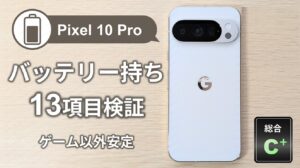
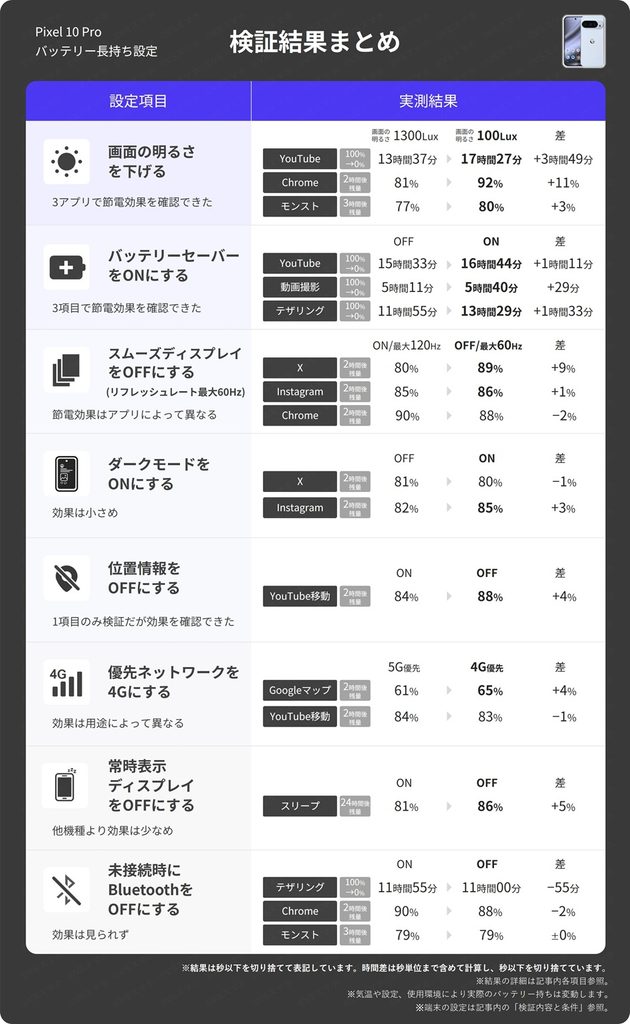
- Pixel 10 Proのバッテリーを長持ちさせる設定で明確に効果があったのは以下2つ
- 画面の明るさを下げる
- バッテリーセーバーをONにする
- 「優先ネットワークを4Gにする」や「未接続時のBluetooth OFF」は安定した節電効果を確認できず。手間をかけてまでこまめに切り替えるメリットは薄い。
6.3インチのコンパクトなボディに、最大100倍ズームのカメラや豊富なAI機能を備えたPixel 10 Pro。実機で13項目のバッテリー持ちを検証したところ、評価は「普通」でした。
Pixel 10 Proの詳細なバッテリー持ち検証結果はこちら↓

バッテリー持ちは悪くはないものの、優れているわけでもありません。
- 「Pixel 10 Proのバッテリーをもう少し長持ちさせたい」
- 「どの設定を変えればバッテリー持ちが延びるの?」
- 「バッテリーセーバーやダークモードって本当に効果あるの?」
こう思っている方も多いのではないでしょうか。
そこで今回はPixel 10 Proの実機を使い、世間で「バッテリー持ち改善に効果がある」と言われている設定8つを実測検証しました。
- 各設定を変更したときのバッテリー持ち実測データ(YouTube・Chrome・Xなど)
- 8つの節電設定の中で「明確な効果があるもの」と「あまり効果がなかったもの」
- 検証結果を踏まえた個人的なおすすめ設定
Pixel 10 Proのバッテリーを少しでも長持ちさせたい人は、ぜひ参考にしてください。
(参考)Pixel 10 Proの主要スペック
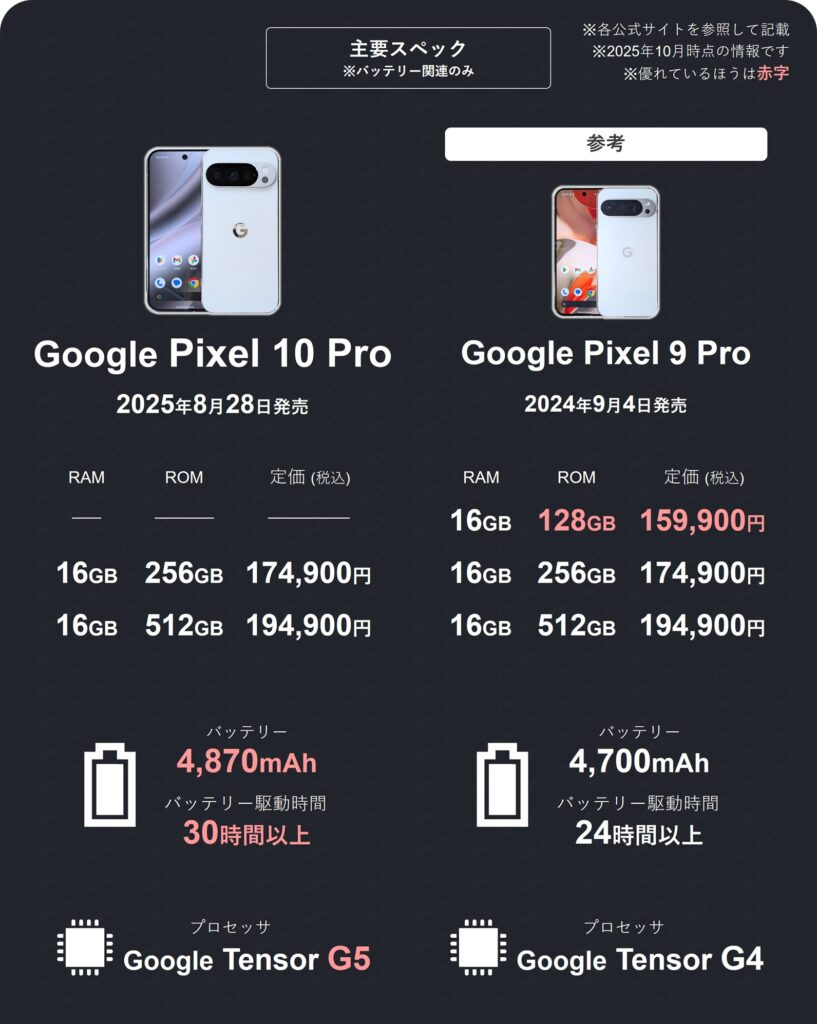
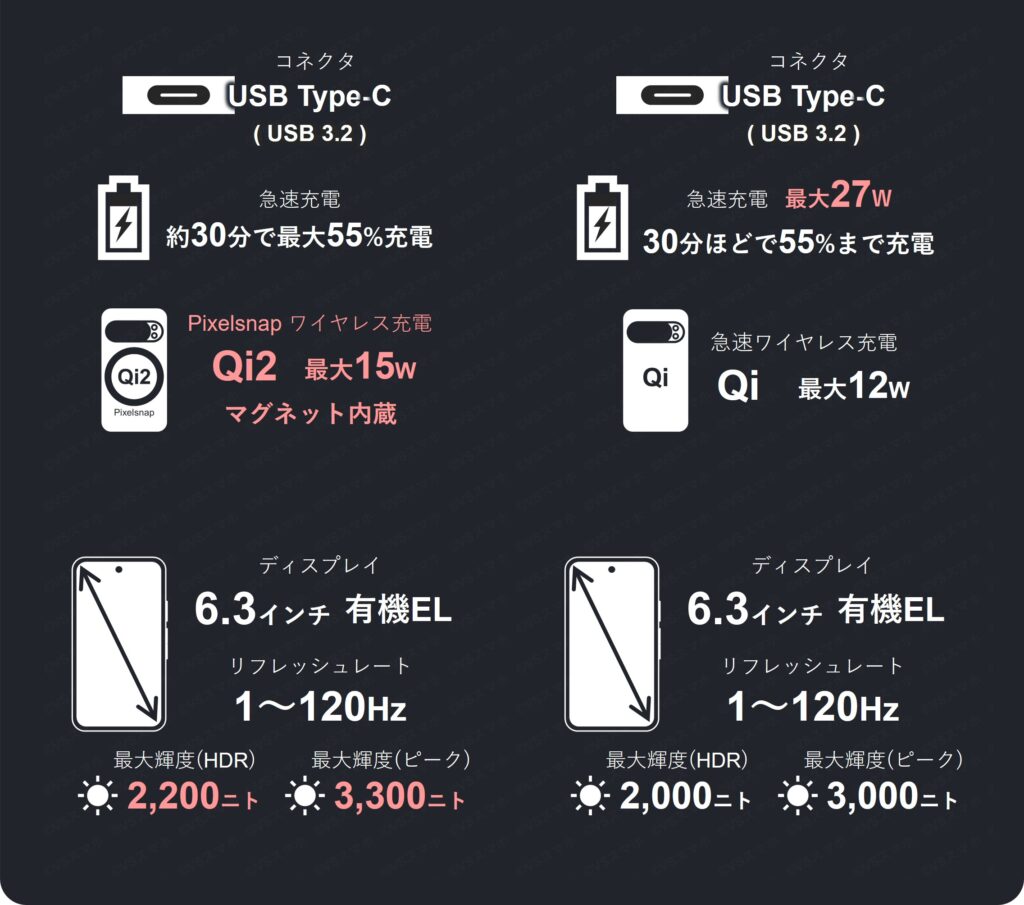
※参照元 Google公式サイト
主要スペック表(詳細) タップで開く
主要スペック表
※優れているほうは赤字
| 項目 | Google Pixel 10 Pro | (参考)Google Pixel 9 Pro |
|---|---|---|
| 発売日(国内版) | 2025年8月28日 | 2024年9月4日 |
| 発売時の価格 | 256GB:174,900円 512GB:194,900円 (Googleストア) | 128GB:159,900円 256GB:174,900円 512GB:194,900円 (Googleストア) |
| 容量構成 | 16GB(RAM)+256GB(ROM) 16GB(RAM)+512GB(ROM) | 16GB(RAM)+128GB(ROM) 16GB(RAM)+256GB(ROM) 16GB(RAM)+512GB(ROM) |
| カラー バリエーション | ●Moonstone ●Jade ●Porcelain ●Obsidian | ●Hazel ●Rose Quartz ●Porcelain ●Obsidian |
| 本体サイズ | 152.8×72.0×8.6 mm | 152.8×72.0×8.5 mm |
| 重量 | 207g | 199g |
| 防水防塵等級 | IP68 | IP68 |
| ディスプレイ | 6.3インチ 有機EL | 6.3インチ 有機EL |
| リフレッシュ レート | 1~120Hz | 1~120Hz |
| 最大輝度 | 2,200ニト(HDR) 3,300ニト(ピーク) | 2,000ニト(HDR) 3,000ニト(ピーク) |
| 画素密度 | 495 ppi | 495 ppi |
| チップ(SoC) | Google Tensor G5 | Google Tensor G4 |
| バッテリー | 4,870mAh 30時間以上のバッテリー駆動時間 | 4,700mAh 24時間以上のバッテリー駆動時間 |
| コネクタ | USB Type-C (USB 3.2) | USB Type-C (USB 3.2) |
| 急速充電(有線) | 約30分で最大55%充電 | 最大27W 30分ほどで55%まで充電 |
| ワイヤレス充電 | 最大15W (Qi2対応) | 最大12W (Qi対応) ※Pixel Stand使用時は最大21W |
| アウトカメラ | ▪メイン 50MP ▪超広角 48MP ▪望遠 光学5倍 48MP 写真最大100倍ズーム 動画最大8K 30fps(動画ブースト) | ▪メイン 50MP ▪超広角 48MP ▪望遠 光学5倍 48MP 写真最大30倍ズーム 動画最大8K 30fps(動画ブースト) |
| インカメラ | 42MP | 42MP |
| 生体認証 | 指紋認証、顔認証 | 指紋認証、顔認証 |
| スピーカー | ステレオスピーカー | ステレオスピーカー |
| FeliCa/ おサイフケータイ | 対応 | 対応 |
| SIM | nanoSIM+eSIM eSIM×2 | nanoSIM+eSIM |
| イヤホンジャック | 無し | 無し |
| Micro SD | 非対応 | 非対応 |
| Wi-Fi | Wi-Fi 7 | Wi-Fi 7 |
| Bluetooth | Bluetooth 6.0 | Bluetooth 5.3 |
| 発売時OS | Android 16 | Android 14 |
| アップデート サポート期間 | 7年間のOS、セキュリティ、Feature Dropアップデート (2032年頃まで) | 7年間のOS、セキュリティ、Feature Dropアップデート (2031年頃まで) |
| 2026年9月現在OS | Android 17 | Android 17 |
| ※参照元(一部は実機確認して記載) | Google公式サイト | Google公式サイト |
バッテリーの状態|バッテリー容量100%
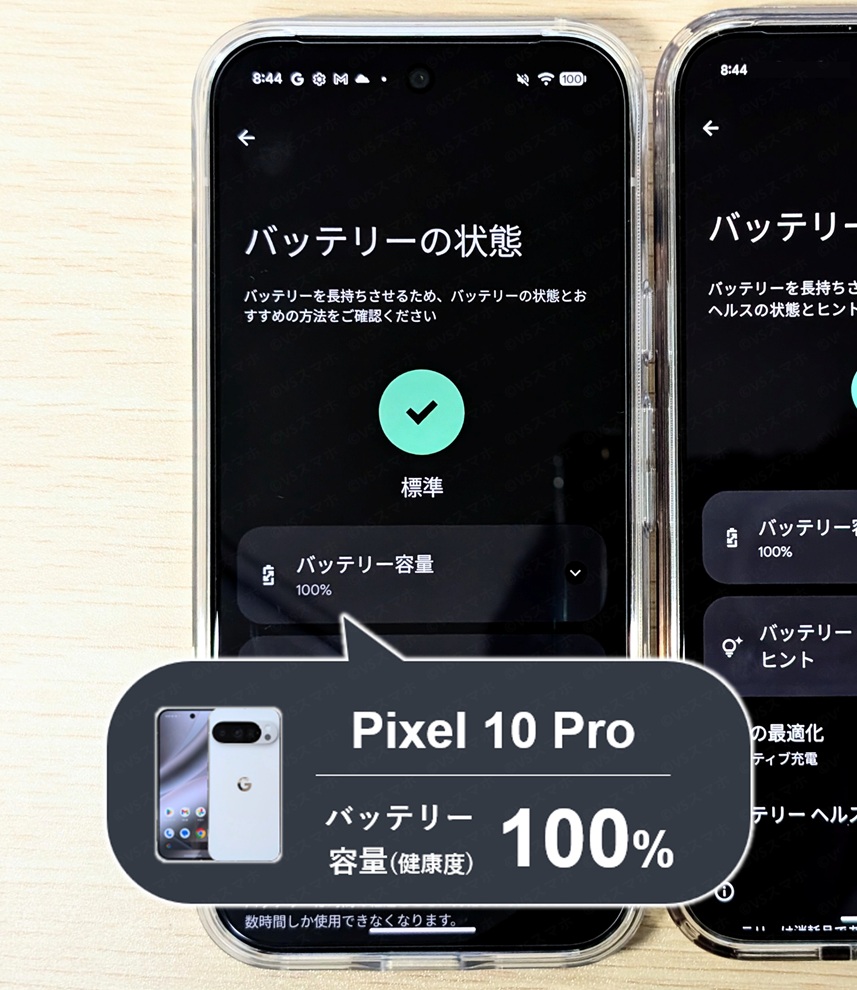
バッテリー持ち検証時のPixel 10 Proのバッテリーの状態(バッテリー健康度)は最大容量「100%」表示です。
バッテリー劣化がほとんどない状態で各検証をしています。
画面の明るさを下げる│3/3アプリで効果あり
ここから検証に入ります。まずは「画面の明るさを下げる」です。
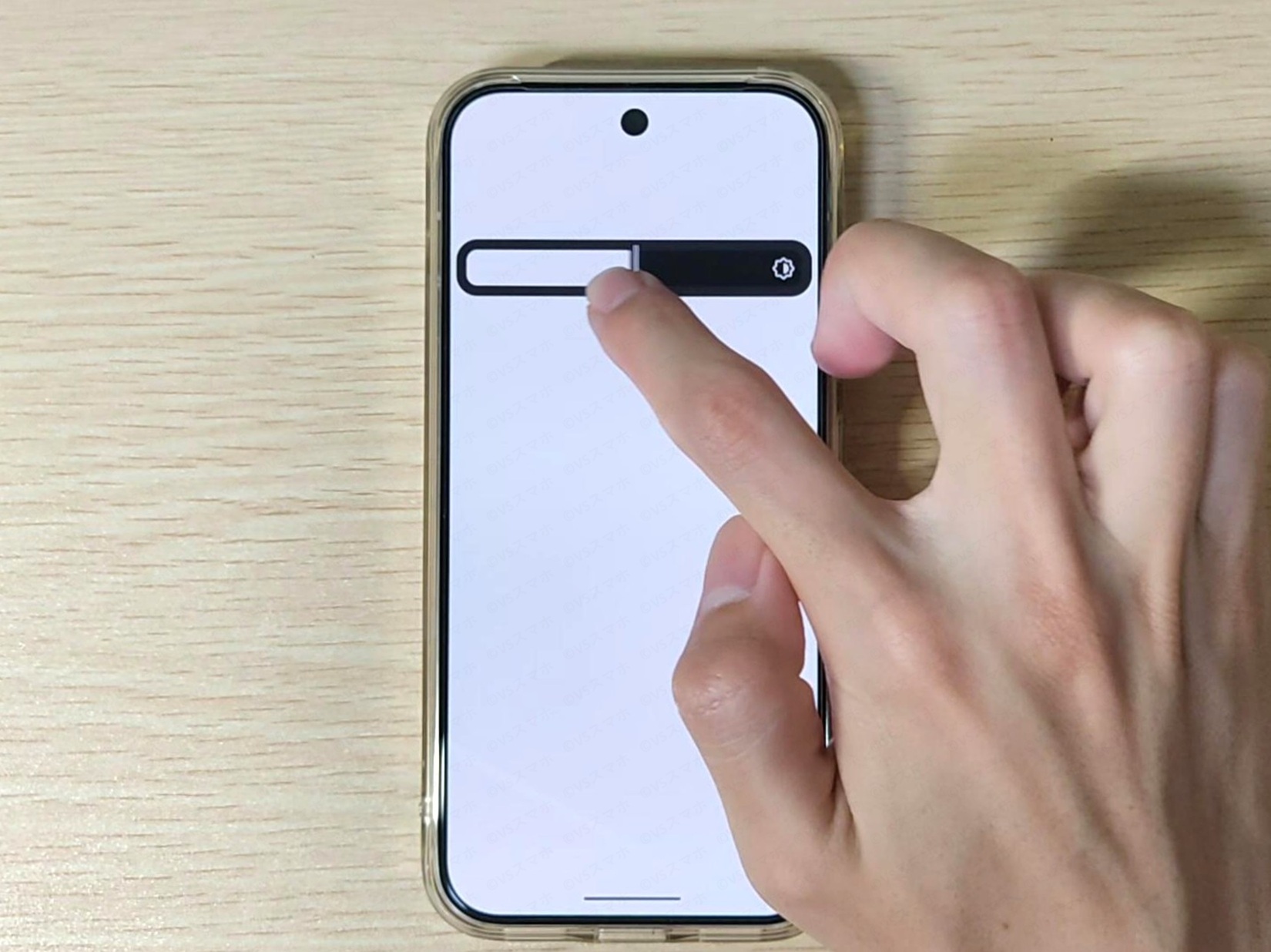
一般的には画面の明るさを下げればバッテリー持ちは良くなると言われています。
では実際にPixel 10 Proではどれくらい良くなるのかを「YouTube」「Chrome」「モンスト」アプリで実機検証しました。
【検証内容】明るさ4段階で駆動時間・消費量を計測
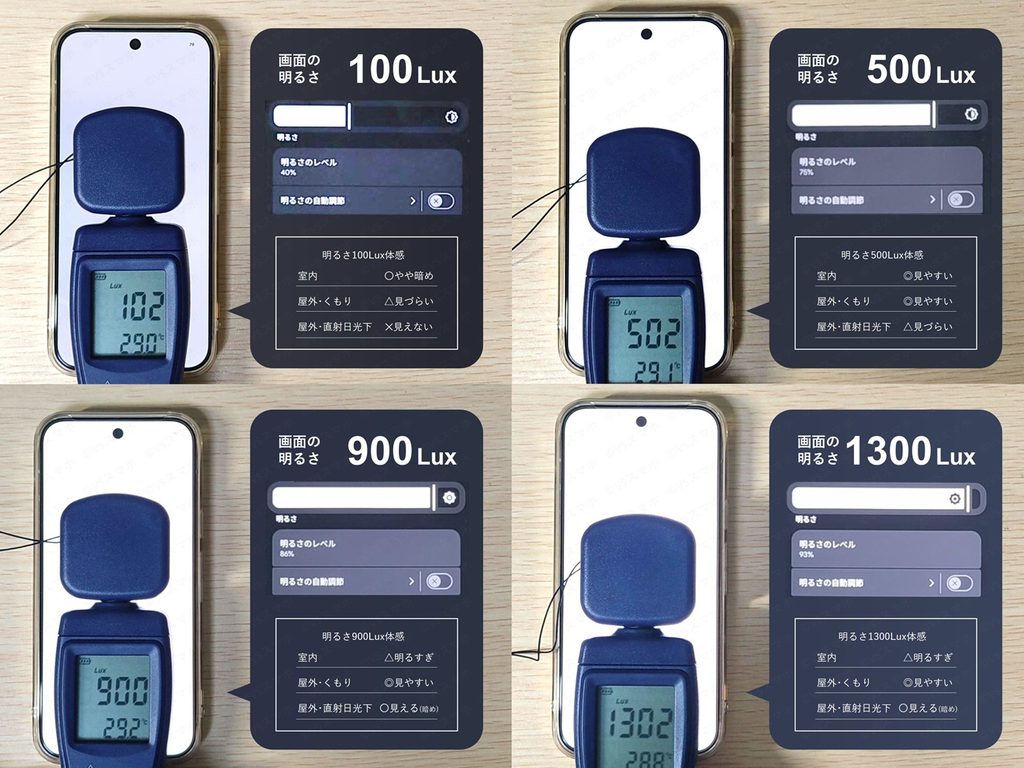
画面に白い画像を表示し、照度計の数値を「100Lux」「500Lux」「900Lux」「1300Lux」に合わせて画面の明るさを4段階に固定し、バッテリー駆動時間・消費量を比較検証します。
今回は動画再生・ブラウジング・ゲームという異なる用途を想定し、以下3種類のアプリで検証。それぞれで違いが出るのか確認します。
検証するアプリ
- YouTube(動画再生)
バッテリー100%から0%までの連続再生時間を計測。 - Chrome(ブラウジング)
バッテリー100%からWebサイトを2時間閲覧し続けたあとのバッテリー残量を計測。 - モンスト(ゲーム)
バッテリー100%から3時間プレイし続けたあとのバッテリー残量を計測。
各画面の明るさ体感
| 画面の明るさ | 屋内 | 屋外/曇りの日 | 屋外/直射日光下 |
| 100Lux | やや暗め | 見づらい | 見えない |
| 500Lux | 見やすい | 見やすい | 見づらい |
| 900Lux | 明るすぎ | 見やすい | 見える(暗め) |
| 1300Lux | 明るすぎ | 見やすい | 見える(暗め) |
※あくまで個人の感想です。
明るさの単位「ルクス(Lux)」について
タップで開く
「ルクス(Lux)」は、照らされた場所の明るさ(照度)を示す単位です。スマホメーカー公式サイト記載の画面輝度「ニト(nit)」とは異なりますが、数値が大きいほど画面が明るいことを意味します。
※正式な単位記号は「lx」(例:500 lx)ですが、本記事では数字の1(イチ)との誤認を防ぎ、視認性を高めるため「Lux」で表記しています。
- 設定から画面の「明るさの自動調節」をオフ
- 画面に真っ白の画像を表示(※1)
- 照度計で測定しながら、クイック設定パネルの明るさバーをスライドして明るさを調整
- 使用している照度計:FieldNew デジタル照度計 FN028A
(※1)PCのPowerPointで白(#FFFFFF)の四角形を作成。それを画像として保存したものを各機種で表示。
【YouTube】 明るさを下げると最大3時間49分長持ち
検証内容と条件 タップで開く
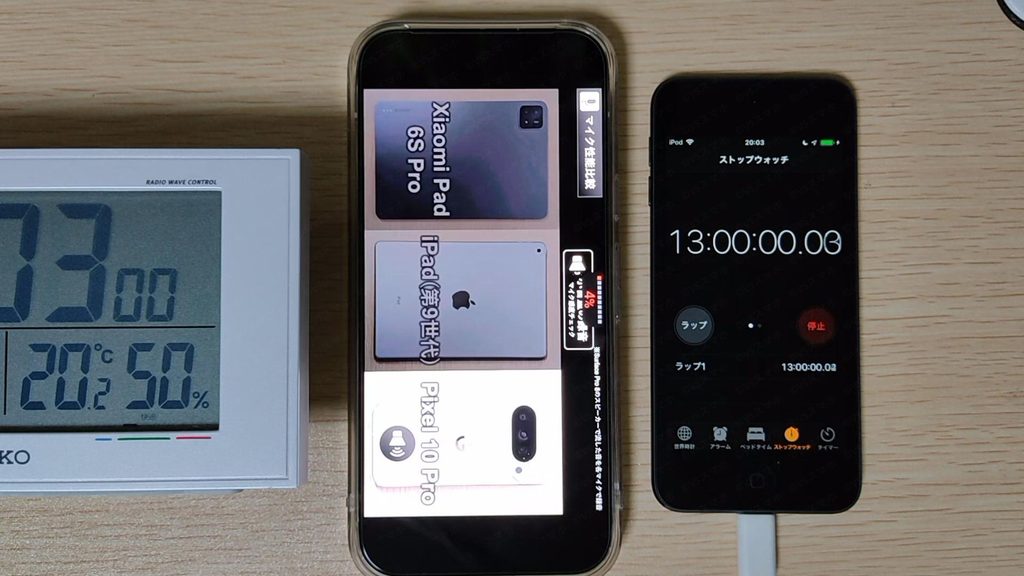
検証内容
- 「YouTube」アプリで1080pの動画をストリーミング再生し、バッテリー100%から0%までの連続再生時間を計測。
- 上記を画面の明るさ「100Lux」「500Lux」「900Lux」「1300Lux」で実施し、データを比較する
※検証終了まで同じ場所に留まって動画を再生
端末の設定
- スムーズディスプレイ ON
(リフレッシュレート 最大120Hz) - 音量40%(USB Type-C接続で有線イヤホン使用)
- Wi-Fi接続
- Bluetooth ON(機器は未接続)
- バッテリーセーバー OFF
- 「バッテリーメーター オーバーレイ」アプリを常時表示
※その他の設定項目はデフォルトから変更なし
YouTubeアプリ設定
- ダークモード ON
- 画質 1080p
- 再生速度 1倍
- 動画は全画面表示で再生
※その他の設定項目はデフォルトから変更なし
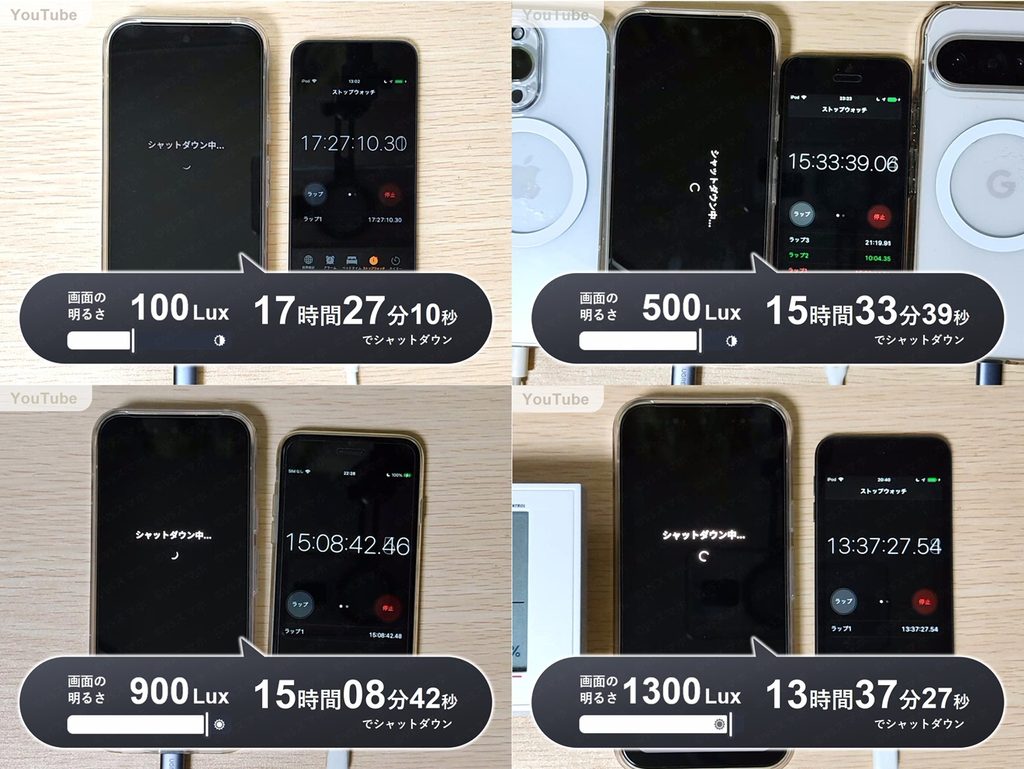
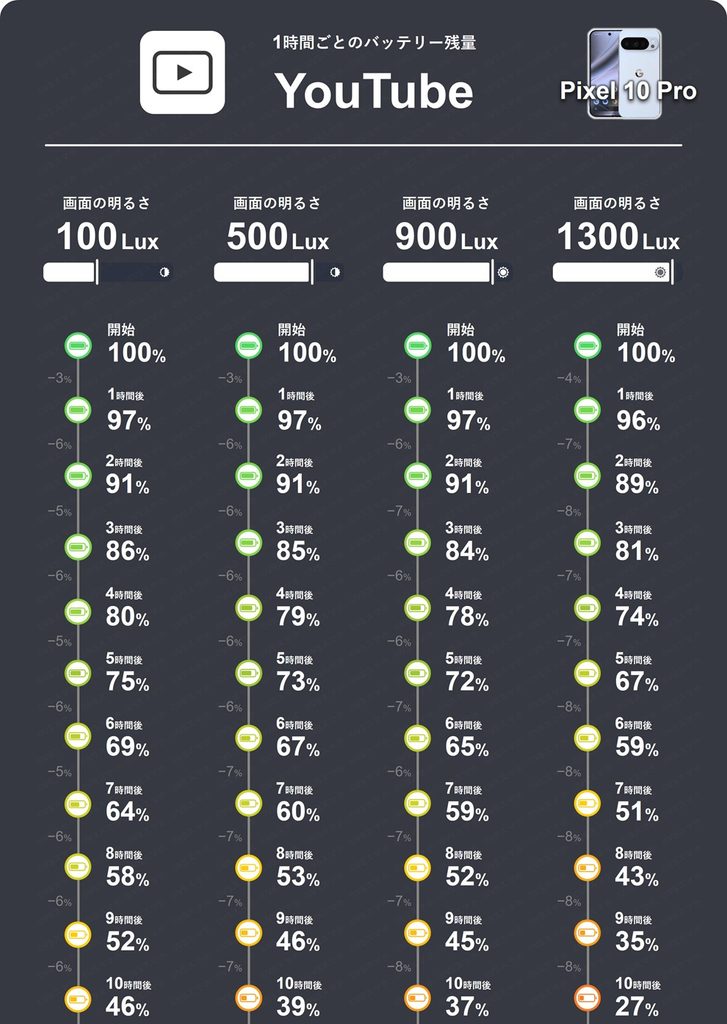
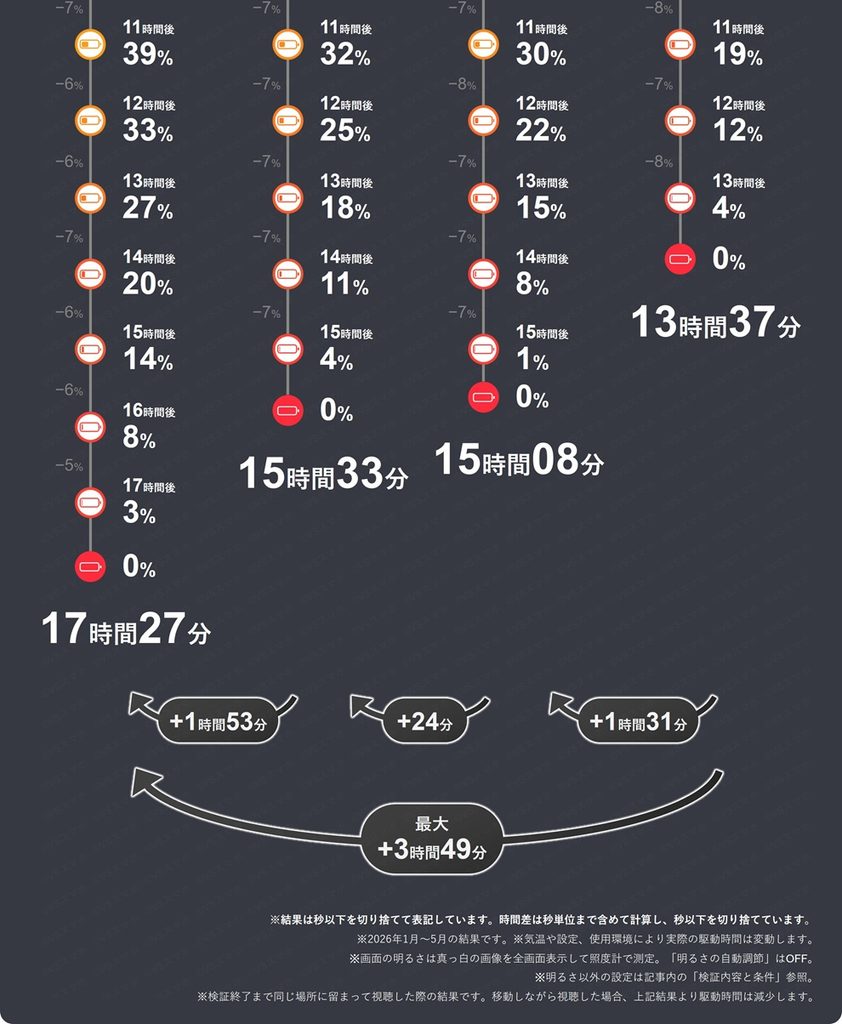
結果 タップで開く/閉じる
バッテリーテスト
【Pixel 10 Pro】YouTube連続再生時間 結果
| 画面の明るさ | 再生時間 |
| 100Lux | 17時間27分10秒 |
| 500Lux | 15時間33分39秒 |
| 900Lux | 15時間08分42秒 |
| 1300Lux | 13時間37分27秒 |
※2026年1月~5月の結果です。
※気温や設定、使用環境により実際の駆動時間は変動します。
※画面の明るさは真っ白の画像を全画面表示して照度計で測定。「明るさの自動調節」はOFF。
※端末やアプリの設定は上記「検証内容と条件」参照
※検証終了まで同じ場所に留まって視聴した際の結果です。移動しながら視聴した場合、上記結果より駆動時間は減少します。
画面の明るさを下げることでバッテリー駆動時間は延び、1300Luxと100Luxを比較すると最大で3時間49分もの差が出ました。
注目なのは、500Luxから100Luxに下げたときに、1時間53分も再生時間が延びている点です。
ぼくの場合、明るさの自動調節をOFFにして画面の明るさを40%程度に設定すると、白い画像を表示した状態で約100Luxになりました。日差しが入らない室内であれば、暗さはそこまで気にならずに視聴できます。
室内で長時間YouTubeを見るときは、明るさを40%程度に設定すると、快適さを損なわずにバッテリーを節約できそうです。
【Chrome】 明るさを下げると2時間後11%の差が出る
検証内容と条件 タップで開く
検証内容
- バッテリー100%から「Chrome」アプリでWebサイトを2時間閲覧し続けたあとのバッテリー残量を計測する。
- 上記を画面の明るさ「100Lux」「500Lux」「900Lux」「1300Lux」で実施し、データを比較する
※2時間同じ場所に留まってWebサイトを閲覧
※背景が白ベースのWebサイト(Wikipediaやスマホメーカー公式サイトなど)を普段通りスクロールして閲覧
端末の設定
- スムーズディスプレイ ON
(リフレッシュレート 最大120Hz) - 音量0%(消音)
- Wi-Fi接続
- Bluetooth ON(機器は未接続)
- バッテリーセーバー OFF
※その他の設定項目はデフォルトから変更なし
Chromeアプリ設定
- ダークモード ON
※ChromeのUIのみダーク化
※その他の設定項目はデフォルトから変更なし
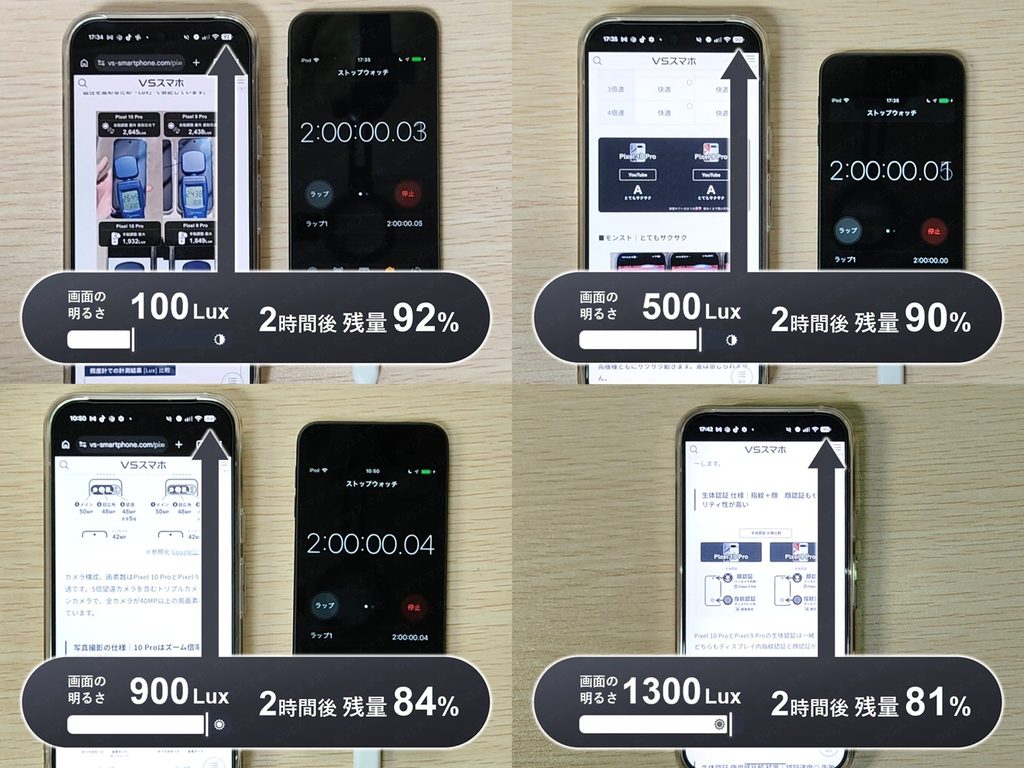
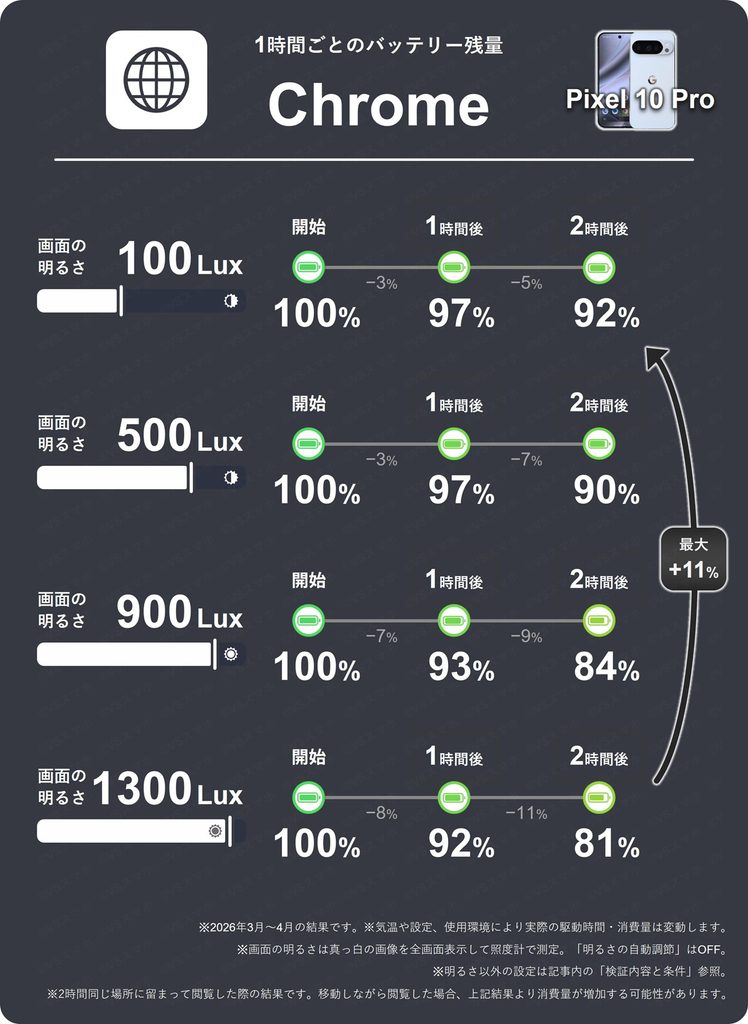
結果 タップで開く/閉じる
バッテリー残量比較
【Pixel 10 Pro】Chrome 2時間(開始は100%)
| 画面の明るさ | 2時間後残量 |
| 100Lux | 92% |
| 500Lux | 90% |
| 900Lux | 84% |
| 1300Lux | 81% |
※2026年3月~4月の結果です。
※気温や設定、使用環境により実際の消費量は変動します。
※画面の明るさは真っ白の画像を全画面表示して照度計で測定。「明るさの自動調節」はOFF。
※端末やアプリの設定は上記「検証内容と条件」参照
※2時間同じ場所に留まって閲覧した際の結果です。移動しながら閲覧した場合、上記結果より消費量が増加する可能性があります。
一番バッテリー消費が多い「1300Lux」と、一番消費が少ない「100Lux」とでは、同じように2時間ブラウジングをしたにもかかわらず11%の差がついています。
YouTubeでは再生時間の差が大きかった100Luxと500Luxは、Chromeではあまり差が出ず2%差。逆に500Luxと900Luxの差が大きめでYouTube検証と異なった傾向になっています。
【モンスト】明るさを下げても3時間後最大3%しか変わらない
検証内容と条件 タップで開く
検証内容
- バッテリー残量100%からゲームアプリ「モンスターストライク」を3時間連続プレイし、3時間後のバッテリー残量を計測する。
- 上記を画面の明るさ「100Lux」「500Lux」「900Lux」「1300Lux」で実施し、データを比較する
※検証終了まで同じ場所に留まってプレイ
※端末4台でのマルチプレイで検証
※「覇者の塔」「禁忌の獄」「英雄の神殿」などを普段通りプレイして検証
端末の設定
- スムーズディスプレイ ON
(リフレッシュレート 最大120Hz) - 音量0%(消音)
- Wi-Fi接続
- Bluetooth ON(機器は未接続)
- バッテリーセーバー OFF
※その他の設定項目はデフォルトから変更なし
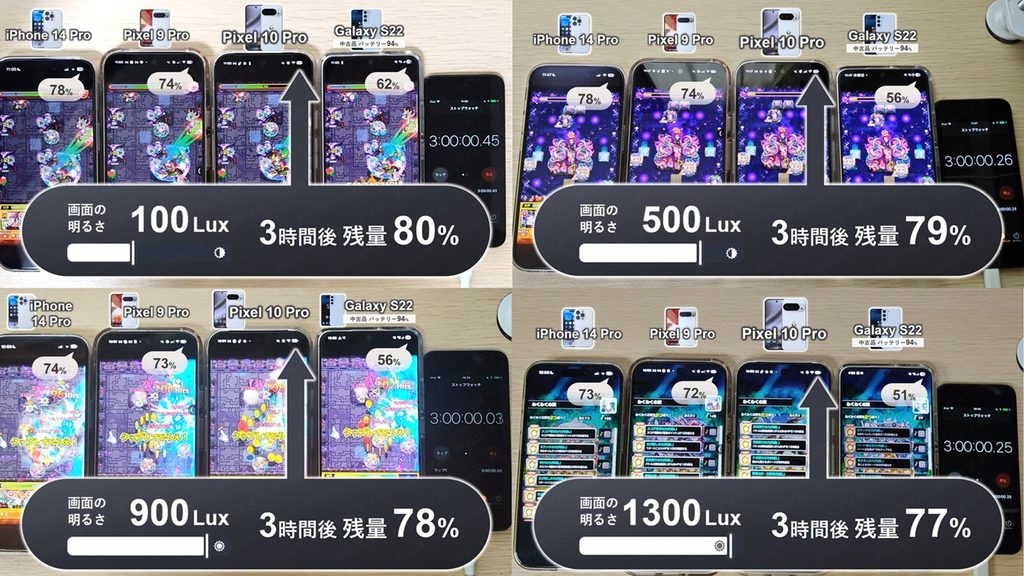
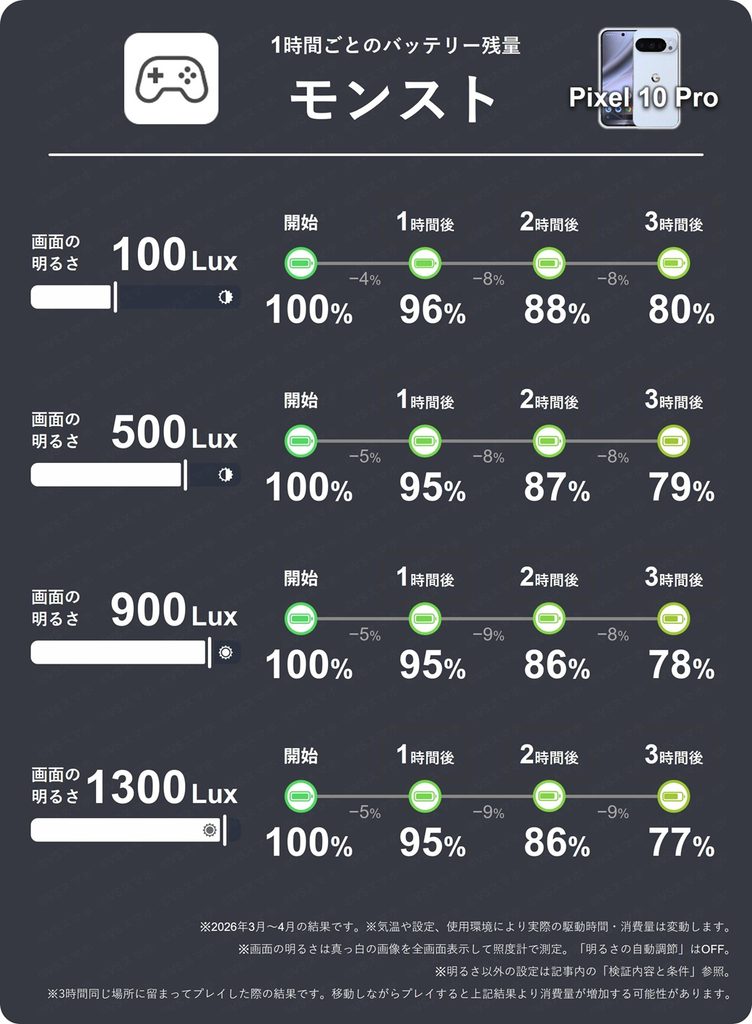
結果 タップで開く/閉じる
バッテリー残量比較
【Pixel 10 Pro】モンスト 3時間(開始は100%)
| 画面の明るさ | 2時間後残量 |
| 100Lux | 80% |
| 500Lux | 79% |
| 900Lux | 78% |
| 1300Lux | 77% |
※2026年3月~4月の結果です。
※気温や設定、使用環境により実際の消費量は変動します。
※画面の明るさは真っ白の画像を全画面表示して照度計で測定。「明るさの自動調節」はOFF。
※端末やアプリの設定は上記「検証内容と条件」参照
※3時間同じ場所に留まってプレイした際の結果です。移動しながらプレイすると、上記結果より消費量が増加する可能性があります。
1300Lux→900Lux→500Lux→100Luxと明るさを下げていくごとに、3時間後残量は1%ずつ増加しています。
ただし差は最大でも3%。大きな差とは言えません。
YouTubeやChromeと異なり、モンストでは明るさを下げても節電効果が薄いことがわかりました。
理由は断定できませんが、モンストではゲーム処理など画面表示以外の消費電力が大きく、画面の明るさを下げてもバッテリーへの影響が小さかった可能性があります。
モンストではあまり明るさを下げすぎると、ギミックやゲージ、ショット時の矢印が見えにくくなるため、個人的には無理に明るさを下げなくてもよいと思います。
【結論】画面を暗くすればバッテリー持ち向上
3つのアプリの検証結果から、Pixel 10 Proで画面の明るさを下げると、バッテリー持ちはよくなることを確認できました。ただし、アプリによって節電効果の大きさは異なる結果に。
検証結果比較 画面の明るさ4段階
| 100Lux | 500Lux | 900Lux | 1300Lux | |
| YouTube | 17時間27分 | 15時間33分 | 15時間08分 | 13時間37分 |
| Chrome 2時間後残量 | 92% | 90% | 84% | 81% |
| モンスト 3時間後残量 | 80% | 79% | 78% | 77% |
※YouTubeの再生時間は秒以下を切り捨てて表記しています。
3アプリ共通していたのは、今回検証した4段階のうち、最も暗い100Luxが一番バッテリー持ちの良い結果になったことです。
100Luxは、室内であれば「明るさの自動調節」をONにしたときよりも少し暗いくらいで、暗さはそこまで気にならず普段使いできる明るさです。
ただし屋外だと見づらく、日差しが強いと画面がほとんど見えないため、100Luxのまま常時使うのはおすすめできません。
そのためぼくは
- 室内や電車内…100Lux(明るさのレベル40%)程度に手動で画面の明るさを下げる
- 屋外…見やすい明るさに手動で調整
という運用にしています。
個人的にPixel 10 Proで「明るさの自動調節」をONにすると、室内では「画面が明るすぎる」と感じることが多いため、「明るさの自動調節」はOFFにして手動で調整しています。
バッテリーセーバーをONにする│3/3項目で効果あり
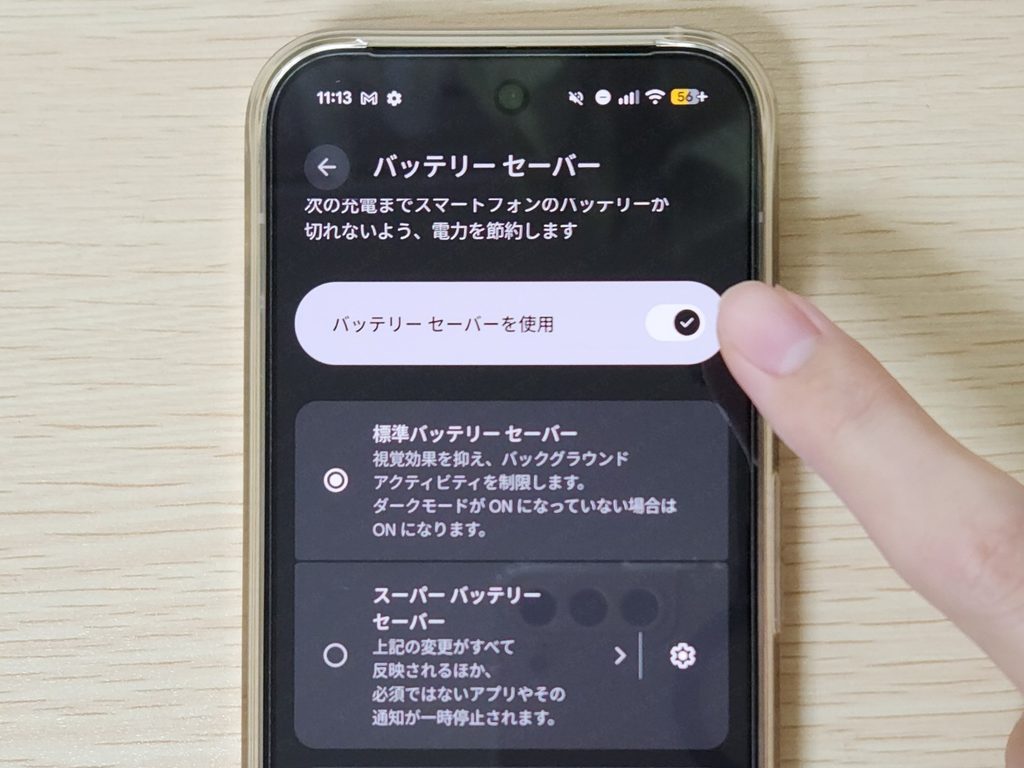
Pixel 10 ProではバッテリーセーバーをONにすることで、端末の動作を一部制限する代わりにバッテリー消費を抑えられます。
では、実際にどのくらいバッテリー持ちが改善するのでしょうか?
3項目でバッテリー持ちを実機検証します。
【検証内容】バッテリーセーバーONとOFFで駆動時間・消費量を計測
バッテリーセーバーOFF(通常モード)の場合とONの場合とで、以下3項目でバッテリー持ちを実測。
バッテリー駆動時間・消費量を比較し、バッテリーセーバーがどれくらい効果があるのか検証します。
検証項目
- YouTube
バッテリー100%から0%までの連続動画再生時間を計測。 - 動画撮影
バッテリー100%から0%までの連続動画撮影時間を計測。 - テザリング
他の端末1台にインターネット共有した状態で、バッテリー100%から0%までの駆動時間を計測。
バッテリーセーバー 設定方法
設定→バッテリー→バッテリーセーバー→バッテリーセーバーを使用をON- クイック設定パネル(画面上部から下スワイプで表示)からバッテリーセーバーのアイコンをタップ
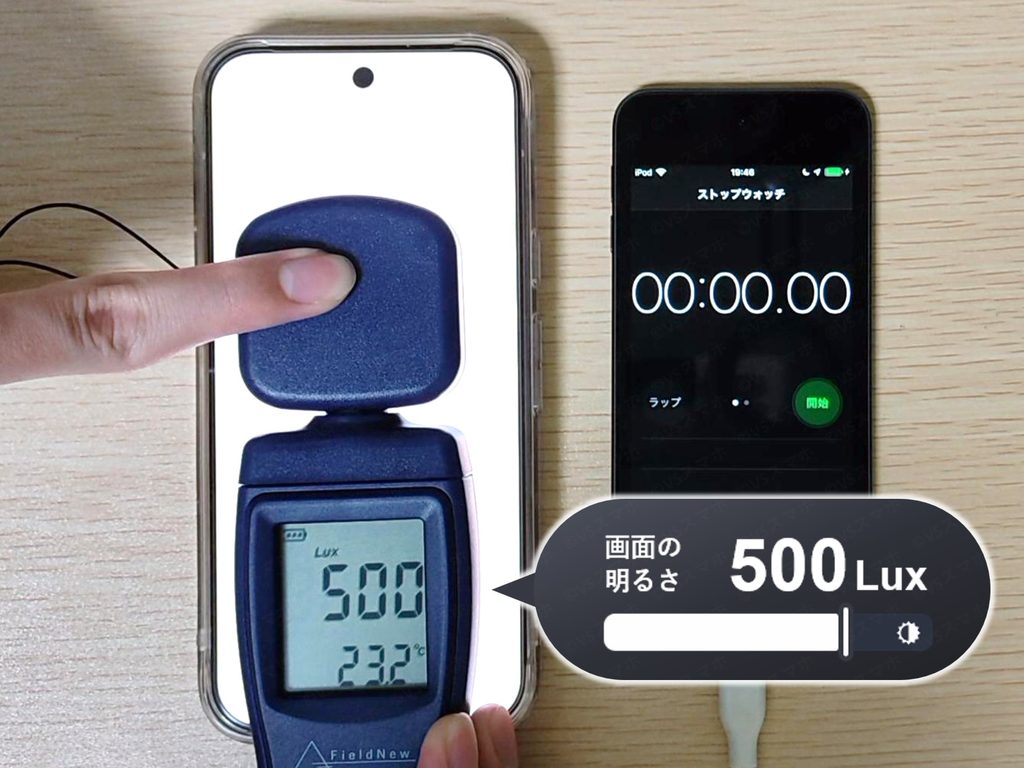
画面の明るさはバッテリーセーバーON/OFF両方とも500Luxに設定しています(設定方法はこちら)。
※通常Android端末では、バッテリーセーバー/省電力モードをONにすると画面の明るさが少し下がります。
【YouTube】バッテリーセーバーONで1時間11分長持ち
検証内容と条件 タップで開く
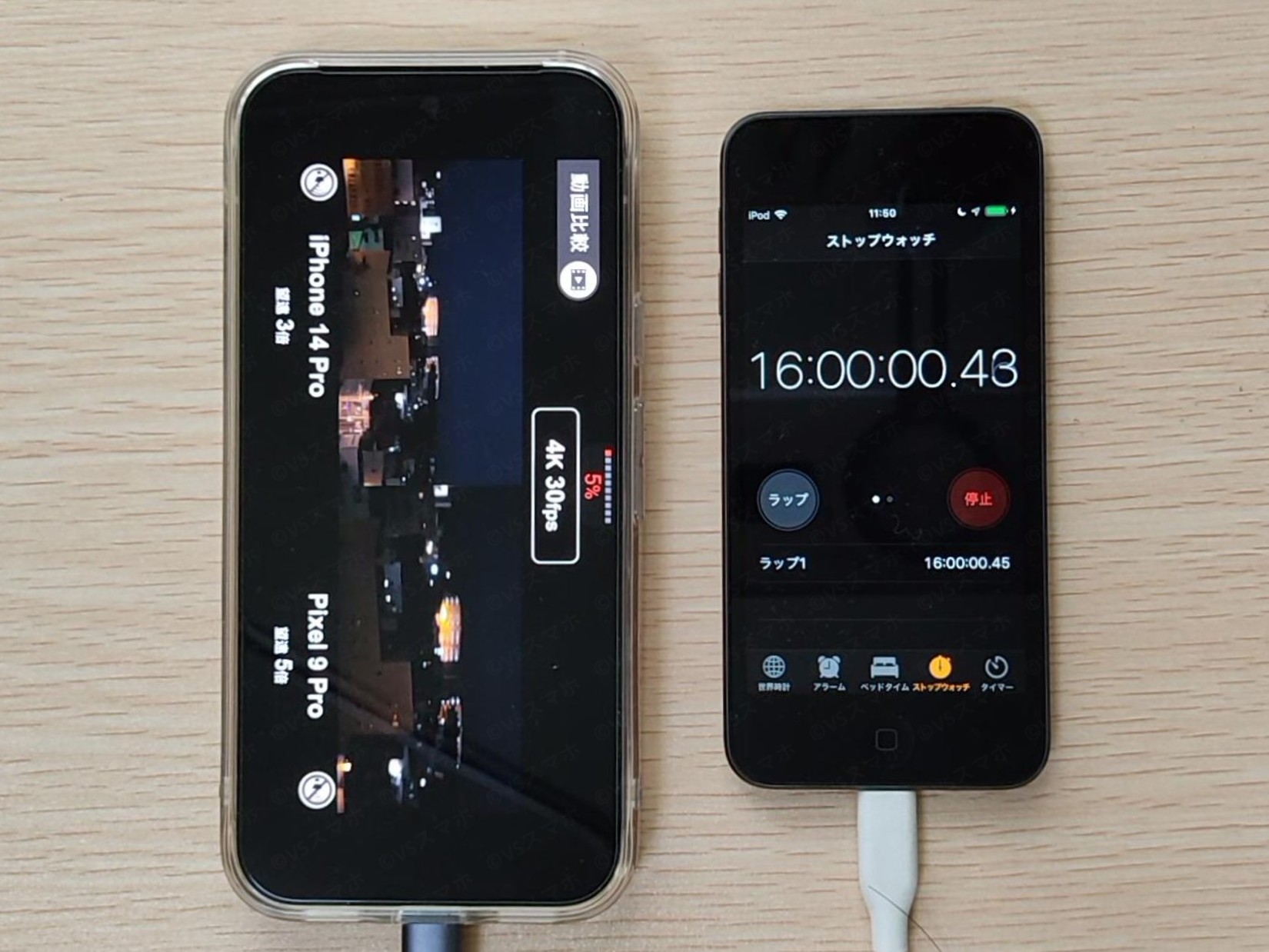
検証内容
- 「YouTube」アプリで1080pの動画をストリーミング再生し、バッテリー100%から0%までの連続再生時間を計測。
- 上記をバッテリーセーバーOFF(通常モード)とONで実施し、データを比較する
※検証終了まで同じ場所に留まって動画を再生
端末の設定
- 画面の明るさ 500Lux(照度計を用いて手動で調整)
- スムーズディスプレイ ON
(リフレッシュレート 最大120Hz)
※バッテリーセーバーONの場合、強制的に最大60Hzに制限 - 音量40%(USB Type-C接続で有線イヤホン使用)
- Wi-Fi接続
- Bluetooth ON(機器は未接続)
- バッテリーセーバー ONまたはOFF
- 「バッテリーメーター オーバーレイ」アプリを常時表示
※その他の設定項目はデフォルトから変更なし
YouTubeアプリ設定
- ダークモード ON
- 画質 1080p
- 再生速度 1倍
- 動画は全画面表示で再生
※その他の設定項目はデフォルトから変更なし
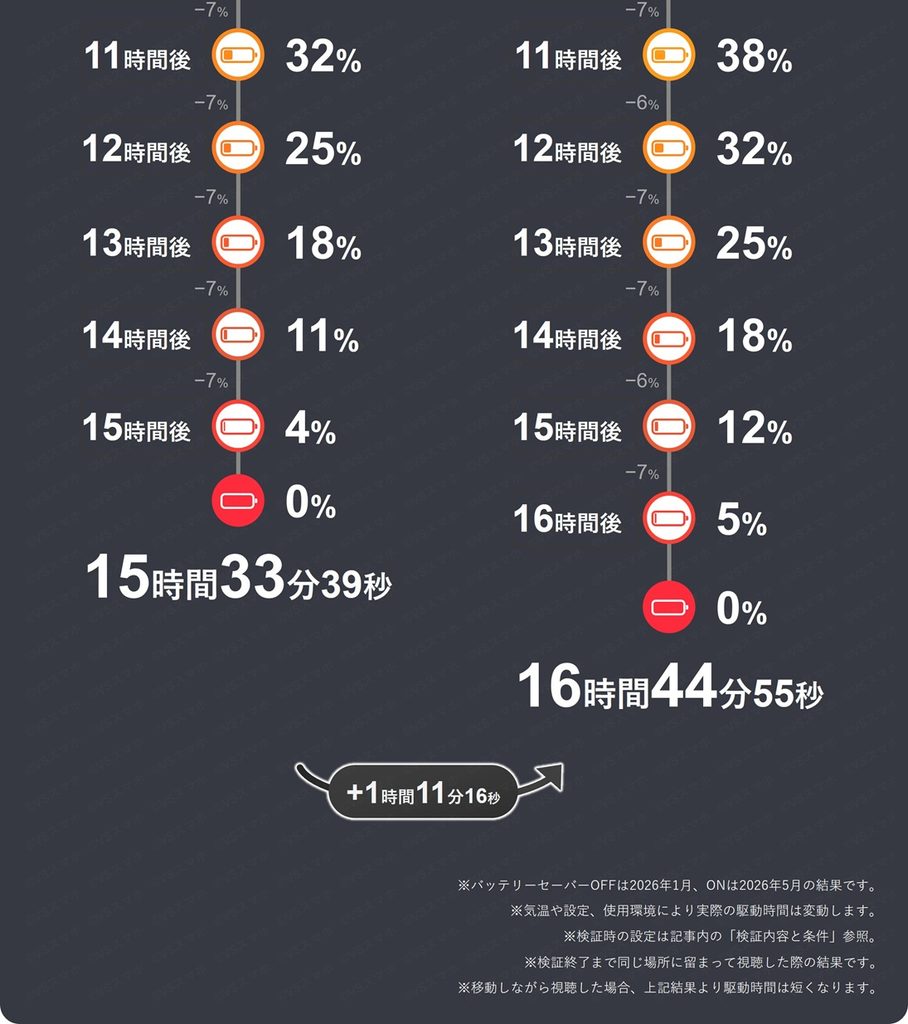
結果 タップで開く/閉じる
バッテリーテスト
【Pixel 10 Pro】YouTube連続再生時間 結果
| バッテリーセーバー | 再生時間 |
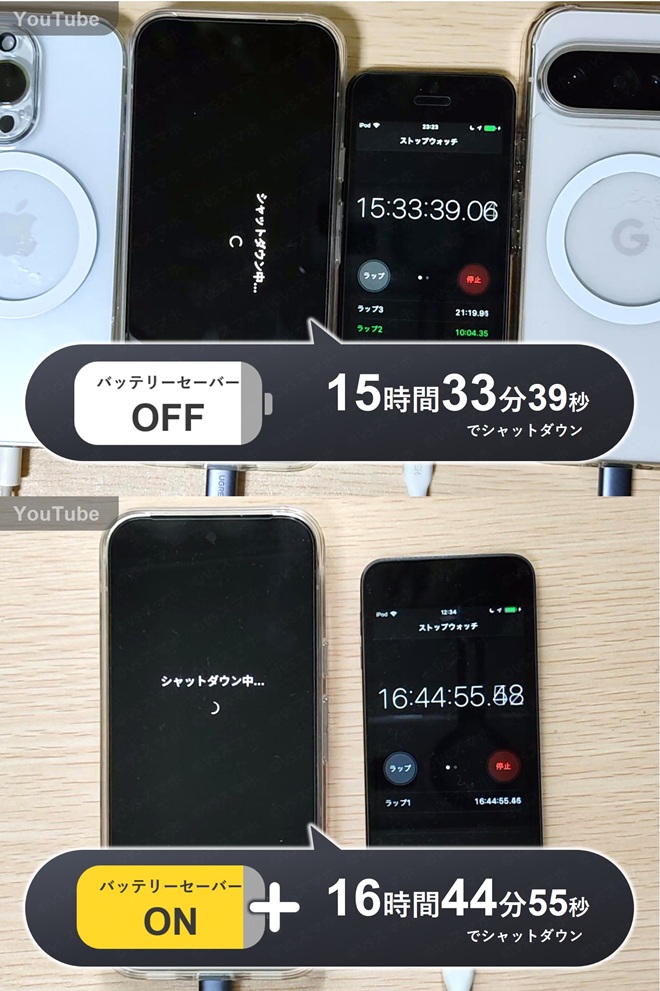
| OFF (通常モード) | 15時間33分39秒 |
| ON | 16時間44分55秒 |
※バッテリーセーバーOFFは2026年1月、ONは2026年5月の結果です。
※気温や設定、使用環境により実際の駆動時間は変動します。
※端末やアプリの設定は上記「検証内容と条件」参照
※検証終了まで同じ場所に留まって視聴した際の結果です。移動しながら視聴した場合、上記結果より駆動時間は減少します。
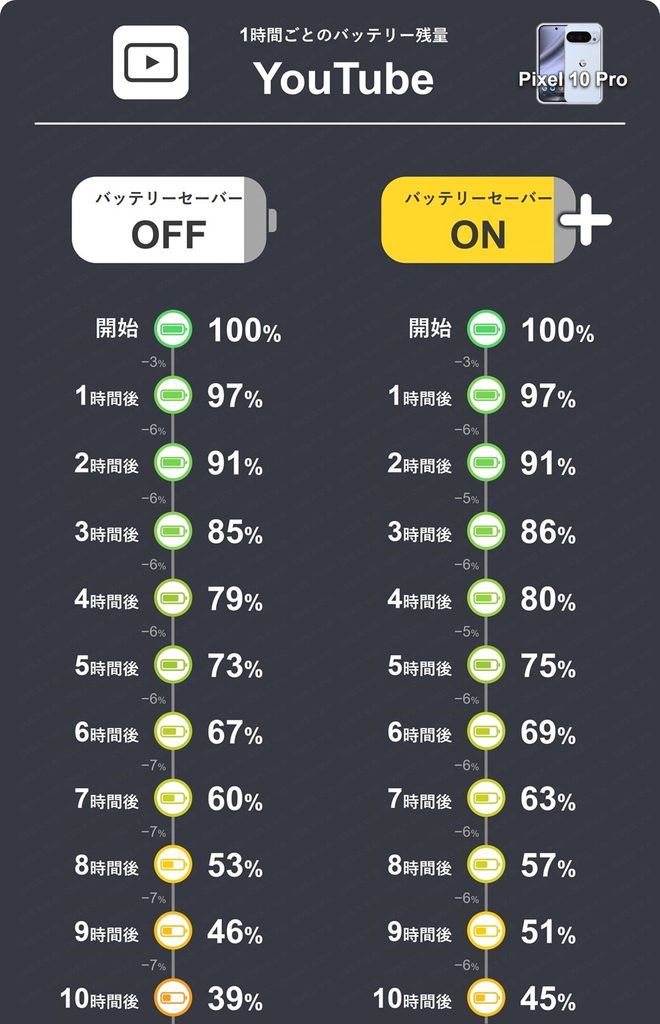
今回の検証では、バッテリーセーバーONのほうが、OFFのときより1時間11分長持ちする結果になりました。
画面の明るさを暗くせずとも、クイック設定パネルからワンタップでONにするだけで、再生時間が1時間以上延びるのは大きなメリットです。
今回の検証ではバッテリーセーバーをONにしても映像のカクつきは感じられず、快適に視聴できました。
【動画撮影】バッテリーセーバーONで29分長持ち
検証内容と条件 タップで開く
検証内容
- 標準カメラアプリで動画を撮影し、100%から0%までの連続動画撮影時間を計測。
- 上記をバッテリーセーバーOFF(通常モード)とONで実施し、データを比較する
※検証終了まで同じ場所に留まって撮影
動画撮影設定
- 広角カメラ(メインカメラ)で撮影
- 撮影品質 1080p 30fps
- HDR OFF
- フォーマット H.264
- 動画の手振れ補正 標準
- 動画ブースト OFF
※その他の設定項目はデフォルトから変更なし
端末の設定
- 画面の明るさ 500Lux(照度計を用いて手動で調整)
- スムーズディスプレイ ON
(リフレッシュレート 最大120Hz)
※バッテリーセーバーONの場合、強制的に最大60Hzに制限 - 音量0%(消音)
- Wi-Fi接続
- Bluetooth ON(機器は未接続)
- バッテリーセーバー ONまたはOFF
- 「バッテリーメーター オーバーレイ」アプリを常時表示
※その他の設定項目はデフォルトから変更なし
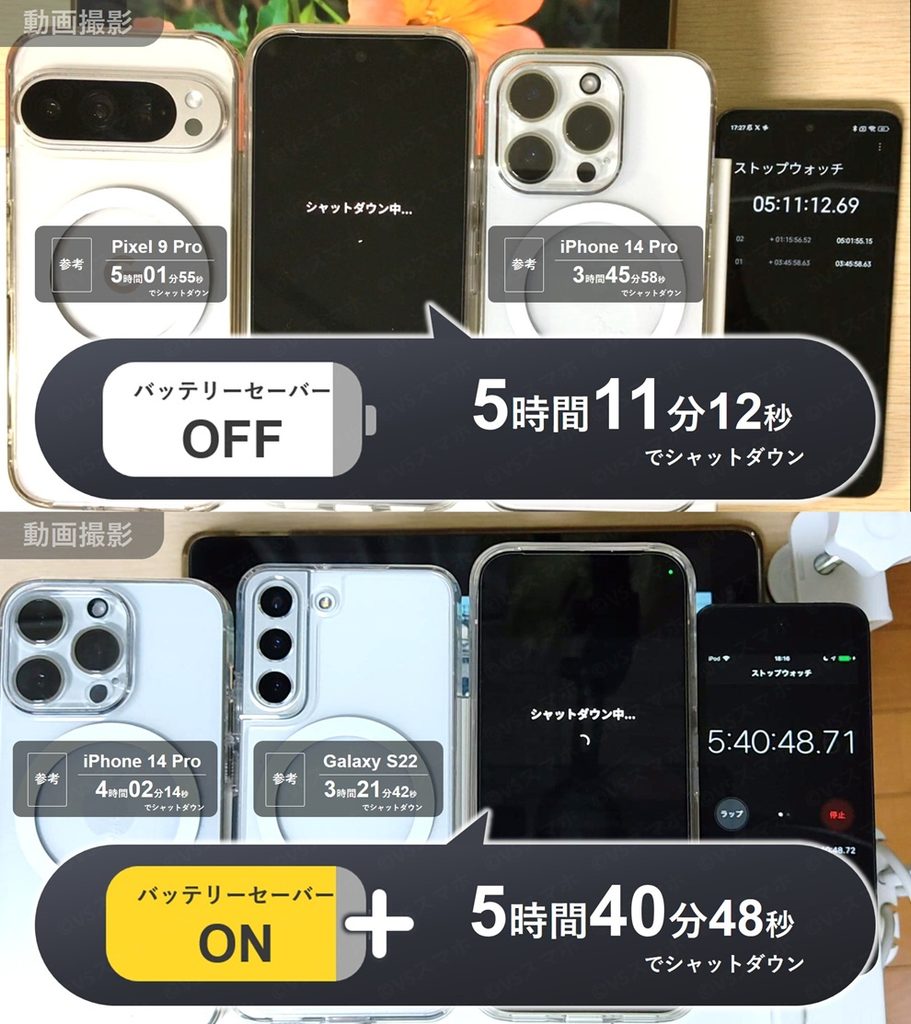
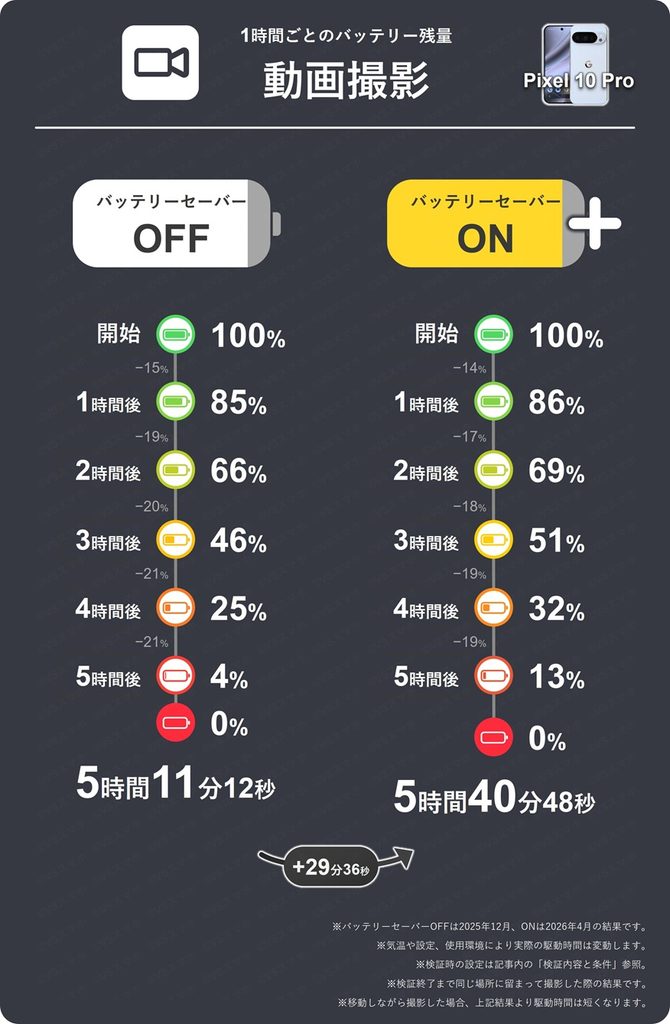
結果 タップで開く/閉じる
バッテリーテスト
【Pixel 10 Pro】連続動画撮影時間 結果
| バッテリーセーバー | 再生時間 |
| OFF (通常モード) | 5時間11分12秒 |
| ON | 5時間40分48秒 |
※バッテリーセーバーOFFは2025年12月、ONは2026年4月の結果です。
※気温や設定、使用環境により実際の駆動時間は変動します。
※端末やアプリの設定は上記「検証内容と条件」参照
※検証終了まで同じ場所に留まって撮影した際の結果です。移動しながら撮影した場合、上記結果より駆動時間は減少する可能性があります。
バッテリーセーバーをONにしたほうが、OFFのときより29分長く撮影できました。
1時間あたりの消費量で見ても、OFFのときより毎時1〜2%ずつ電池の減りが緩やかになっています。
今回の「1080p 30fps」での検証では、バッテリーセーバーをONにしても、動画のカクつきや処理落ちなどの悪影響は見られませんでした。
外出先で長時間の動画撮影をする場面では、カメラを起動する前にバッテリーセーバーをONにしておくのがおすすめです。
【テザリング】バッテリーセーバーONで1時間33分長持ち
検証内容と条件 タップで開く
検証内容
- テザリング機能をONにして他の端末1台にインターネット共有し、バッテリー100%から0%までのバッテリー駆動時間を計測。
- 共有先の端末(今回はPC)ではYouTube(画質1080p)を連続視聴(ストリーミング)。
- 上記をバッテリーセーバーOFF(通常モード)とONで実施し、データを比較する
※検証終了まで端末は同じ場所に放置
※Pixel 10 Proのバッテリーが0%になり、共有先端末でインターネット接続が切れたタイミングを駆動時間結果とする
端末の設定
- 画面 消灯
- 音量0%(消音)
- モバイルデータ接続(回線はpovo)
- Bluetooth ON(機器は未接続)
- バッテリーセーバー ONまたはOFF
※その他の設定項目はデフォルトから変更なし
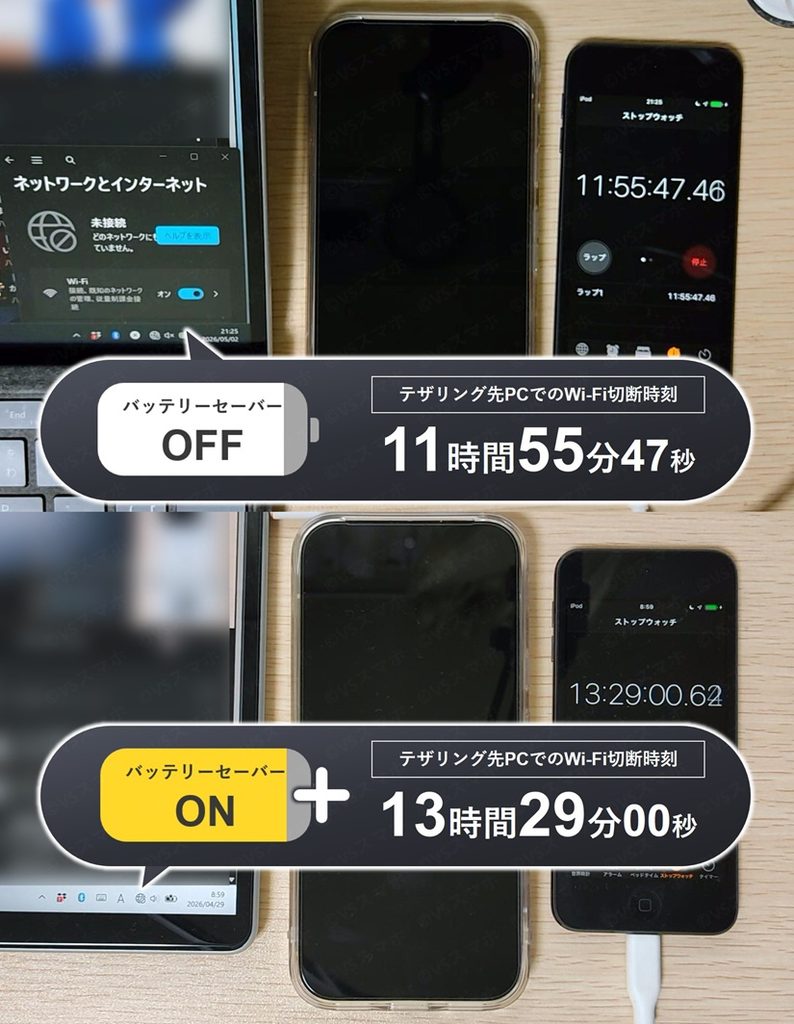
結果 タップで開く/閉じる
バッテリーテスト
【Pixel 10 Pro】テザリング時間 結果
| バッテリーセーバー | テザリング時間 |
| OFF (通常モード) | 11時間55分47秒 |
| ON | 13時間29分00秒 |
※バッテリーセーバーOFFは2026年5月2日、ONは2026年4月29日の結果です。
※気温や設定、使用環境により実際の駆動時間は変動します。
※端末やアプリの設定は上記「検証内容と条件」参照
※検証終了まで同じ場所に端末を放置した際の結果です。端末を移動させながらテザリングした場合、上記結果より駆動時間が減少する可能性があります。
今回の3項目の中で一番驚いたのがこのテザリングの結果で、バッテリーセーバーをONにすると1時間33分も駆動時間が延びました。
テザリング中はPixel 10 Proの画面をずっと消灯して放置していたため、内部のどの処理が抑えられてここまで差が出たのか正直わかりませんが、実測では明確な違いが出ています。
検証中、接続したPC側で通信が途切れたり極端に遅くなったりするような不便さもありませんでした。
外出先で長時間モバイルルーター代わりに使うとき、ぼくは迷わずONにしようと思います。
【結論】 バッテリーセーバーは効果あり 電池持ち優先ならONに
検証結果比較 バッテリーセーバー OFF vs ON
| バッテリーセーバー OFF | バッテリーセーバー ON | 差 ON−OFF | |
| YouTube | 15時間33分39秒 | 16時間44分55秒 | 1時間11分16秒 |
| 動画撮影 | 5時間11分12秒 | 5時間40分48秒 | 29分36秒 |
| テザリング | 11時間55分47秒 | 13時間29分00秒 | 1時間33分13秒 |
3項目の検証すべてで、バッテリーセーバーをONにしたほうがバッテリーが長持ちする結果になり、確かな節電効果が確認できました。
意外だったのはテザリング。Pixel 10 Proは画面消灯で放置していたにもかかわらず、約1時間半バッテリー持続時間が改善しています。テザリング時は積極的にバッテリーセーバーをONにしようと思いました。
ただ、バッテリーセーバーをONにすると、リフレッシュレートが強制的に60Hzに固定されるデメリットがあります。ぼくのように120Hzの滑らかな動作感を犠牲にしたくない人は注意が必要。
常時ONではなく「画面の滑らかさが関係ない場面」でピンポイントに使うのが個人的なおすすめです。
スムーズディスプレイをOFF(最大60Hz)にする│効果は1/3アプリ
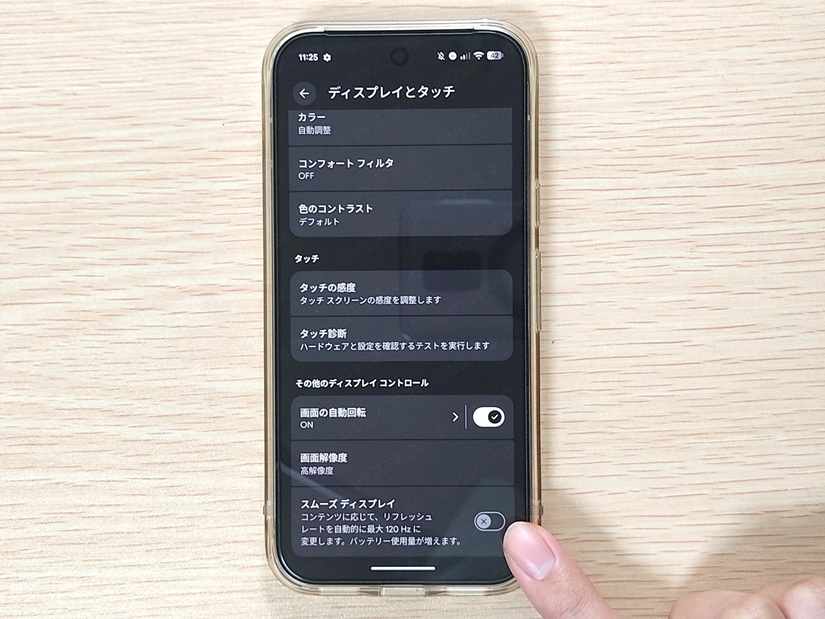
Pixel 10 Proは「スムーズディスプレイ」ON/OFFを切り替えることでリフレッシュレート(画面が1秒間に書き換わる回数)の上限を変更できます。
「スムーズディスプレイ」をONにすると、最大120Hzのなめらかな表示に。OFFにすると最大60Hzに制限されます。
※コンテンツに応じてリフレッシュレートが自動調節される(1Hz~)のはON/OFF共通
一般的にリフレッシュレートが高いほど、バッテリー消費量は増える傾向があるため、バッテリー持ちを優先したい場合はリフレッシュレートを下げるほうが良いとされています。
では実際にPixel 10 Proで「スムーズディスプレイ」をOFF(最大60Hz)にすると、ON(最大120Hz)と比べどのくらい節電効果があるのでしょうか?
3つのアプリでバッテリー持ちを実機検証します。
【検証内容】ON(最大120Hz)とOFF(最大60Hz)で消費量を計測
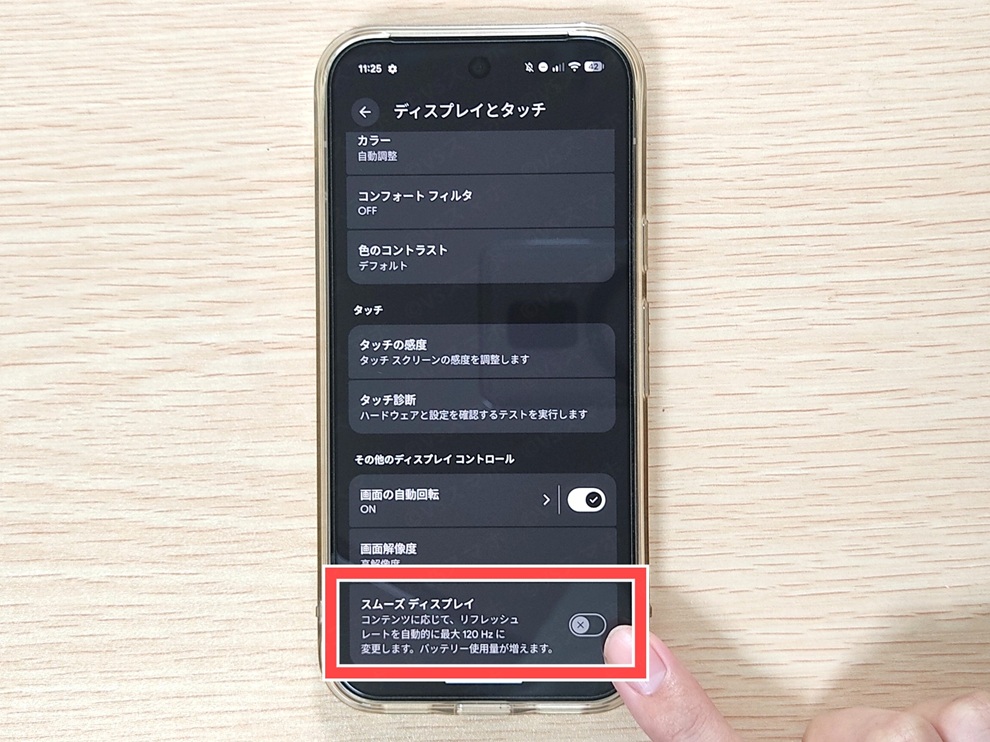
「スムーズディスプレイ」をONにした場合とOFFにした場合とで、以下3つのアプリでバッテリー持ちを実測。
バッテリー消費量を比較します。
検証項目
- X
バッテリー100%から、スクロールや検索をしながら2時間閲覧し続けたあとのバッテリー残量を計測。 - Instagram
バッテリー100%から、スクロールや検索をしながら2時間閲覧し続けたあとのバッテリー残量を計測。 - Chrome
バッテリー100%からWebサイトを2時間閲覧し続けたあとのバッテリー残量を計測。
Pixel 10 Proでのスムーズディスプレイ(リフレッシュレート)設定方法
設定→ディスプレイとタッチ→スムーズディスプレイ→ON(最大120Hz)/OFF(最大60Hz)
【X】OFF(最大60Hz)で2時間後残量が9%多い
検証内容と条件 タップで開く
検証内容
- バッテリー100%から「X」アプリで検索やスクロールをしながら2時間閲覧し続けたあとのバッテリー残量を計測。
- 上記をスムーズディスプレイONとOFFで実施し、データを比較する。
※2時間同じ場所に留まって閲覧
端末の設定
- 画面の明るさ 500Lux(照度計を用いて手動で調整)
- スムーズディスプレイ
- ON(リフレッシュレート 最大120Hz)
- OFF(リフレッシュレート 最大60Hz)
- 音量0%(消音)
- Wi-Fi接続
- Bluetooth ON(機器は未接続)
- バッテリーセーバー OFF
※その他の設定項目はデフォルトから変更なし
Xアプリ設定
- ダークモード ON
- 動画の自動再生 ON
※その他の設定項目はデフォルトから変更なし
結果 タップで開く/閉じる
バッテリー残量比較
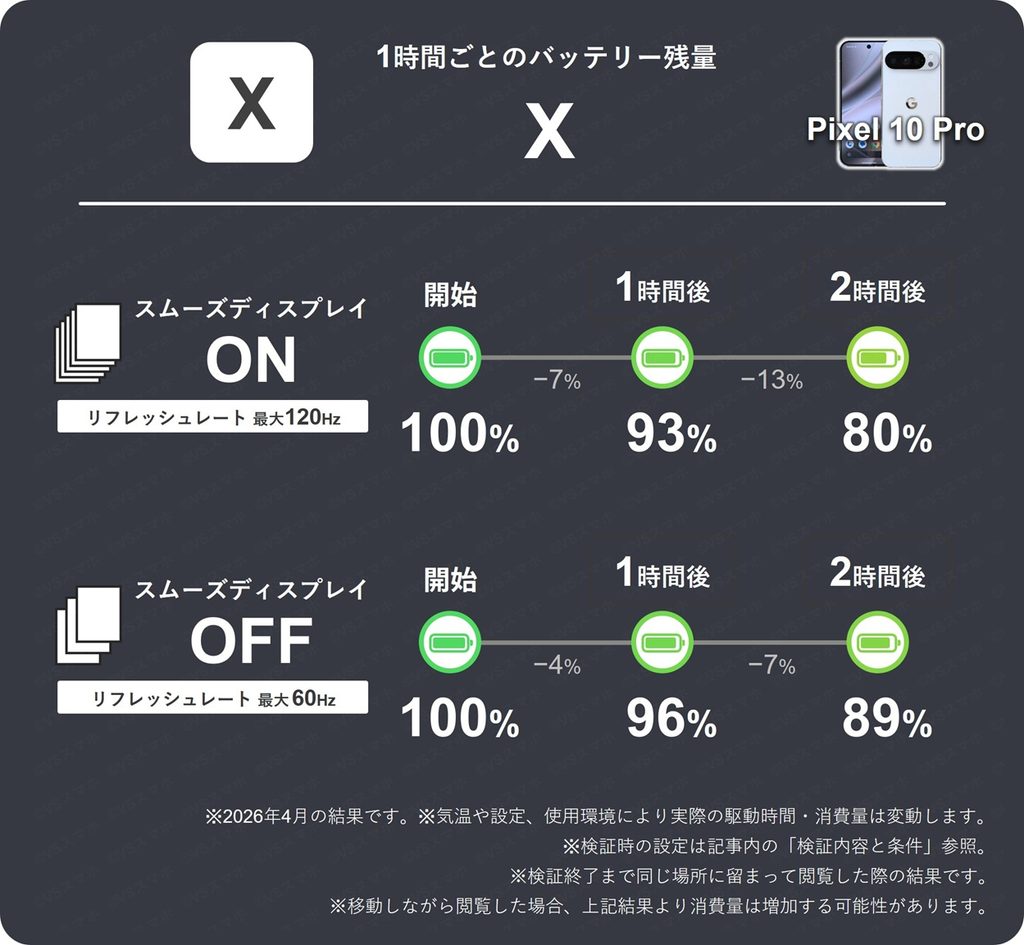
【Pixel 10 Pro】X 2時間(開始は100%)
| スムーズディスプレイ | 2時間後残量 |
| ON リフレッシュレート 最大120Hz | 80% |
| OFF リフレッシュレート 最大60Hz | 89% |
※2026年4月の結果です。
※気温や設定、使用環境により実際の消費量は変動します。
※端末やアプリの設定は上記「検証内容と条件」参照
※検証終了まで同じ場所に留まって閲覧した際の結果です。移動しながら閲覧した場合、上記結果より消費量は増加する可能性があります。
2時間後のバッテリー残量は、スムーズディスプレイOFF(最大60Hz)のほうが9%多い結果となりました。
実際に2時間Xを触っていて感じたのは、短いポストを次々と流し読みするため、他のアプリよりも画面をスクロールする頻度が多いということです。
スムーズディスプレイON(最大120Hz)の場合、スクロール中にリフレッシュレートが高くなることで、OFFにしたときよりもバッテリー消費が増えた可能性があります。
ただ、Xは画面を動かす頻度が高いからこそ、OFFにしたときの「スクロール時の残像感」も感じました。残量差9%分の節電効果は魅力的ですが、普段120Hzのなめらかな表示に慣れていると少し目が疲れやすいかもしれません。
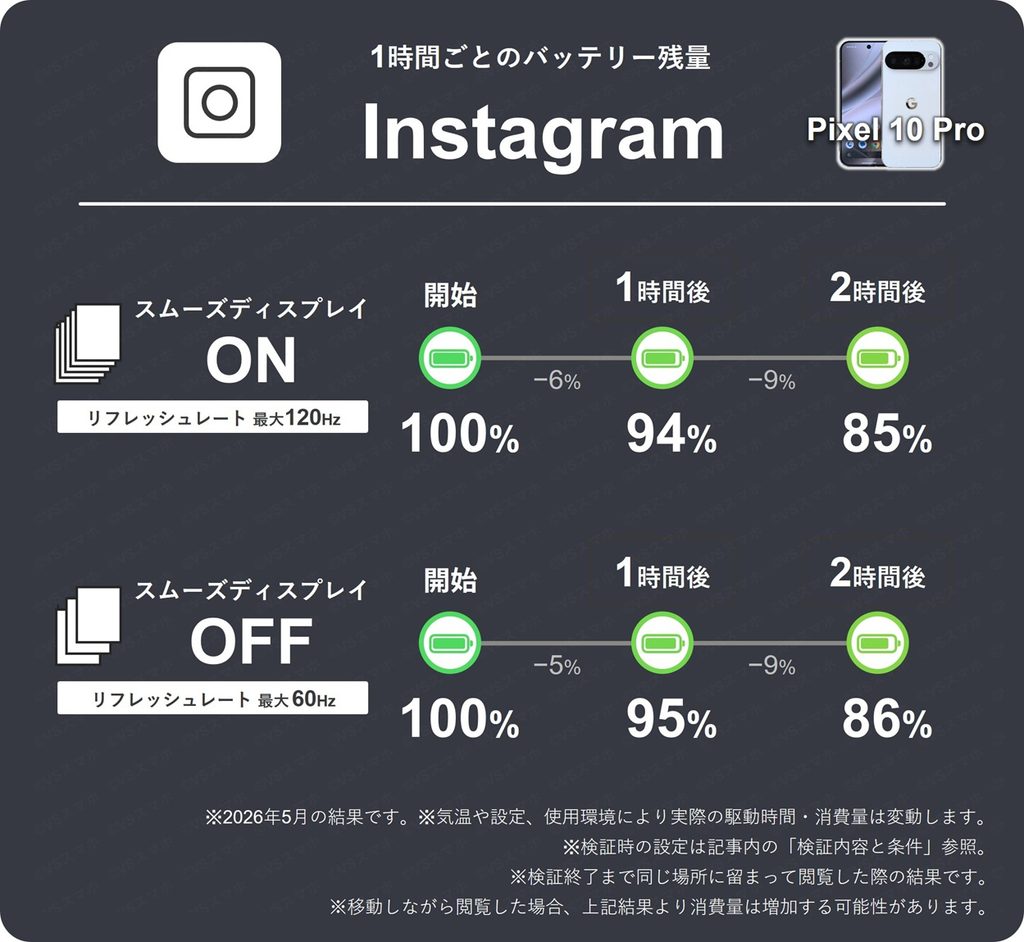
【Instagram】OFF(最大60Hz)にしても残量の差はわずか1%
検証内容と条件 タップで開く
検証内容
- バッテリー100%から「Instagram」アプリで検索やスクロールをしながら2時間閲覧し続けたあとのバッテリー残量を計測。
- 上記をスムーズディスプレイONとOFFで実施し、データを比較する。
※2時間同じ場所に留まって閲覧
端末の設定
- 画面の明るさ 500Lux(照度計を用いて手動で調整)
- スムーズディスプレイ
- ON(リフレッシュレート 最大120Hz)
- OFF(リフレッシュレート 最大60Hz)
- 音量0%(消音)
- Wi-Fi接続
- Bluetooth ON(機器は未接続)
- バッテリーセーバー OFF
※その他の設定項目はデフォルトから変更なし
Instagramアプリ設定
- ダークモード ON
※その他の設定項目はデフォルトから変更なし
結果 タップで開く/閉じる
バッテリー残量比較
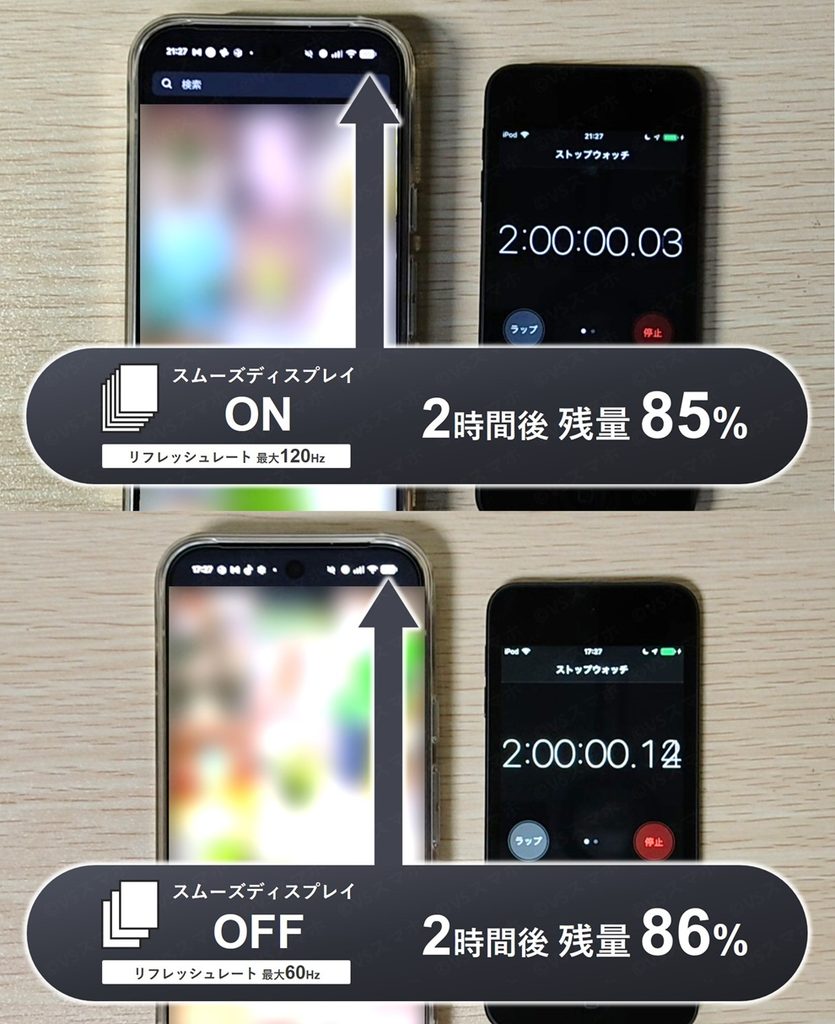
【Pixel 10 Pro】Instagram 2時間(開始は100%)
| スムーズディスプレイ | 2時間後残量 |
| ON リフレッシュレート 最大120Hz | 85% |
| OFF リフレッシュレート 最大60Hz | 86% |
※2026年5月の結果です。
※気温や設定、使用環境により実際の消費量は変動します。
※端末やアプリの設定は上記「検証内容と条件」参照
※検証終了まで同じ場所に留まって閲覧した際の結果です。移動しながら閲覧した場合、上記結果より消費量は増加する可能性があります。
2時間後の残量差はわずか1%。Xアプリの検証結果とは異なり、バッテリー消費量はほぼ一緒と言っていいでしょう。
なぜこのような結果になったのか正確な理由は特定できません。ただぼくの推測としては「指を止めている時間の長さ」が関係しているのではないかと思います。
Instagramでもスクロールは行いますが、写真やストーリーズ、リール動画を見るために指を止めている時間も多かったです。
Pixel 10 Proは可変リフレッシュレートに対応しているため、画面の動きが少ない場面では、ONでもリフレッシュレートが低下していた可能性があります。こうした動作も、今回の消費量の差が小さかった理由の一つかもしれません。
いずれにせよ今回の結果を見る限り、Instagramのバッテリー持ちを改善するためにスムーズディスプレイをOFFにする必要性は低そうです。個人的には、スクロールの滑らかさを優先してONのまま使いたいと感じました。
【Chrome】ON(最大120Hz)のほうが残量が2%多いまさかの結果
検証内容と条件 タップで開く
検証内容
- バッテリー100%から「Chrome」アプリでWebサイトを2時間閲覧し続けたあとのバッテリー残量を計測。
- 上記をスムーズディスプレイONとOFFで実施し、データを比較する。
※2時間同じ場所に留まってWebサイトを閲覧
※背景が白ベースのWebサイトを閲覧
端末の設定
- 画面の明るさ 500Lux(照度計を用いて手動で調整)
- スムーズディスプレイ
- ON(リフレッシュレート 最大120Hz)
- OFF(リフレッシュレート 最大60Hz)
- 音量0%(消音)
- Wi-Fi接続
- Bluetooth ON(機器は未接続)
- バッテリーセーバー OFF
※その他の設定項目はデフォルトから変更なし
Chromeアプリ設定
- ダークモード ON
※ChromeのUIのみダーク化
※その他の設定項目はデフォルトから変更なし
結果 タップで開く/閉じる
バッテリー残量比較
【Pixel 10 Pro】Chrome 2時間(開始は100%)
| スムーズディスプレイ | 2時間後残量 |
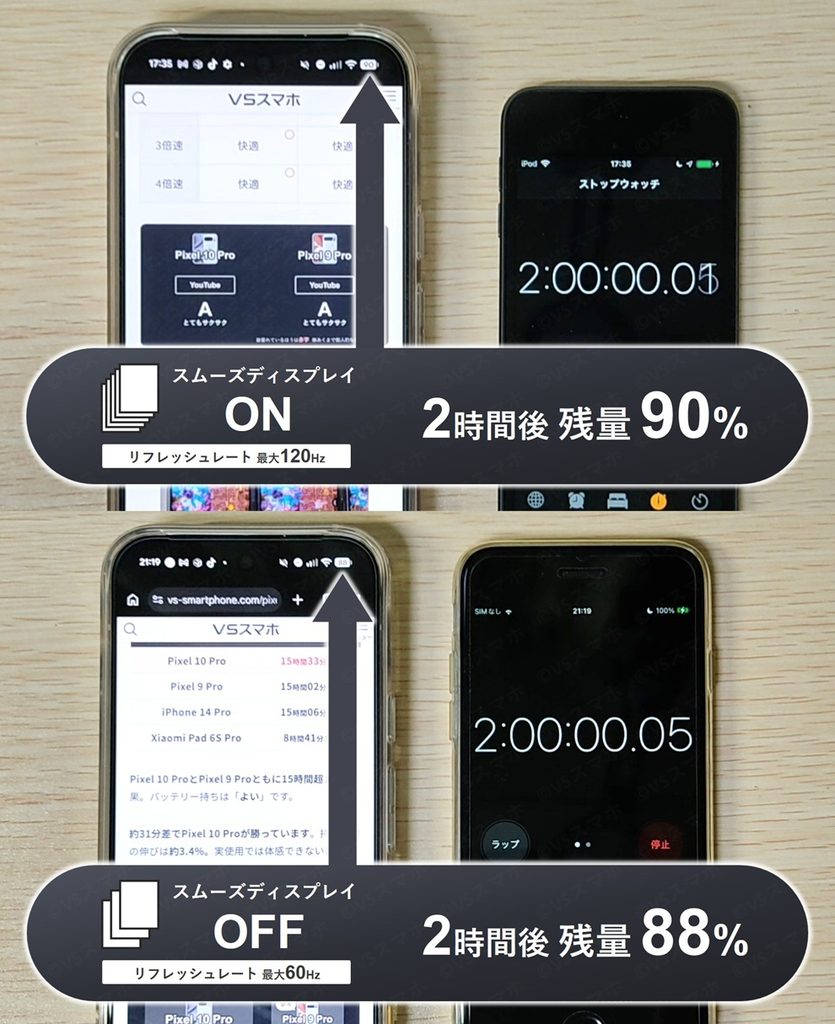
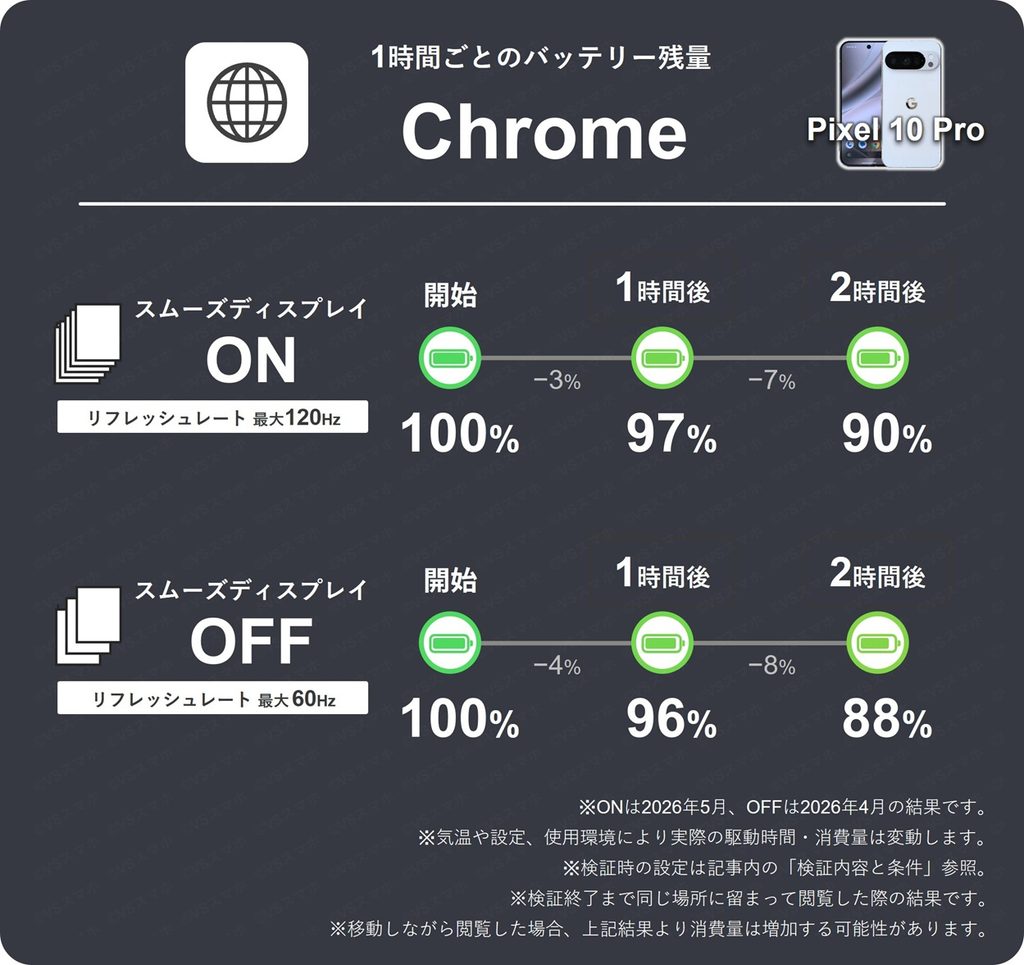
| ON リフレッシュレート 最大120Hz | 90% |
| OFF リフレッシュレート 最大60Hz | 88% |
※ONは2026年5月、OFFは2026年4月の結果です。
※気温や設定、使用環境により実際の消費量は変動します。
※端末やアプリの設定は上記「検証内容と条件」参照
※検証終了まで同じ場所に留まって閲覧した際の結果です。移動しながら閲覧した場合、上記結果より消費量は増加する可能性があります。
なんとバッテリー消費が多くなるはずのON(最大120Hz)のほうが、OFF(最大60Hz)よりも2%残量が多い結果になりました。
今回の検証だけでは原因を特定できませんが、今回閲覧したのが文章主体のウェブサイトであったことが関係しているかもしれません。
今回は文章を読むために画面を止めている時間が多かったです。そのためスムーズディスプレイONでもOFFでもリフレッシュレートが下がり、バッテリー消費に大きな差が出なかった可能性があります。ただ、ONのほうが残量が多かった理由まではわかりません。
個人的には、ChromeでWebサイトを読むことが中心なら、節電だけを目的にOFFへ変更する必要はなさそうだと感じました。
【結論】OFF(最大60Hz)の節電効果はアプリによって異なる
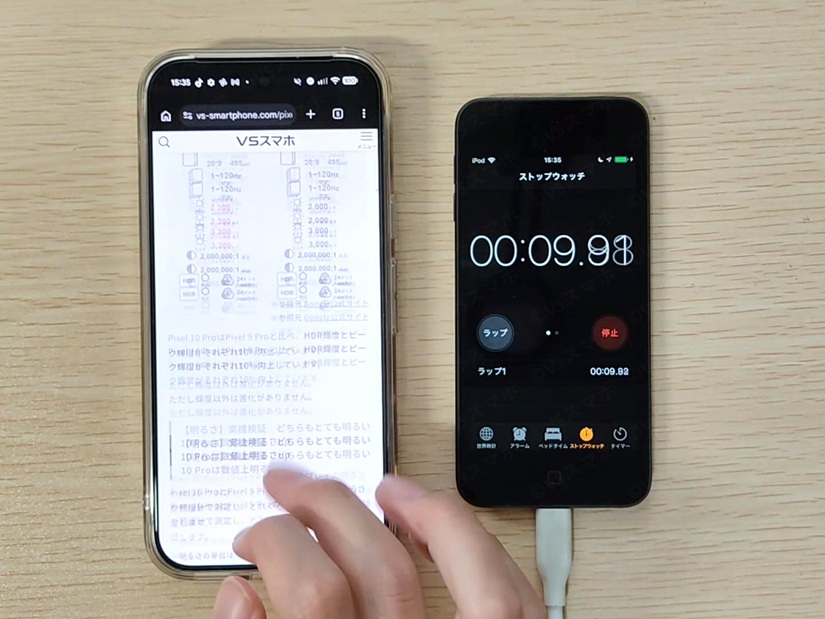
3つのアプリで検証した結果、スムーズディスプレイをOFF(最大60Hz)にして明確な節電効果が出たのは「X(+9%)」だけで、InstagramやChromeではほとんど差が出ませんでした。
検証結果比較 スムーズディスプレイ ON vs OFF (2時間後残量)
| スムーズディスプレイ ON (最大120Hz) | スムーズディスプレイ OFF (最大60Hz) | 差 OFF−ON | |
| X | 80% | 89% | +9% |
| 85% | 86% | +1% | |
| Chrome | 90% | 88% | −2% |
この結果を見ると、スムーズディスプレイをOFFに設定すれば、どのアプリでも同じようにバッテリー持ちが改善するわけではなさそうです。
Xのようにタイムラインを頻繁にスクロールする使い方では、OFFを試してみる価値があると感じました。一方、InstagramやChromeでは今回の差が小さかったため、節電だけを目的にリフレッシュレートを下げる必要性は低そうです。
ただし、今回の結果だけで、スクロール量が節電効果を決めると断定することはできません。アプリの使い方や表示内容、気温なども結果に影響した可能性があります。
個人的には、まずはON(最大120Hz)のまま使い、バッテリー持ちが気になる場合や、少しでも節電したい場合にOFF(最大60Hz)を試してみるのがおすすめです。
ダークモードをONにする│効果は1/2アプリだが差はわずか
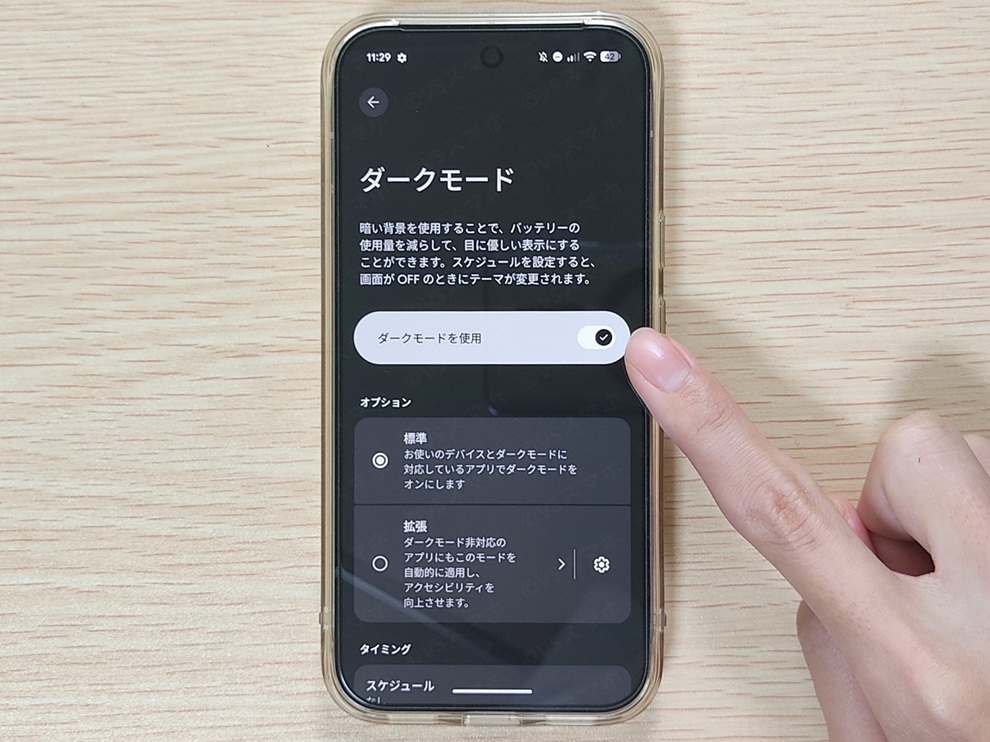
Pixel 10 Proは有機ELディスプレイです。
有機ELは黒色を表示する際、画面のピクセル自体の発光を完全にオフにする仕組み。背景を黒ベースにする「ダークモード」をONにすると、バッテリー消費を抑えられると一般的には言われています。
理論上は節電になるとわかっていても、実際の使用ではどれくらいの節電効果があるのでしょうか?
そこで、「X」と「Instagram」アプリを使い、ダークモードON/OFFでのバッテリー消費量を実測検証しました。
【検証内容】ダークモードONとOFFで2時間後残量を計測
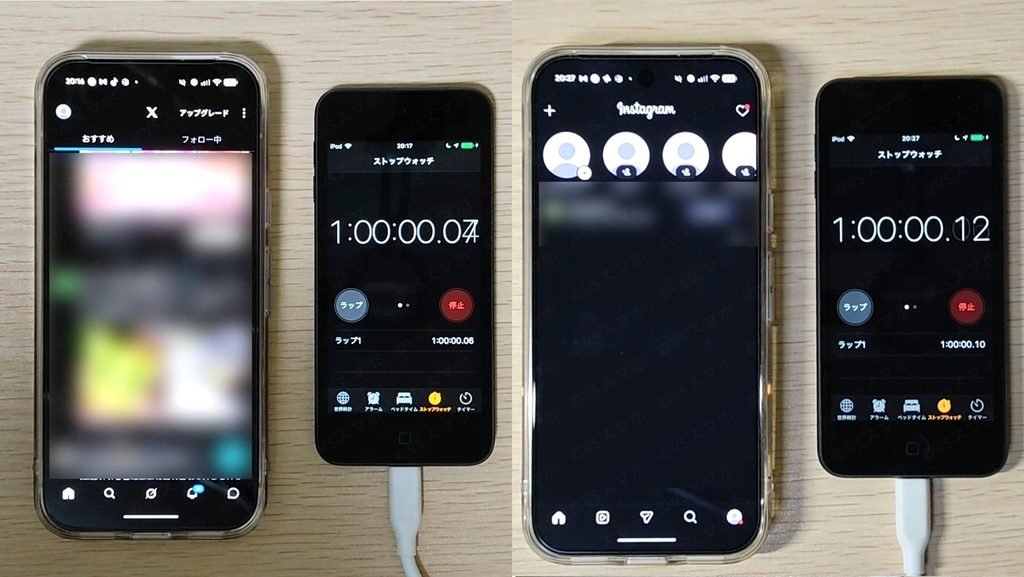
「X」と「Instagram」の各アプリの設定からダークモードをONにした場合とOFFにした場合とで、各アプリを2時間閲覧し続けたあとのバッテリー残量(消費量)を比較。
どれくらい差が出るのか検証します。
Pixel 10 Pro(本体)でのダークモード設定方法 タップで開く
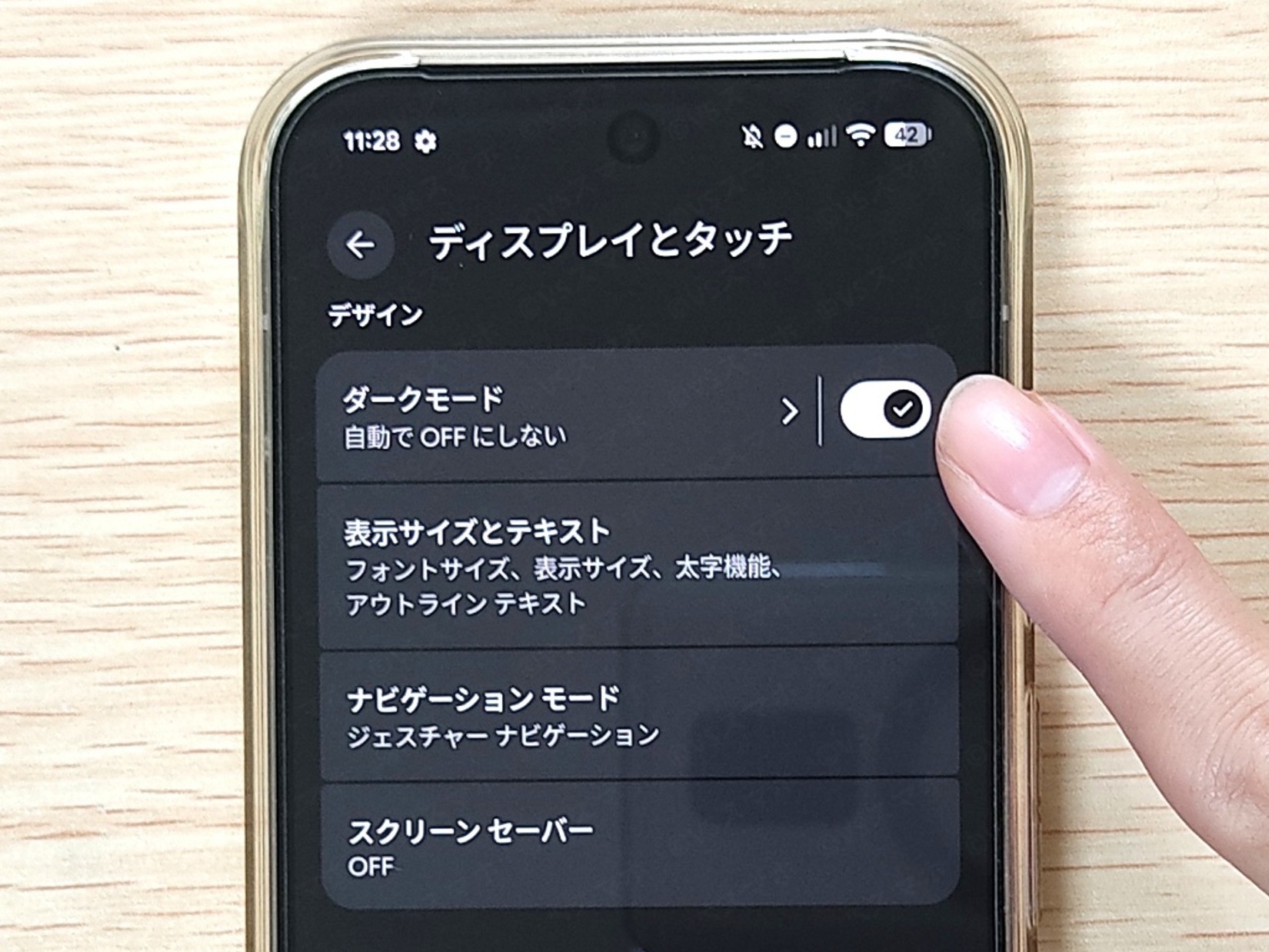
設定→ディスプレイとタッチ→ダークモード→ON / OFF
Xアプリでのダークモード設定方法 ※2026年9月時点 タップで開く
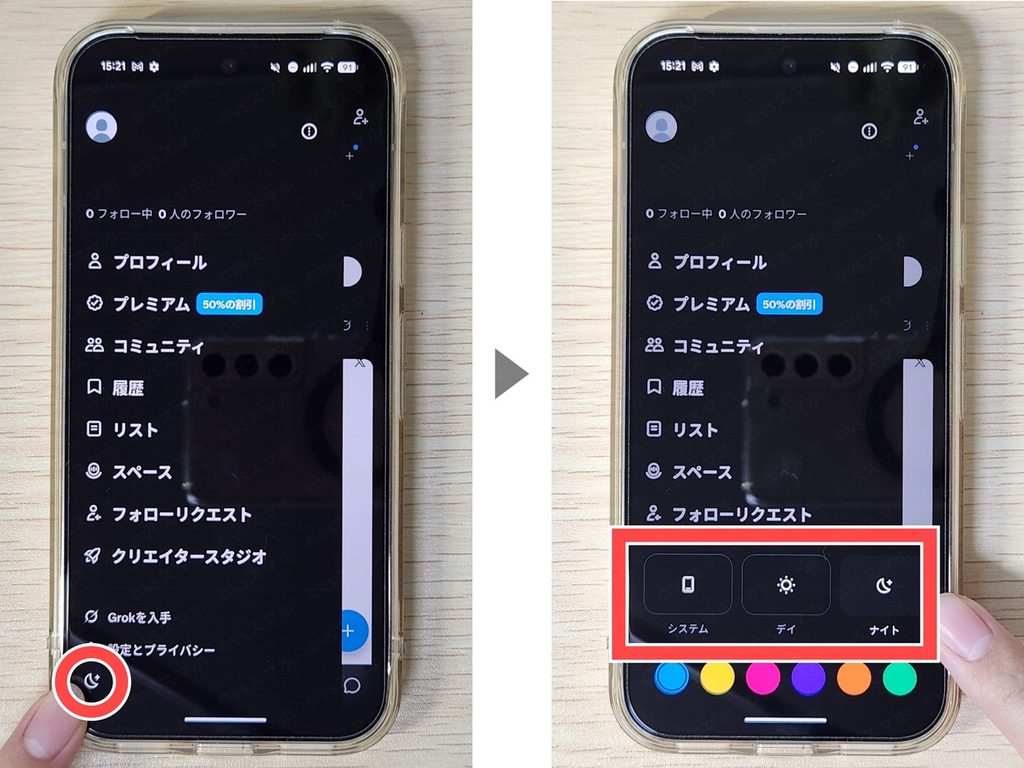
- Xアプリを開き、画面左上の自分のプロフィールアイコンをタップ
- メニュー左下にあるマークをタップ
- 画面下部に表示される項目の中から「 ナイト」を選択
Instagramアプリでのダークモード設定方法 ※2026年9月時点 タップで開く
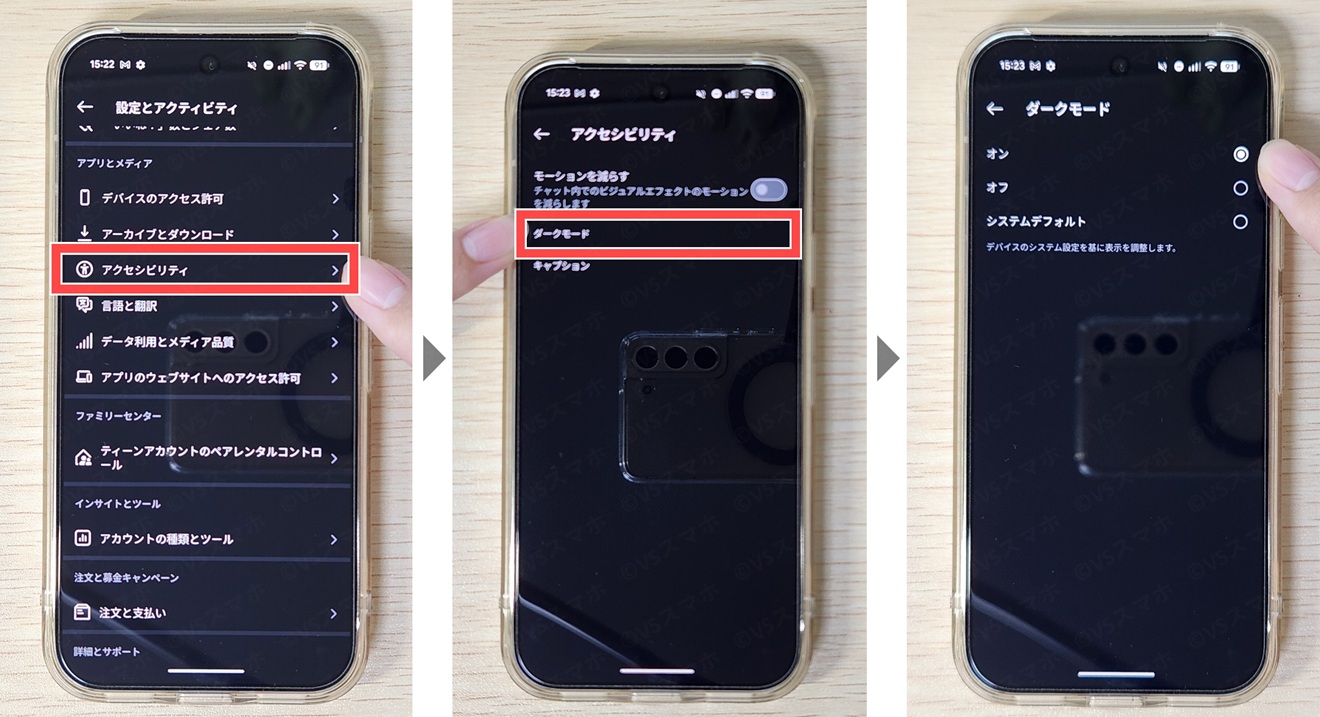
- Instagramアプリを開き、画面右下の自分のプロフィールアイコンをタップ
- 画面右上のメニューアイコン(三本線)をタップ
- 「アクセシビリティ」をタップ
- 「ダークモード」をタップ
- 「オン」に設定
【X】ダークモードOFFのほうが残量が1%多い結果に
検証内容と条件 タップで開く
検証内容
- バッテリー100%から「X」アプリで検索やスクロールをしながら2時間閲覧し続けたあとのバッテリー残量を計測。
- 上記を、ダークモードON( ナイト)の場合とOFF(デイ)の場合で実施し、データを比較する。
※2時間同じ場所に留まって閲覧
※Pixel 10 Pro本体のダークモードはON。各アプリのテーマを切り替えて比較。
端末の設定
- 画面の明るさ 500Lux(照度計を用いて手動で調整)
- スムーズディスプレイ ON
(リフレッシュレート 最大120Hz(可変)) - 音量0%(消音)
- Wi-Fi接続
- Bluetooth ON(機器は未接続)
- バッテリーセーバー OFF
※その他の設定項目はデフォルトから変更なし
Xアプリ設定
- 背景色 ナイト(ダークモードON) または デイ(ダークモードOFF)
- 動画の自動再生 ON
※その他の設定項目はデフォルトから変更なし
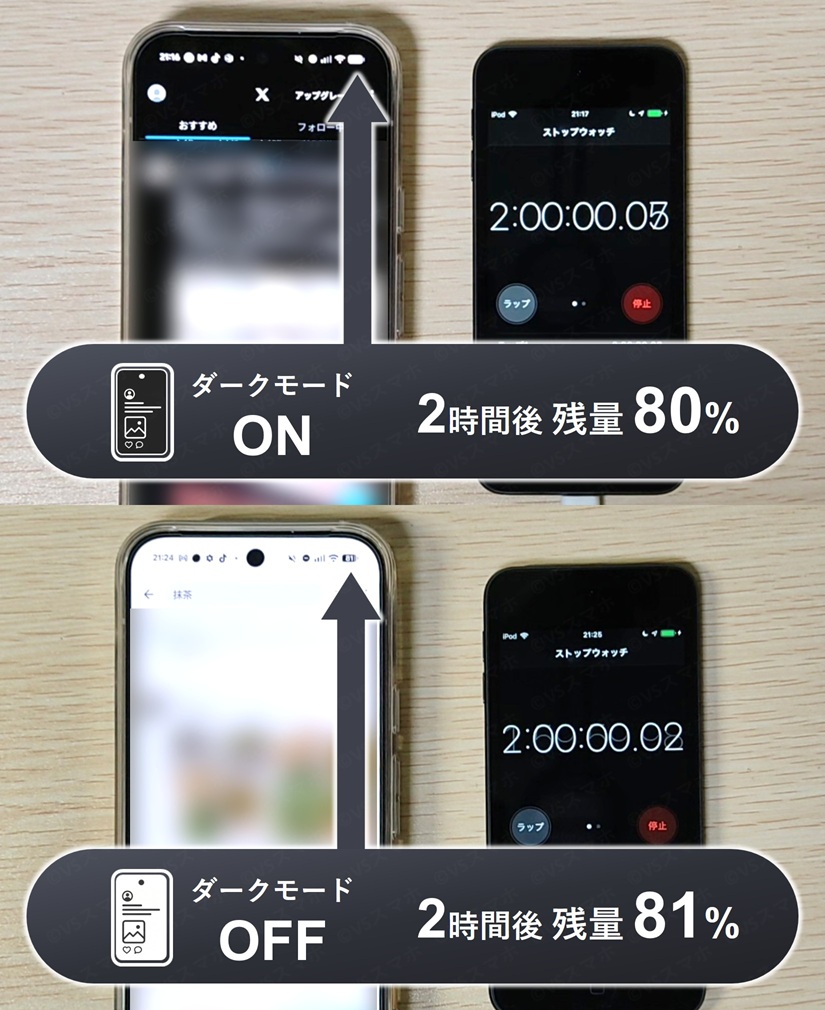
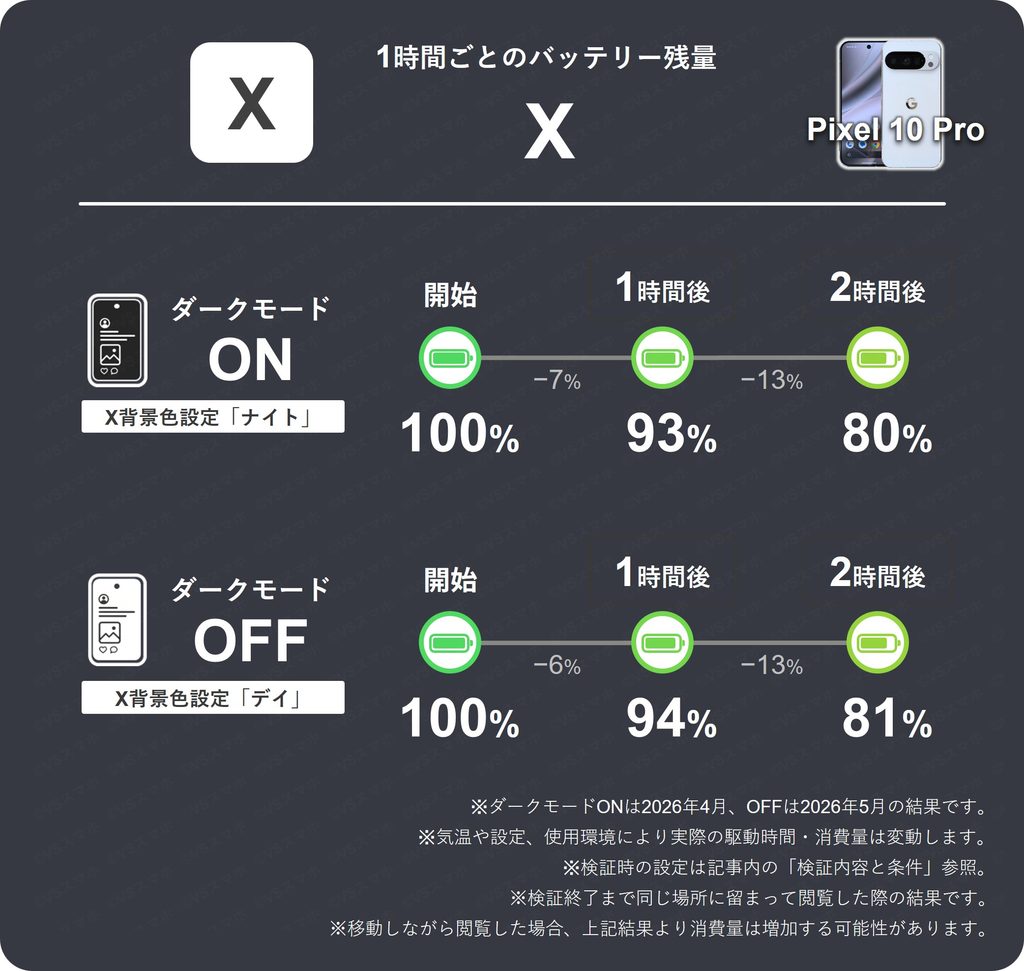
結果 タップで開く/閉じる
バッテリー残量比較
【Pixel 10 Pro】X 2時間(開始は100%)
| ダークモード | 2時間後残量 |
| ON X背景色「ナイト」 | 80% |
| OFF X背景色「デイ」 | 81% |
※ダークモードONは2026年4月、OFFは2026年5月の結果です。
※気温や設定、使用環境により実際の消費量は変動します。
※端末やアプリの設定は上記「検証内容と条件」参照
※検証終了まで同じ場所に留まって閲覧した際の結果です。移動しながら閲覧した場合、上記結果より消費量は増加する可能性があります。
理論上は節電になるはずのダークモードですが、Xアプリでの2時間検証では、ONよりもOFFのほうが1%バッテリー残量が多い結果になりました。
1%の差は、測定環境や表示コンテンツの違いなどによる誤差の範囲内と考えられます。そのため今回の測定だけで、Xではダークモードに節電効果がないとまではいえません。
少なくとも、今回の条件ではダークモードONによる明確な節電効果は確認できませんでした。白背景と黒背景のどちらが好みかで選んでいいと思います。
【Instagram】ダークモードONのほうが残量が3%多い
検証内容と条件 タップで開く
検証内容
- バッテリー100%から「Instagram」アプリで検索やスクロールをしながら2時間閲覧し続けたあとのバッテリー残量を計測。
- 上記を、ダークモードONとOFFで実施し、データを比較する。
※2時間同じ場所に留まって閲覧
※Pixel 10 Pro本体のダークモードはON。各アプリのテーマを切り替えて比較。
端末の設定
- 画面の明るさ 500Lux(照度計を用いて手動で調整)
- スムーズディスプレイ ON
(リフレッシュレート 最大120Hz(可変)) - 音量0%(消音)
- Wi-Fi接続
- Bluetooth ON(機器は未接続)
- バッテリーセーバー OFF
※その他の設定項目はデフォルトから変更なし
Instagramアプリ設定
- ダークモード ONまたはOFF
※その他の設定項目はデフォルトから変更なし
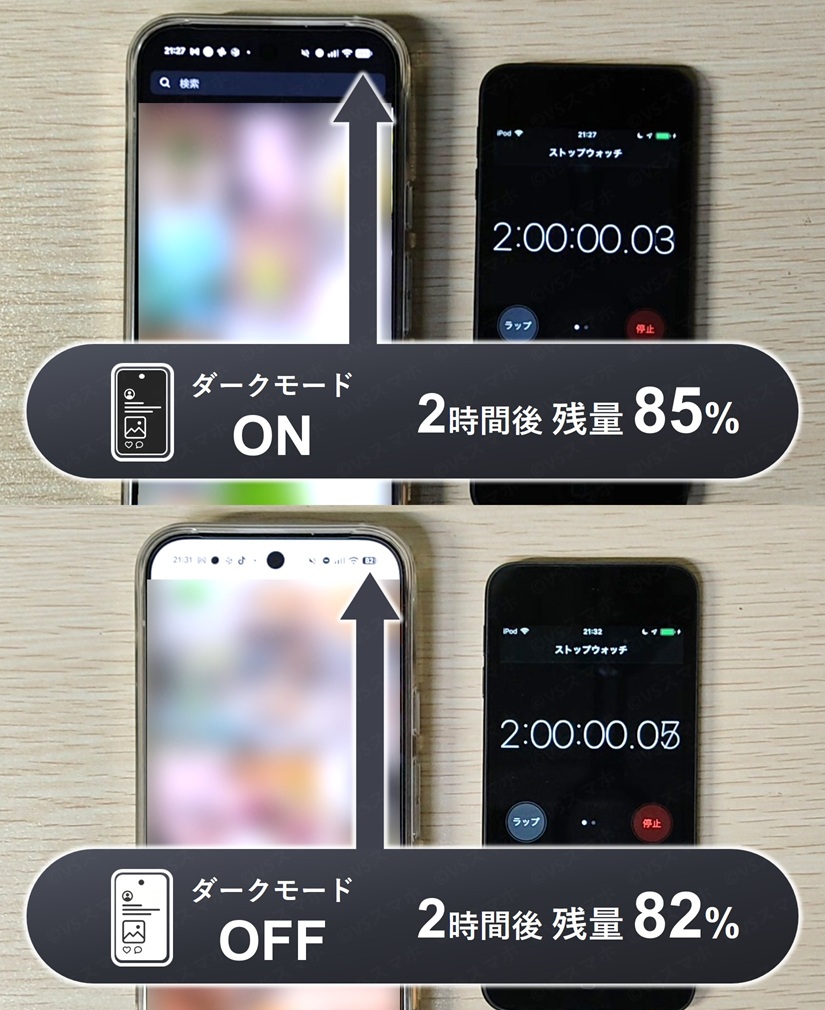
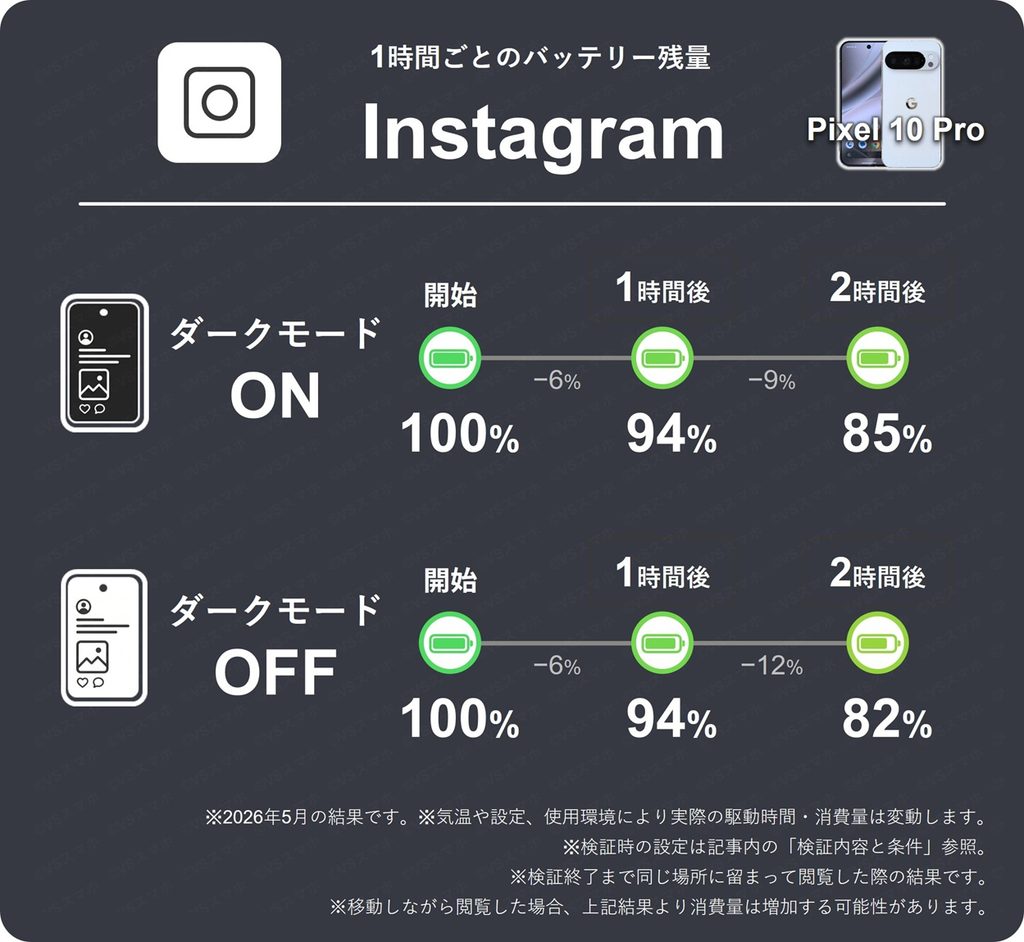
結果 タップで開く/閉じる
バッテリー残量比較
【Pixel 10 Pro】Instagram 2時間(開始は100%)
| ダークモード | 2時間後残量 |
| ON | 85% |
| OFF | 82% |
※2026年5月の結果です。
※気温や設定、使用環境により実際の消費量は変動します。
※端末やアプリの設定は上記「検証内容と条件」参照
※検証終了まで同じ場所に留まって閲覧した際の結果です。移動しながら閲覧した場合、上記結果より消費量は増加する可能性があります。
Instagramを2時間閲覧した結果、ダークモードONのほうがOFFよりも残量が3%分上回りました。
Xアプリとは異なり、ダークモードのほうが長持ちするという理論通りの結果にはなりました。しかし2時間で3%の差は、節電効果としては控えめです。
ただダークモードはONにしても画面の滑らかさや動作が制限されるデメリットがなく、個人的にはInstagramはダークモードのほうが見やすいです。
黒いデザインに違和感がない人なら、ONにしておいて損はない設定だと感じました。
【結論】ダークモードの節電効果は小さめ
検証結果比較 ダークモード ON vs OFF (2時間後残量)
| ダークモード ON | ダークモード OFF | 差 ON−OFF | |
| X | 80% | 81% | −1% |
| 85% | 82% | +3% |
今回のXとInstagramの2アプリでの検証では、ダークモードによる節電効果は小さめという結果になりました。
今回は2アプリのみの検証のため、この結果だけでは、ダークモードがバッテリー持ちの改善に有効だとは言い切れません。
ただ、バッテリーセーバーや60Hz化のように「電池は持つようになるけれど画面がカクつく」といった操作面のデメリットがないのは良いところ。一度設定してしまえばこまめに変更することもないので、ぼく自身は普段ダークモードをONにして使っています。
バッテリー持ちを本気で伸ばしたいなら、これまで検証してきた「明るさを下げる」「バッテリーセーバーをONにする」といった設定のほうが効果は大きいので、そちらを優先することをおすすめします。
位置情報をOFFにする│移動中の動画再生で残量に4%差(2時間後)
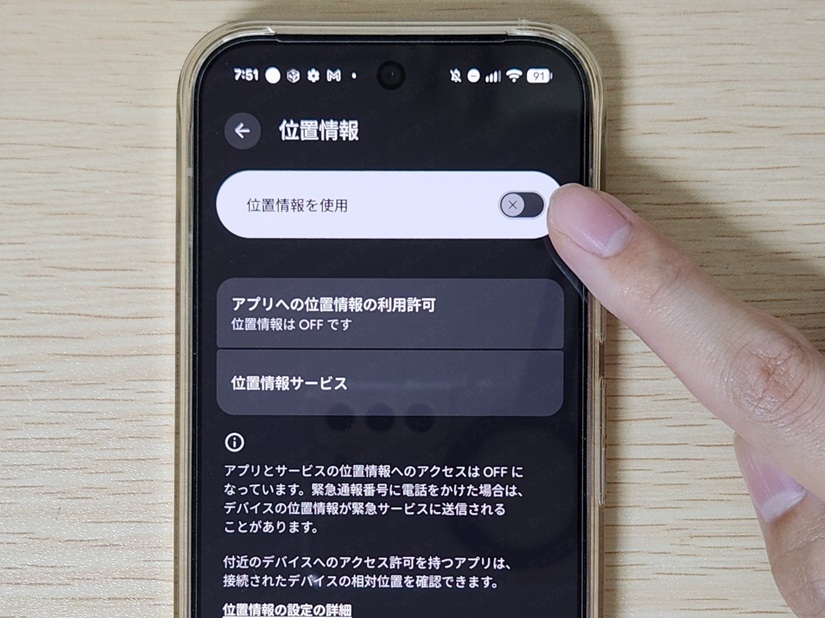
スマホの位置情報はGPSやWi-Fi、携帯回線などの情報を利用して現在地を特定する仕組みです。
アプリによってはバックグラウンドで位置情報を取得するため、ONのままだとバッテリー消費が増える可能性があります。
そのため位置情報をOFFにすれば、ONの時と比べ、理論上はバッテリー持ちがよくなるはずです。
では、本当にバッテリー持ちがよくなるのでしょうか?Pixel 10 Proで検証します。
【検証内容】位置情報ON/OFFで2時間移動時の消費量を比較
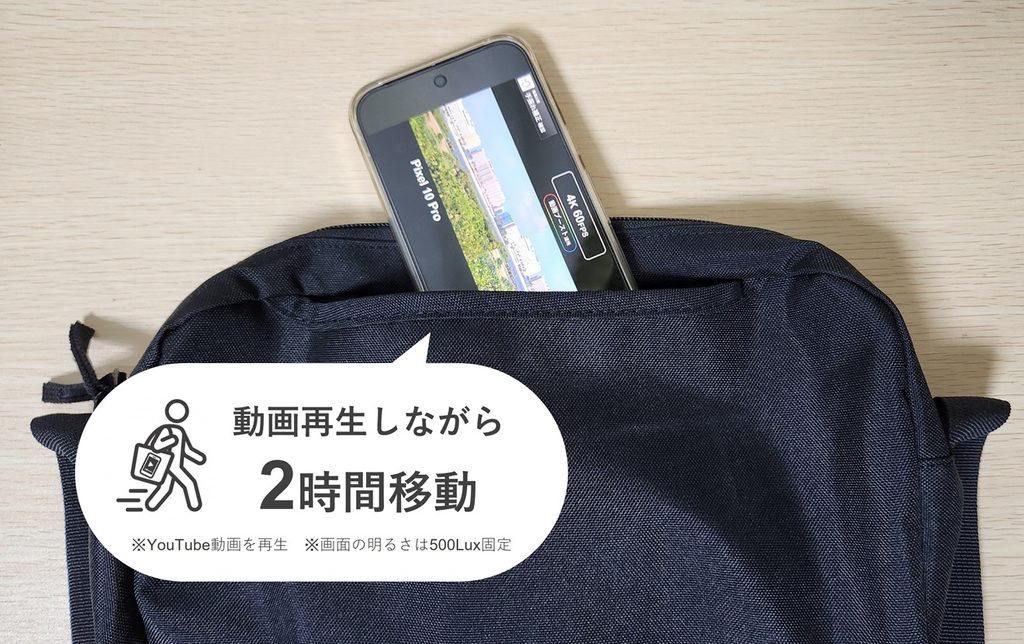
スマホは同じ場所に置いたままだと「移動していない」と判断し、位置情報の取得頻度を下げてしまう場合があります。
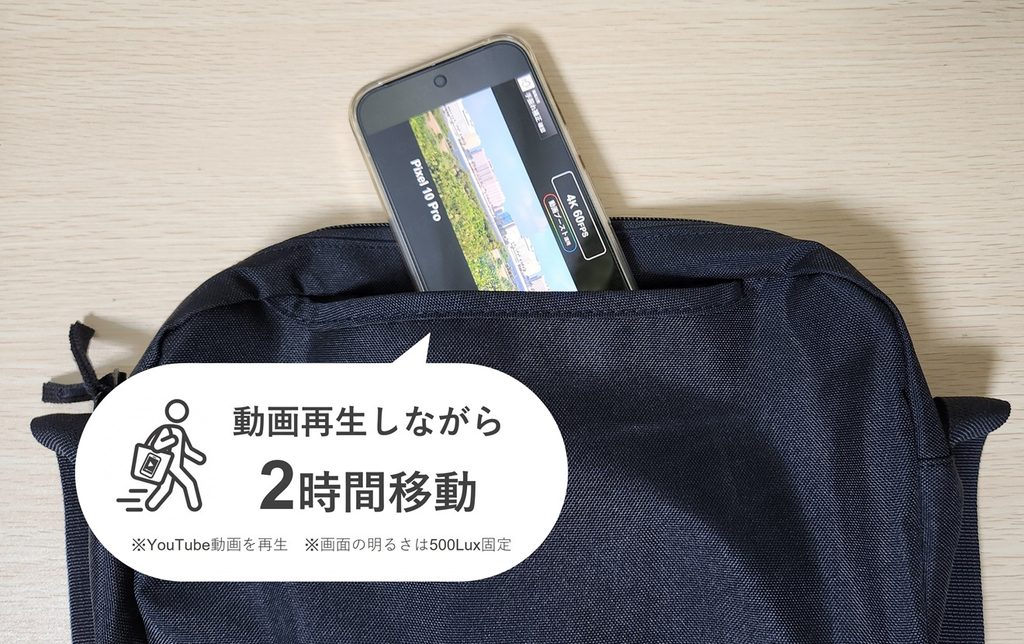
そこで今回は、画面の明るさを500Luxに固定したPixel 10 Proを、YouTube動画を再生させた状態で持ち運び、2時間移動し続ける検証をしました。
検証内容詳細と端末の設定は以下です。
検証内容と条件 タップで開く
検証内容
- YouTube動画を再生させた状態のPixel 10 Proを持ち運び、電車や徒歩を交えて2時間移動。2時間後のバッテリー残量を計測(検証開始は残量100%)。
- 上記を位置情報ON/OFFで実施。検証結果を比較する。
端末の設定
- 画面の明るさ 500Lux(照度計を用いて手動で調整)
- スムーズディスプレイ ON
(リフレッシュレート 最大120Hz(可変)) - 音量30%(Bluetooth接続でワイヤレスイヤホン使用)
(動画が再生され続けているかを確認するため) - モバイルデータ接続(回線はpovo)、5G優先設定
- Bluetooth ON(ワイヤレスイヤホン接続)
- バッテリーセーバー OFF
※その他の設定項目はデフォルトから変更なし
YouTubeアプリ設定
- ダークモード ON
- 画質 1080p
- 再生速度 1倍
- 動画は全画面表示で再生
※その他の設定項目はデフォルトから変更なし
位置情報 ON/OFF 設定方法
設定→位置情報→ON/OFF
【検証結果】2時間後は位置情報OFFのほうが残量が4%多い
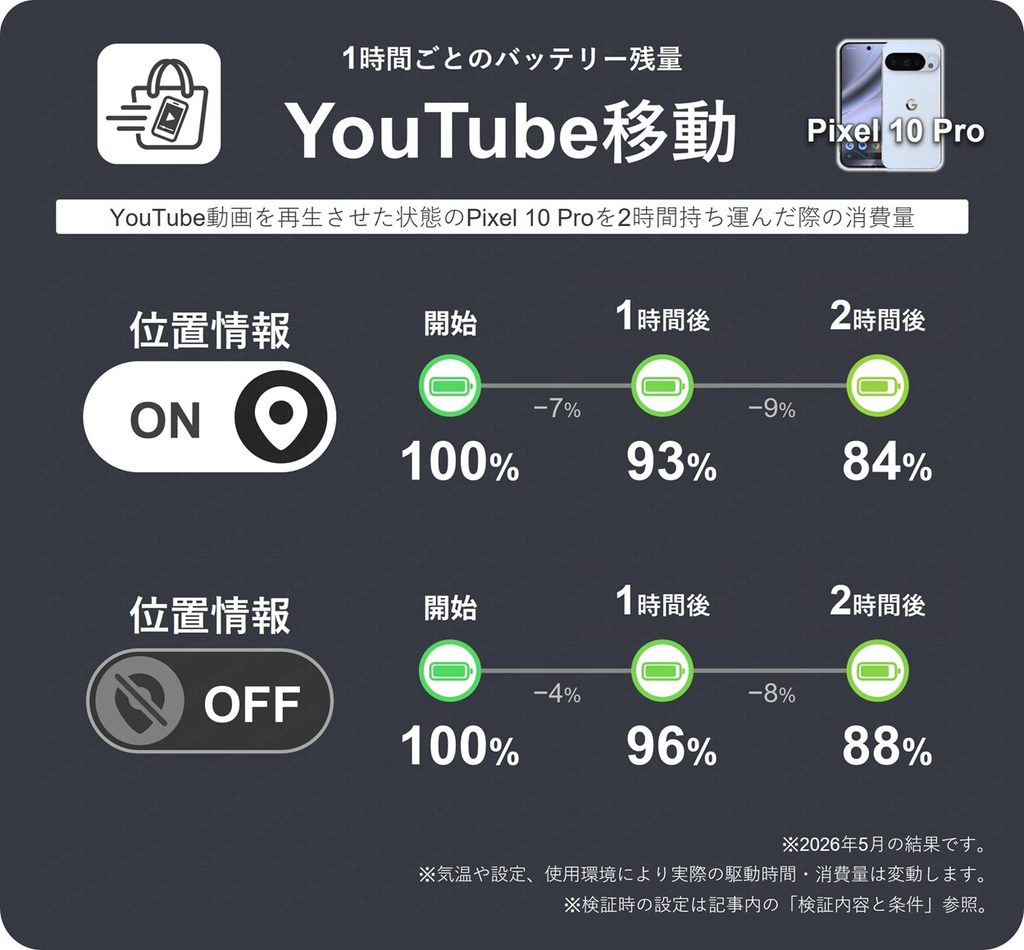
結果 タップで開く/閉じる
バッテリー残量比較
【Pixel 10 Pro】YouTube移動 2時間(開始は100%)
| 位置情報 | 2時間移動後 バッテリー残量 |
| ON | 84% |
| OFF | 88% |
※2026年5月の結果です。
※気温や設定、使用環境により実際の消費量は変動します。
※端末やアプリの設定は上記「検証内容と条件」参照
位置情報ONでは16%消費。対してOFFでは12%の消費に抑えられています。
差は4%と大きくはありませんが、今回の条件では位置情報OFFの節電効果を確認できました。
ただし今回は「YouTube動画を再生させながら移動」の1項目のみの検証のため、他のアプリでも効果があるとは限りません。
位置情報をOFFにすると、出先でいざGoogleマップを開いたときにすぐ現在地がわからなかったり、スマホを紛失した際に「デバイスを探す」機能で現在地を確認できなくなったりするデメリットもあります。
2時間で4%の差のために毎回設定を切り替えるのは手間なので、ぼく自身は普段、位置情報は常時ONのままです。
新幹線やバスなどナビを使わない長時間の移動時に、少しでもバッテリーを長持ちさせたい場合にピンポイントでOFFにするのはアリだと感じました。
優先ネットワークを「4G」にする│効果は1/2項目 用途次第
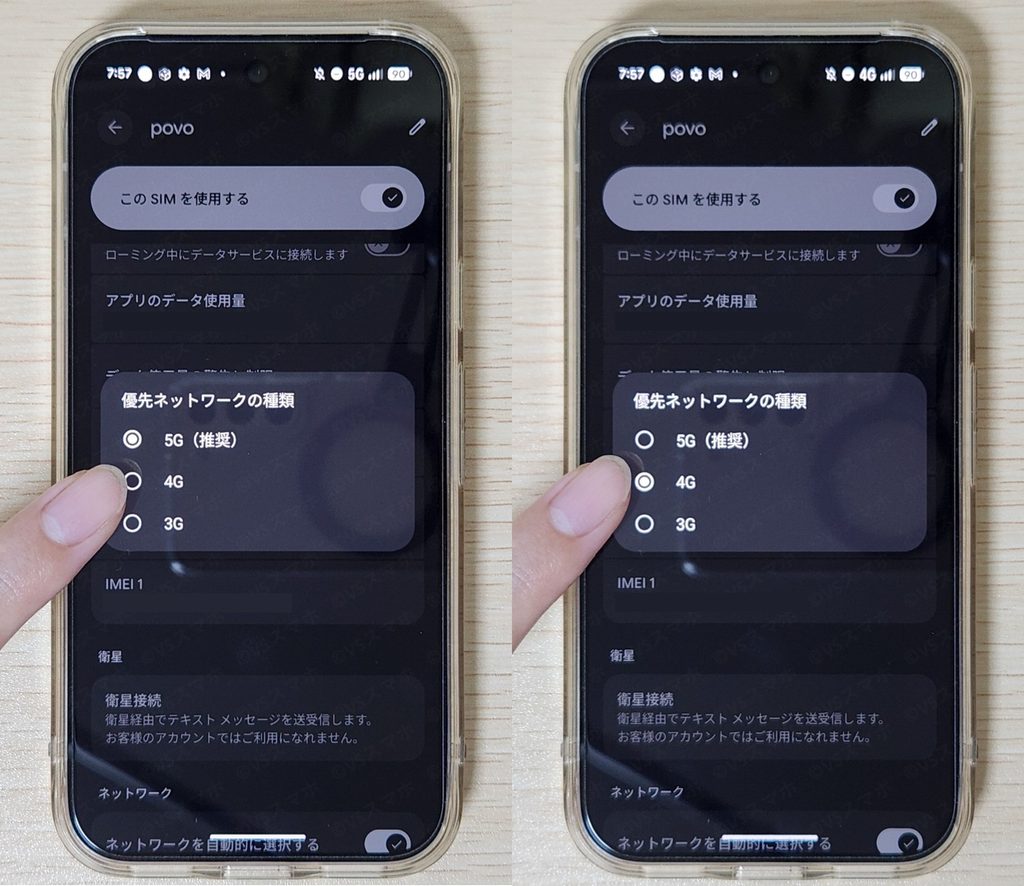
Pixel 10 Proでは、ネットワーク設定からSIMの優先ネットワークを「5G」か「4G」に切り替え可能。
優先ネットワークを「5G」にすると高速通信ができる反面、5Gは通信が不安定になりやすく、通信を維持するために電力を多く消費することがあります。
そのため、4Gのほうが5Gよりバッテリー持ちは良いと一般的に言われています。
では実際に優先ネットワークを「4G」に切り替えることで、どれほどの節電効果があるのでしょうか?
2項目で実測検証します。
【検証内容】「5G」と「4G」で2時間移動時の残量・消費量を計測
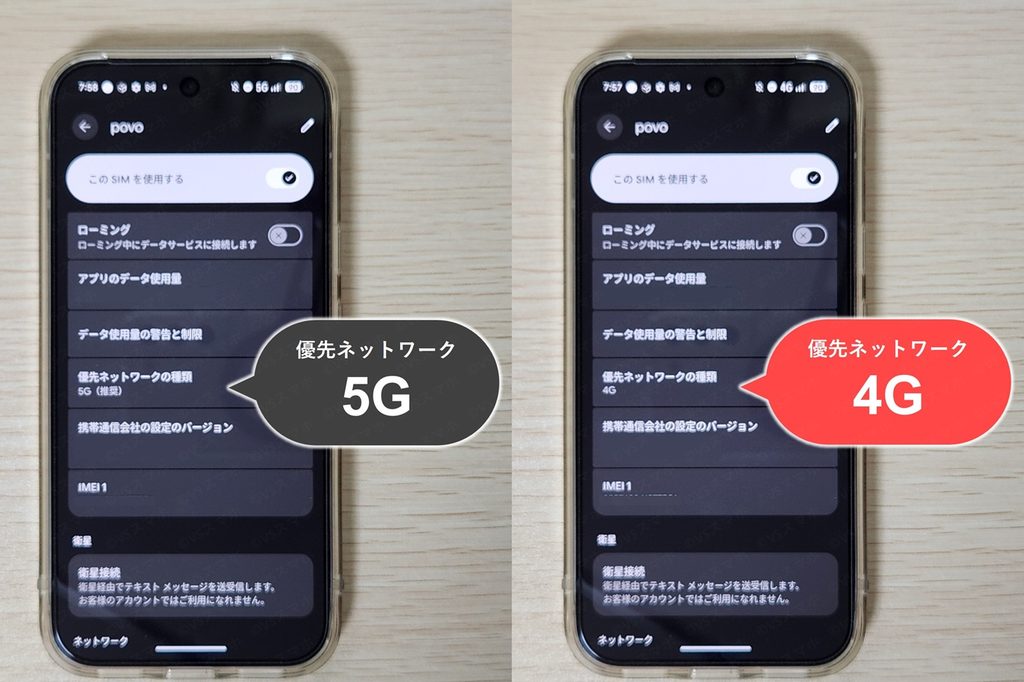
スマホのモバイル通信は、同じ場所に留まっていると電波状況が安定しているため、バッテリー消費の差があまり出ません。
移動することで「電波を探す」「接続する基地局を切り替える」といった裏側の処理が発生し、バッテリーを消費します。
そのため、5Gと4Gの消費量の差を正しく測るには、位置情報の検証と同じく端末を移動させ続ける必要があります。
そこで今回は、Googleマップを使った徒歩での移動や、YouTube動画を再生させた状態で持ち運ぶなど、実際に屋外を移動しながら「5G」「4G」のバッテリー残量を計測しました。
検証項目
- Googleマップ
マップを画面に表示させ続けながら、2時間徒歩で屋外を歩き、2時間後のバッテリー残量を計測 - YouTube移動
画面の明るさを500Luxに固定したPixel 10 Proを、YouTube動画を再生させた状態で2時間持ち運んだ後のバッテリー残量を計測
優先ネットワーク(5G/4G)設定方法 [Pixel 10 Pro]
設定→ネットワークとインターネット→SIM→SIMの名称(povoやahamoなど)をタップ→優先ネットワークの種類→5G(推奨)もしくは4Gを選択
【Googleマップ】4G優先にすると2時間後残量が4%多い
検証内容と条件 タップで開く
検証内容
- Googleマップを画面に表示させ続けながら、2時間徒歩で屋外を歩き、2時間後のバッテリー残量を計測(検証開始は残量100%)。
- 上記を、優先ネットワークの種類「5G」の場合と「4G」の場合で実施し、データを比較する。
端末の設定
- 画面の明るさ 自動(※1)
- スムーズディスプレイ ON
(リフレッシュレート 最大120Hz(可変)) - 音量0%(消音)
- モバイルデータ接続(回線はpovo)
- Bluetooth ON(機器は未接続)
- バッテリーセーバー OFF
- 位置情報 ON
(※1)画面の明るさのバラつきを最小限にするために、日が当たりやすい晴れた日に検証。日が当たりやすいルートを歩き、画面の明るさはなるべく最大をキープさせる。
※その他の設定項目はデフォルトから変更なし
Googleマップアプリ設定
- 地図の種類 デフォルト
- ライトモードで表示
- 位置情報(GPS) ON
※その他の設定項目はデフォルトから変更なし
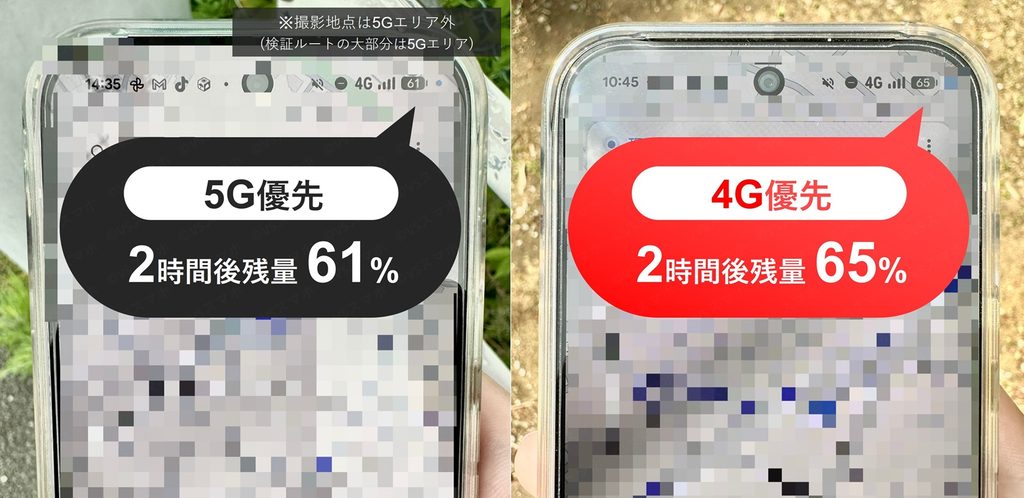
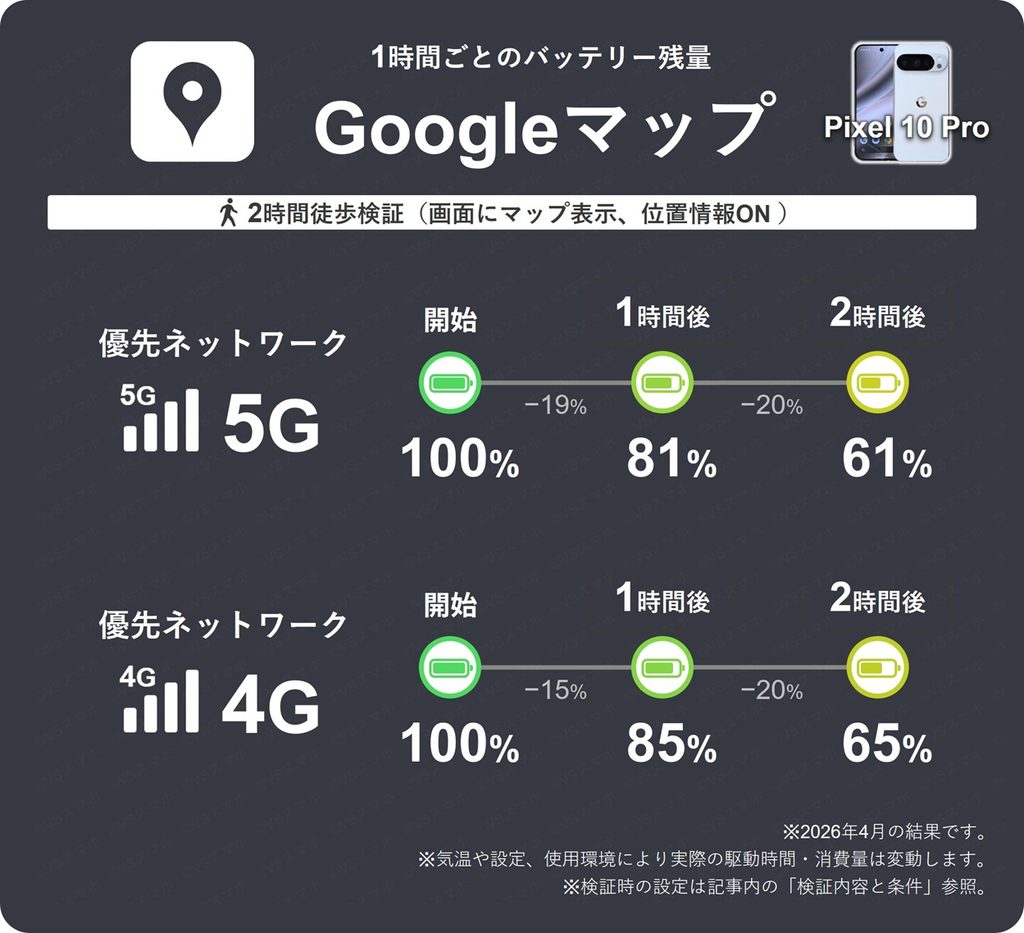
結果 タップで開く/閉じる
バッテリー残量比較
【Pixel 10 Pro】Googleマップ 2時間(開始は100%)
| 優先ネットワークの種類 | 2時間徒歩後 バッテリー残量 |
| 5G | 61% |
| 4G | 65% |
※2026年4月の結果です。
※気温や設定、使用環境により実際の消費量は変動します。
※端末やアプリの設定は上記「検証内容と条件」参照
優先ネットワーク「5G」と比べ、「4G」のほうが2時間後4%バッテリーが多く残る結果に。
4%差は少なめですが、今回の条件では優先ネットワーク設定「4G」にしたほうが「5G」より節電効果があることが確認できました。
4Gにすると5Gより通信速度は落ちるものの、地図の読み込みが遅くて困るような場面は一度もなかったです。
マップを開きながら長時間歩き回る場面でバッテリーを長持ちさせたいなら、4G優先設定に切り替えるのもありだと感じます。
【YouTube移動】2時間後の残量差は1%とわずか
検証内容と条件 タップで開く
検証内容
- YouTube動画を再生させた状態のPixel 10 Proを持ち運び、電車や徒歩を交えて2時間移動。2時間後のバッテリー残量を計測(検証開始は残量100%)。
- 上記を、優先ネットワークの種類「5G」の場合と「4G」の場合で実施し、データを比較する。
端末の設定
- 画面の明るさ 500Lux(照度計を用いて手動で調整)
- スムーズディスプレイ ON
(リフレッシュレート 最大120Hz(可変)) - 音量30%(Bluetooth接続でワイヤレスイヤホン使用)
(動画が再生し続けているかを確認するため) - モバイルデータ接続(回線はpovo)
- Bluetooth ON(ワイヤレスイヤホン接続)
- バッテリーセーバー OFF
※その他の設定項目はデフォルトから変更なし
YouTubeアプリ設定
- ダークモード ON
- 画質 1080p
- 再生速度 1倍
- 動画は全画面表示で再生
※その他の設定項目はデフォルトから変更なし
結果 タップで開く/閉じる
バッテリー残量比較
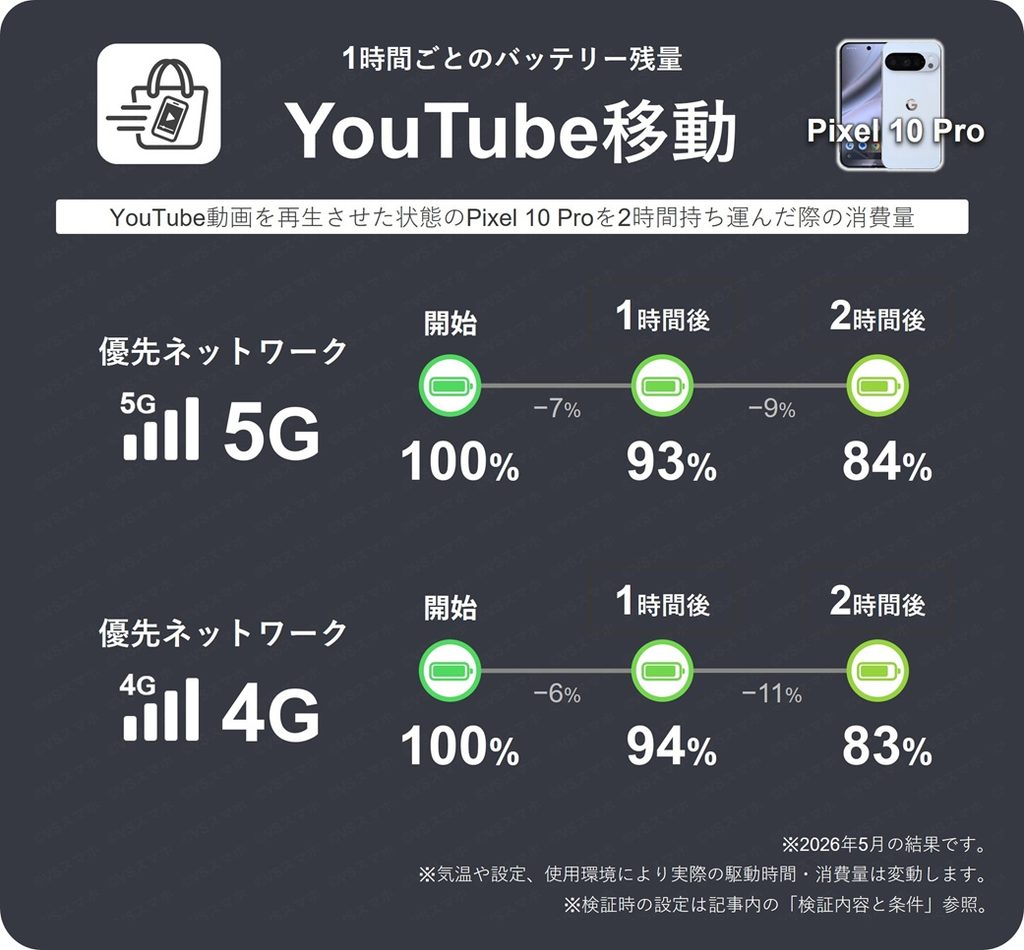
【Pixel 10 Pro】YouTube移動 2時間(開始は100%)
| 優先ネットワークの種類 | 2時間移動後 バッテリー残量 |
| 5G | 84% |
| 4G | 83% |
※2026年5月の結果です。
※気温や設定、使用環境により実際の消費量は変動します。
※端末やアプリの設定は上記「検証内容と条件」参照
2時間後は1%差で優先ネットワーク「5G」のほうが残量が多い結果になりました。1%差は誤差レベルですが、理論上は「4G」のほうが持ちが良いはずなので逆転しています。
少なくとも今回の検証環境では、移動中にYouTubeを再生する使い方において、わざわざ4Gに切り替えるメリットは確認できませんでした。
【結論】4Gの節電効果は用途によって異なる
2つの移動検証を行った結果、Googleマップでは4G優先のほうが2時間後残量が4%多かったものの、YouTube移動ではほぼ差が出ませんでした。
検証結果比較
【Pixel 10 Pro】優先ネットワーク5G vs 4G(開始は100%)
| 優先ネットワーク 5G | 優先ネットワーク 4G | |
| Googleマップ (2時間徒歩後残量) | 61% | 65% |
| YouTube移動 (2時間移動後残量) | 84% | 83% |
今回の2つの検証だけでは、4Gのほうが常に省電力だとはいえません。使うアプリや移動ルートの電波状況によって効果は変わる可能性があります。
実際に設定を切り替えてみて感じたのが、優先ネットワークを切り替えるのはかなり手間だということ。
「設定 → ネットワークとインターネット → SIM → SIM名 → 優先ネットワークの種類」と毎回画面を5タップする必要があり、最大4%の差のためにこまめに切り替えるのは正直面倒です。
そのため、ぼく自身は普段「5G」のまま固定して使っています。
旅行先などで「今日は1日中マップを開いて歩き回るから、少しでも電池を温存したい」という日だけ4Gへの切り替えを検討してみるのがよさそうです。
常時表示ディスプレイをOFFにする│24時間待機で残量に5%差
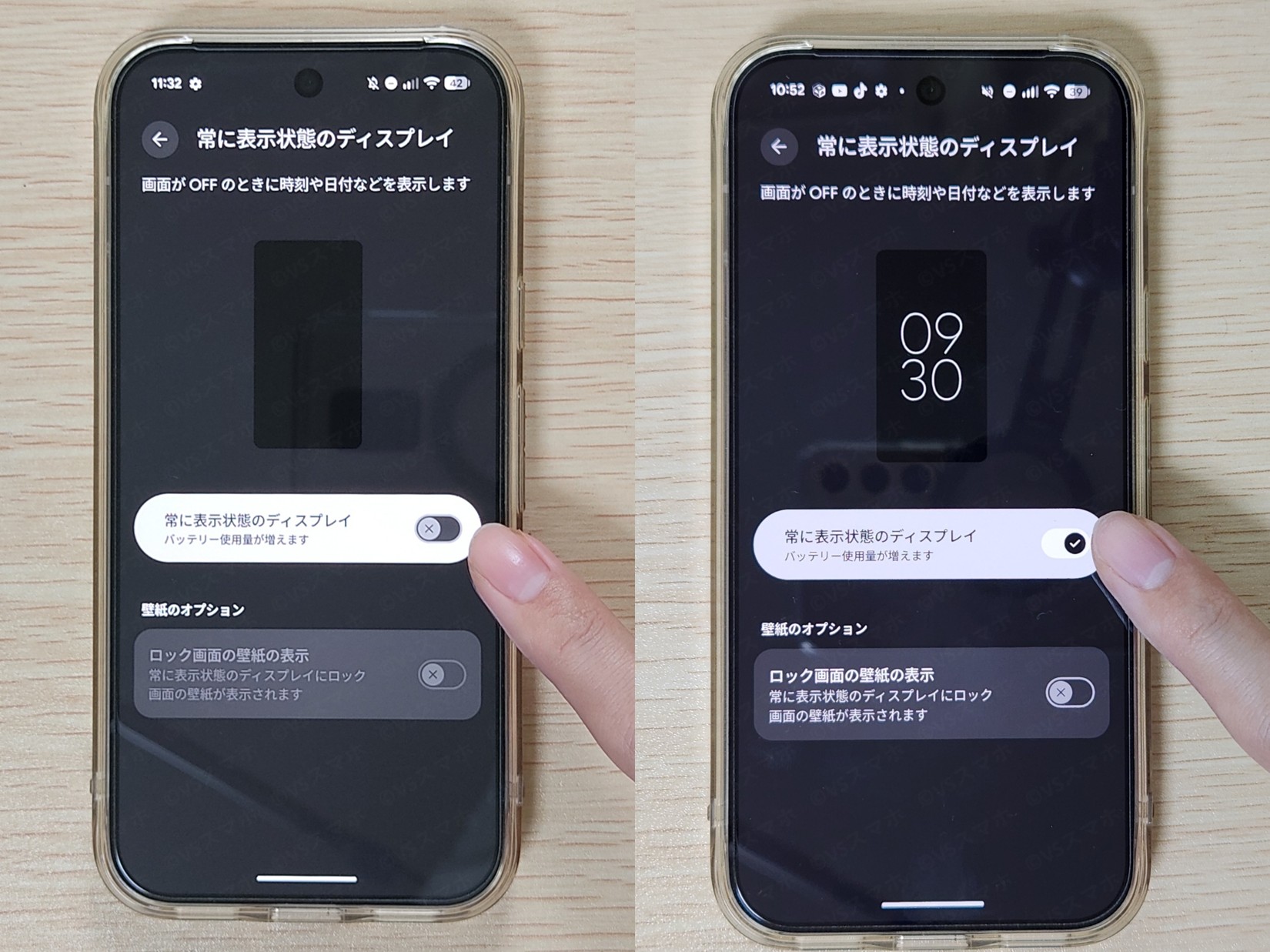
Pixel 10 Proでは常時表示ディスプレイ(設定名「常に表示状態のディスプレイ」)が使えます。常時表示をONにするとスマホに触れなくても時間を確認できるのはメリット。
しかし画面の一部が常時点灯するため、理論的には常時表示OFFと比べバッテリー消費が増えます。
では、実際に常時表示のON/OFFで、バッテリー消費量はどれくらい変わるのでしょうか?
常時表示ONとOFFとでバッテリー持ちを比較検証します。
【検証内容】常時表示ONとOFFで24時間放置後のバッテリー消費を計測
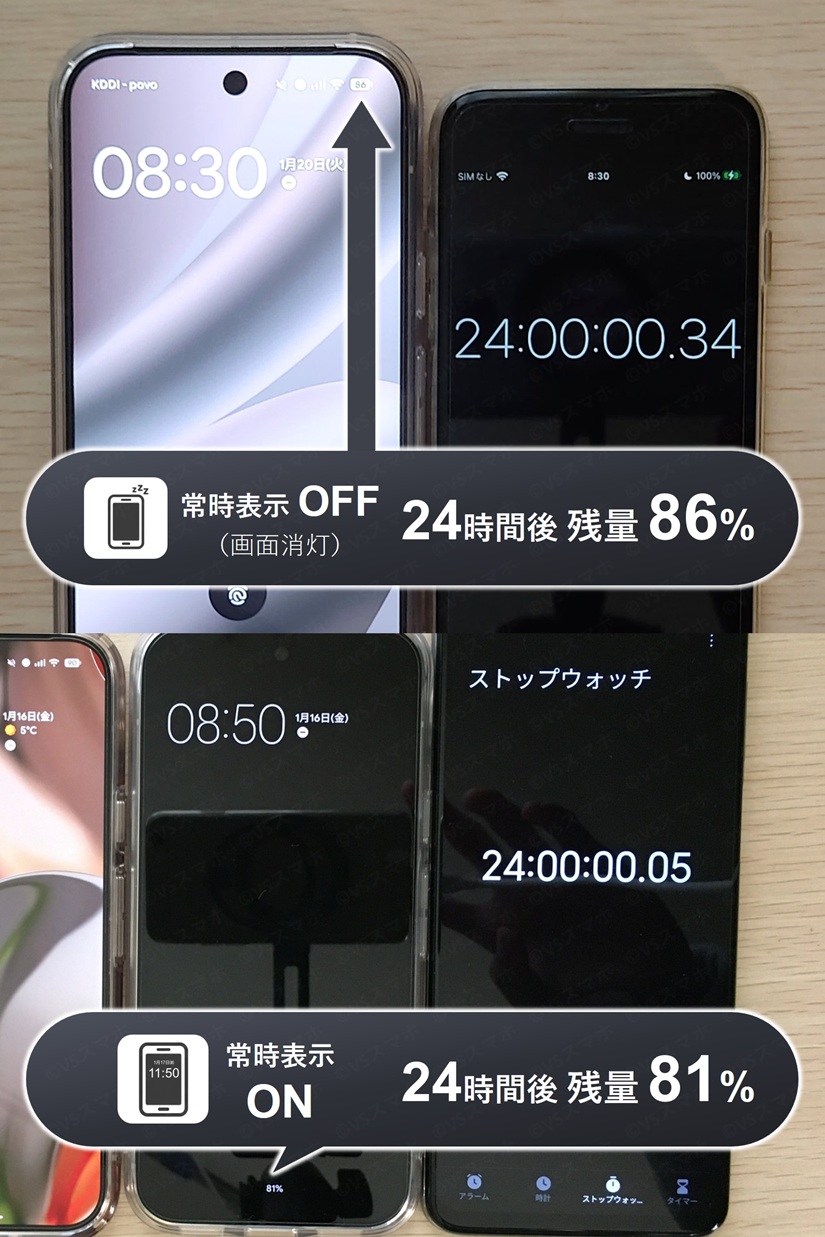
常時表示OFF(画面消灯)の状態と常時表示ONの状態で、24時間Pixel 10 Proを放置(スリープ)。
24時間後のバッテリー残量を計測し、常時表示ON/OFFでの結果を比較します(検証開始は残量100%)。
検証内容詳細と端末の設定は以下です。
検証内容と条件 タップで開く
検証内容
- 常時表示OFF(画面消灯)の状態と常時表示ON(※1)の状態で、24時間Pixel 10 Proを放置(スリープ)。
- 24時間後のバッテリー残量を計測し、常時表示ON/OFFでの結果を比較する(検証開始は残量100%)。
(※1)「ロック画面の壁紙の表示」はOFF
※端末は24時間同じ場所に放置。画面は上向き。
端末の設定
- 画面
- 消灯(常に表示状態のディスプレイ OFFの場合)
- 時計・日付・バッテリー残量などを表示(常に表示状態のディスプレイ ONの場合)
- 音量0%(消音)
- Wi-Fi接続
- Bluetooth ON(機器は未接続)
- バッテリーセーバー OFF
- ロック画面の通知はOFF
※その他の設定項目はデフォルトから変更なし
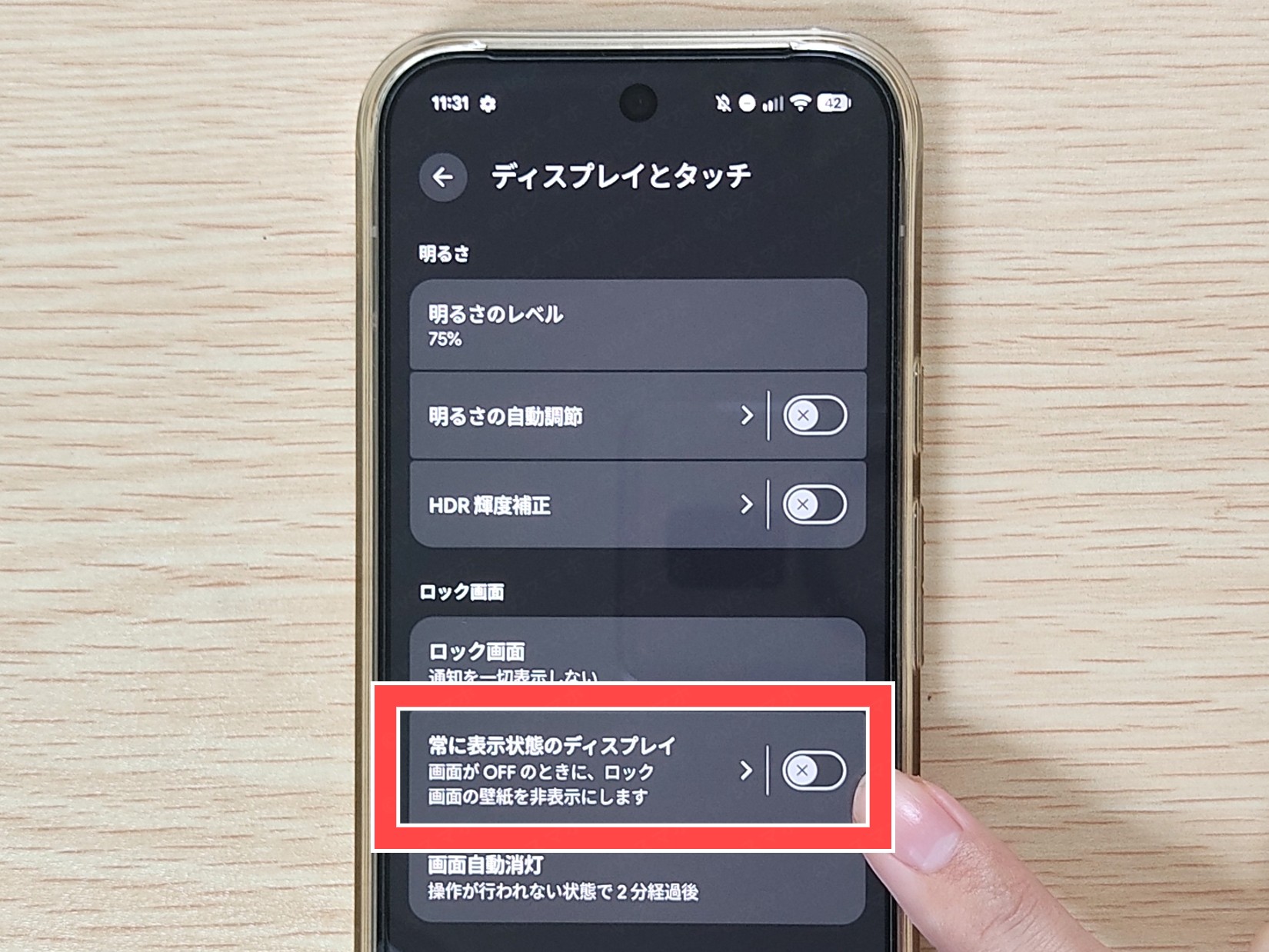
常時表示ディスプレイ(常に表示状態のディスプレイ)設定方法
設定→ディスプレイとタッチ→常に表示状態のディスプレイ→ON/OFF
【検証結果】24時間放置で5%の差

結果 タップで開く/閉じる
バッテリーテスト
【Pixel 10 Pro】待機 24時間(開始は100%)
| 常時表示ディスプレイ (常に表示状態のディスプレイ) | 24時間後残量 |
| OFF (画面消灯) | 86% |
| ON | 81% |
※2026年1月の結果です。
※気温や設定、使用環境により実際の消費量は変動します。
※端末やアプリの設定は上記「検証内容と条件」参照
※検証終了まで同じ場所に端末を放置した際の結果です。端末を移動させた場合、上記結果より消費量が増える可能性があります。
Pixel 10 Proでは常時表示ディスプレイをONにしても、OFFのときと比べ24時間で5%差しかバッテリー消費が増えませんでした。
これは同条件で実測した他機種と比較して少なめです(iPhone 14 Proは18%、Pixel 9 Proは12%の差)。
丸1日で5%差なら、スマホに触れずに時間や通知を確認できる常時表示の利便性を取るメリットは十分にあるとぼくは感じます。ただし少しでもバッテリー持ちを優先したい場合はOFFにするのがおすすめです。
未接続時にBluetoothをOFFにする│効果は見られず
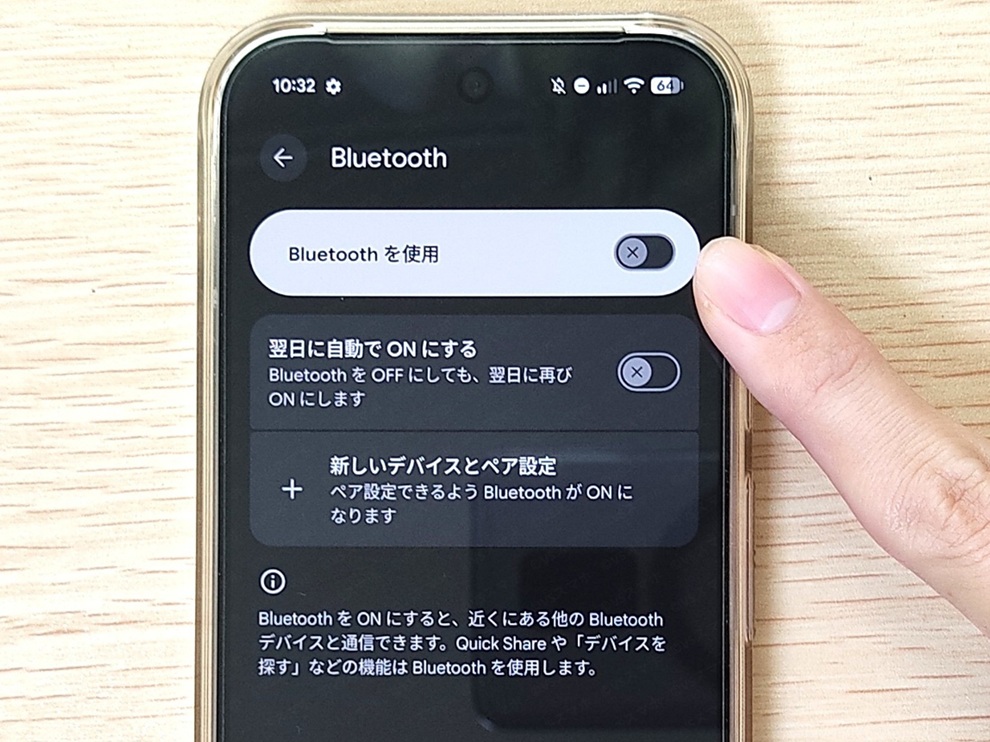
ワイヤレスイヤホンなどBluetooth機器を接続していないときは、こまめにBluetoothを「OFF」にしたほうが、バッテリーは長持ちしそうな気がしますよね。
そこで、Bluetoothを「ON(機器は未接続)」にした状態と「OFF」にした状態で、それぞれ同じ条件でバッテリー持ちを実測し、バッテリーの減り方に差が生まれるのかを検証してみました。
【検証内容】Bluetooth ON/OFFで駆動時間・消費量を計測
BluetoothをON(機器は未接続)にした場合とOFFの場合とで、以下3項目でバッテリーテストを実施。
バッテリー駆動時間・消費量を比較し、使っていないときにBluetoothをOFFにするのはどれくらい節電効果があるのか検証します。
検証項目
- テザリング
テザリング機能をONにして他の端末1台にインターネット共有し、バッテリー100%から0%までのバッテリー駆動時間を計測。 - Chrome
バッテリー100%からWebサイトを2時間閲覧し続けたあとのバッテリー残量を計測。 - モンスト
バッテリー100%から3時間プレイし続けたあとのバッテリー残量を計測。
Bluetooth ON/OFF 設定方法
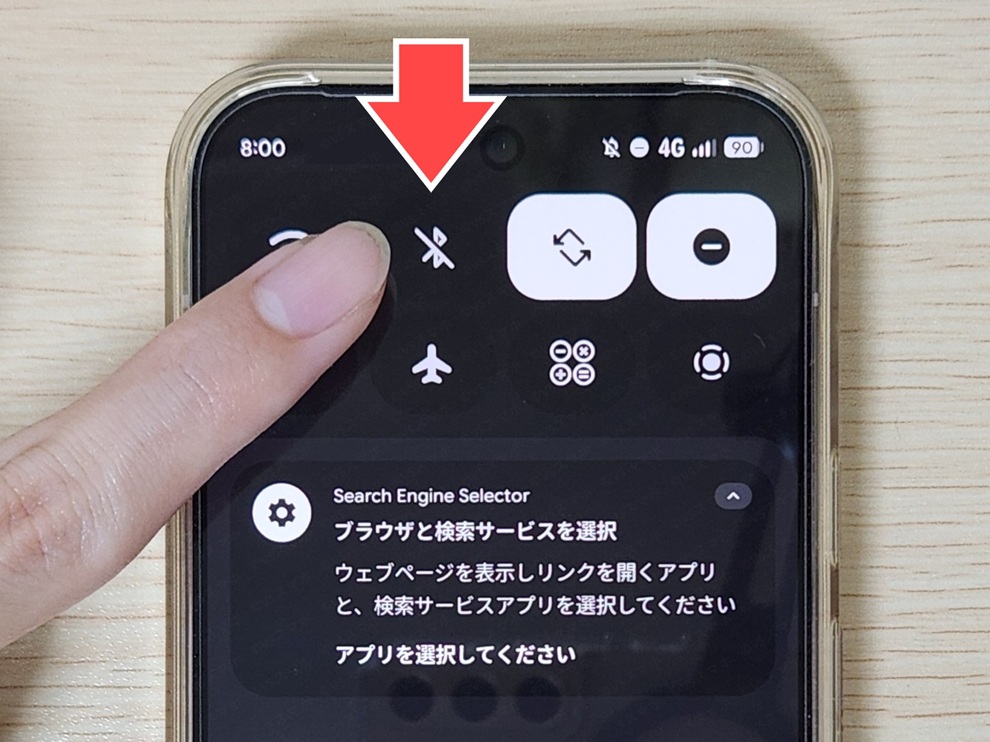
設定→接続設定→接続の詳細設定→Bluetooth→Bluetoothを使用をON/OFF- クイック設定パネル(画面上部から下スワイプ)のBluetoothアイコンをタップ
【テザリング】Bluetooth OFFで逆に55分短い結果に
検証内容と条件 タップで開く
検証内容
- テザリング機能をONにして他の端末1台にインターネット共有し、バッテリー100%から0%までのバッテリー駆動時間を計測。
- 共有先の端末ではYouTube(画質1080p)を連続視聴(ストリーミング)。
- 上記を、Bluetooth「ON」にした場合と「OFF」にした場合で実施し、データを比較する(Bluetooth機器は未接続)
※検証終了まで端末は同じ場所に放置
※Pixel 10 Proのバッテリーが0%になり、共有先端末でインターネット接続が切れたタイミングを駆動時間結果とする
端末の設定
- 画面 消灯
- 音量0%(消音)
- モバイルデータ接続(回線はpovo)
- Bluetooth ON(機器は未接続) または OFF
- バッテリーセーバー OFF
※その他の設定項目はデフォルトから変更なし
結果 タップで開く/閉じる
バッテリー駆動時間比較
【Pixel 10 Pro】テザリング時間 結果
| Bluetooth | テザリング時間 |
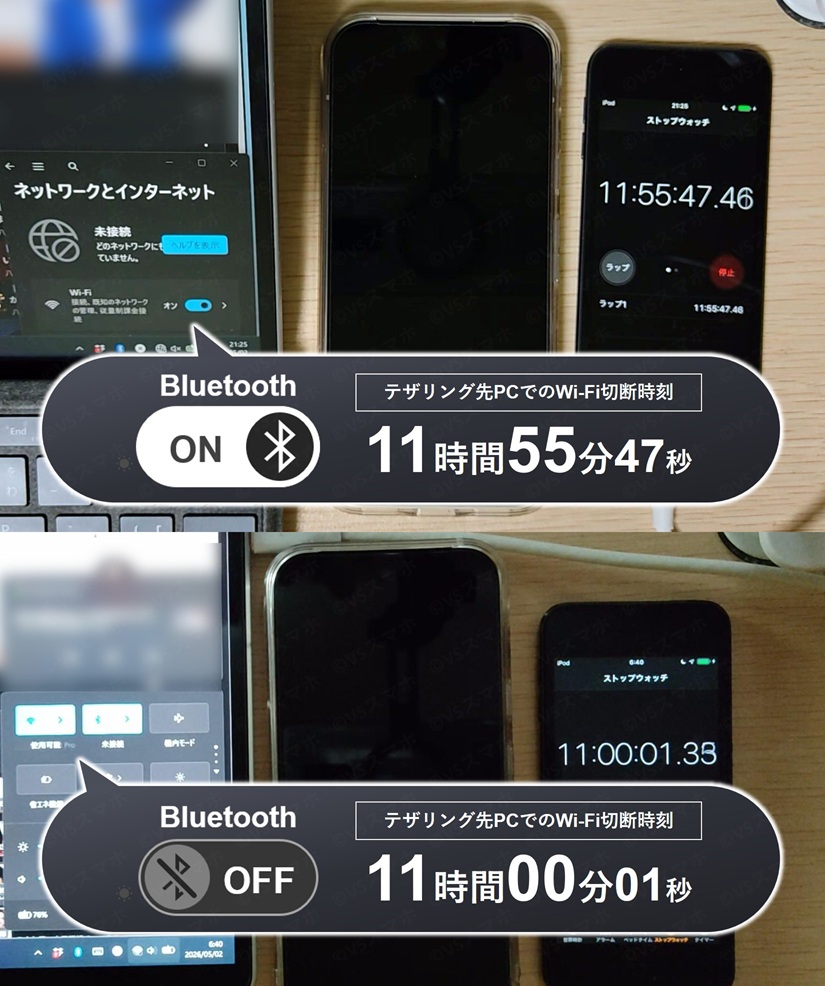
| ON (機器は未接続) | 11時間55分47秒 |
| OFF | 11時間00分01秒 |
※2026年5月1日~2日の結果です。
※気温や設定、使用環境により実際の駆動時間は変動します。
※端末やアプリの設定は上記「検証内容と条件」参照
※検証終了まで同じ場所に端末を放置した際の結果です。端末を移動させながらテザリングした場合、上記結果より駆動時間が減少する可能性があります。
なんとBluetooth ONのほうが約55分バッテリー駆動時間が長かったです。
しかしBluetoothをONにすることでバッテリー持ちが良くなるとは考えにくいです。今回は検証日のモバイルネットワークの電波状況や、バックグラウンド処理など、別の環境要因が大きく影響した可能性があります。
少なくともこの検証結果から、テザリング中に未接続のBluetoothをわざわざOFFにするメリットはなさそうです。
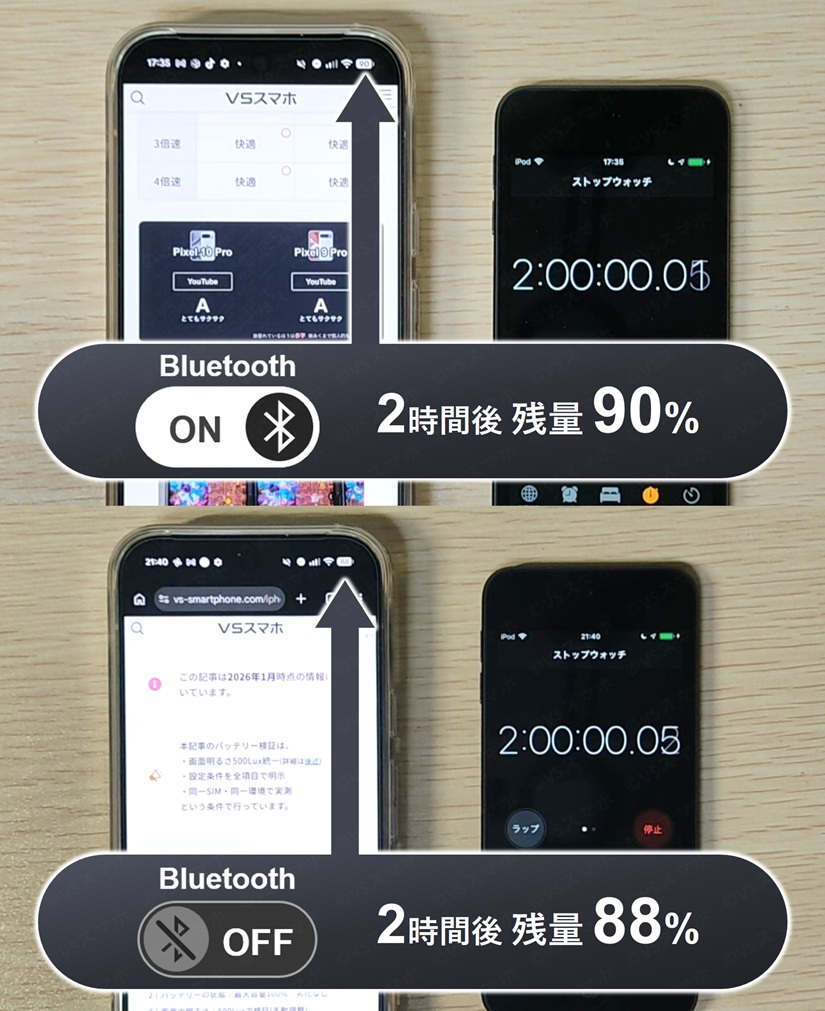
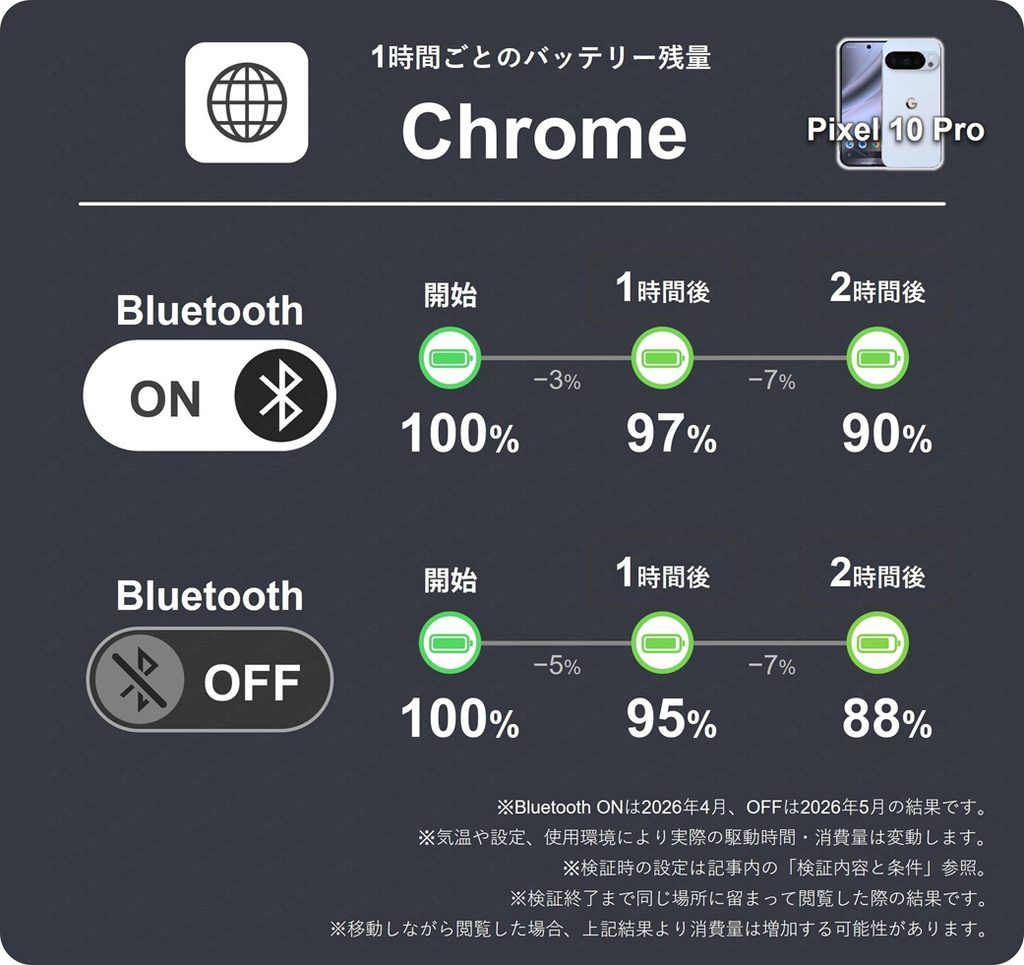
【Chrome】2時間後残量の差は2%
検証内容と条件 タップで開く
検証内容
- バッテリー100%から「Chrome」アプリでWebサイトを2時間閲覧し続けたあとのバッテリー残量を計測。
- 上記を、Bluetooth「ON」にした場合と「OFF」にした場合で実施し、データを比較する(Bluetooth機器は未接続)
※2時間同じ場所に留まってWebサイトを閲覧
※背景が白ベースのWebサイトを閲覧
端末の設定
- 画面の明るさ 500Lux(照度計を用いて手動で調整)
- スムーズディスプレイ ON
(リフレッシュレート 最大120Hz(可変)) - 音量0%(消音)
- Wi-Fi接続
- Bluetooth ON(機器は未接続) または OFF
- バッテリーセーバー OFF
※その他の設定項目はデフォルトから変更なし
Chromeアプリ設定
- ダークモード ON
※ChromeのUIのみダーク化
※その他の設定項目はデフォルトから変更なし
結果 タップで開く/閉じる
バッテリー残量比較
【Pixel 10 Pro】Chrome 2時間(開始は100%)
| Bluetooth | 2時間後残量 |
| ON (機器は未接続) | 90% |
| OFF | 88% |
※Bluetooth ONは2026年4月、OFFは2026年5月の結果です。
※気温や設定、使用環境により実際の消費量は変動します。
※端末やアプリの設定は上記「検証内容と条件」参照
※検証終了まで同じ場所に留まって閲覧した際の結果です。移動しながら閲覧した場合、上記結果より消費量は増加する可能性があります。
テザリングに続き、ChromeでもBluetooth ONのほうがOFFより2%バッテリーが多く残る結果になりました。
仕組み上、BluetoothをONにしてバッテリー持ちが良くなるとは考えにくいです。実測した日が5日程度ズレているので環境による影響も考えられます。
少なくとも今回の結果から、Chromeにおいても、未接続のBluetoothをOFFにすることでバッテリー持ちが改善するとはいえなさそうです。
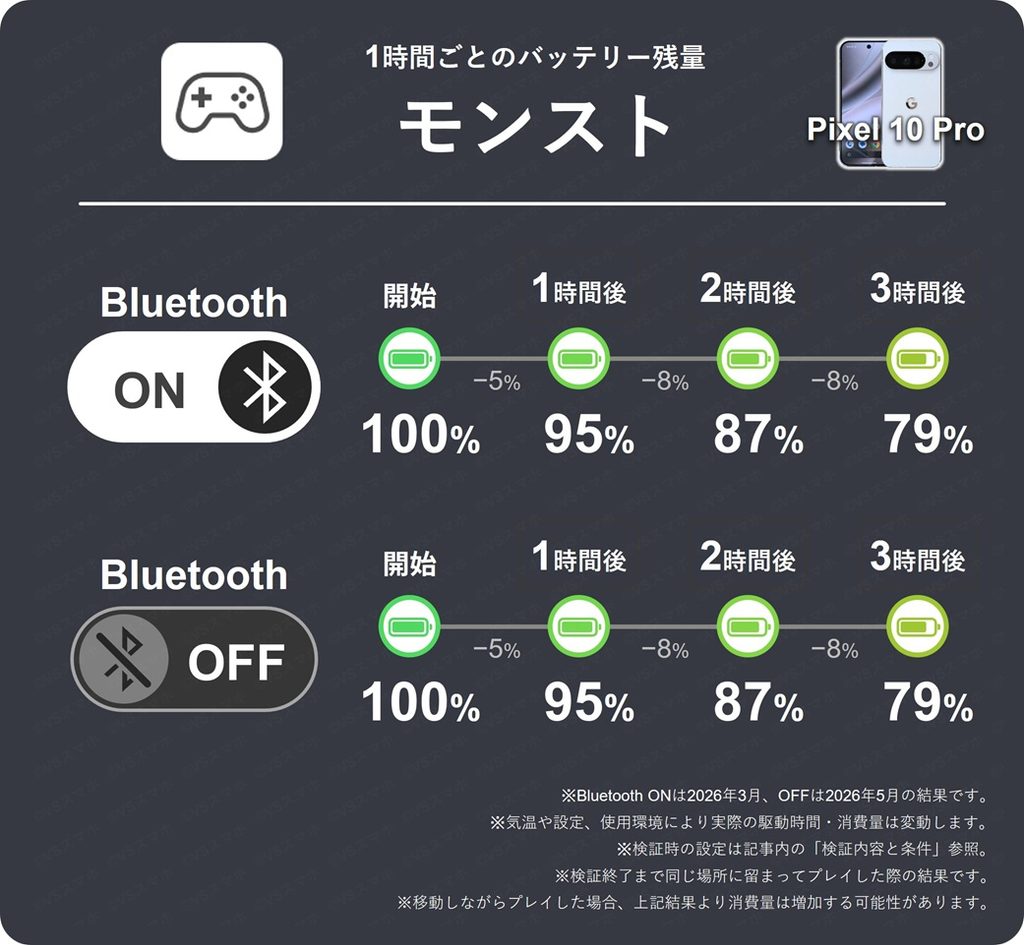
【モンスト】ONとOFFでまったく同じ
検証内容と条件 タップで開く
検証内容
- バッテリー残量100%からゲームアプリ「モンスターストライク」を3時間連続プレイし、3時間後のバッテリー残量を計測する。
- 上記を、Bluetooth「ON」にした場合と「OFF」にした場合で実施し、データを比較する(Bluetooth機器は未接続)
※検証終了まで同じ場所に留まってプレイ
※端末4台でのマルチプレイで検証
端末の設定
- 画面の明るさ 500Lux(照度計を用いて手動で調整)
- スムーズディスプレイ ON
(リフレッシュレート 最大120Hz(可変)) - 音量0%(消音)
- Wi-Fi接続
- Bluetooth ON(機器は未接続) または OFF
- バッテリーセーバー OFF
※その他の設定項目はデフォルトから変更なし
結果 タップで開く/閉じる
バッテリー残量比較
【Pixel 10 Pro】モンスト 3時間(開始は100%)
| Bluetooth | 3時間後残量 |
| ON (機器は未接続) | 79% |
| OFF | 79% |
※Bluetooth ONは2026年3月、OFFは2026年5月の結果です。
※気温や設定、使用環境により実際の消費量は変動します。
※端末やアプリの設定は上記「検証内容と条件」参照
※検証終了まで同じ場所に留まってプレイした際の結果です。移動しながらプレイした場合、上記結果より消費量は増加する可能性があります。
結果はONもOFFも79%で同じでした。1時間ごとのバッテリー推移(95%→87%→79%)も完全に一致。
3時間連続でプレイしても1%の違いも出なかったことから、今回の条件では、未接続時にBluetoothをOFFにしてもバッテリー持ちが延びるわけではないことが確認できました。
【結論】BluetoothをOFFにしても節電効果は確認できず
テザリング・Chrome・モンストの3つの用途での実測結果から、BluetoothをOFFにすることでバッテリー持ちが改善する傾向は確認できませんでした。
検証結果比較 Bluetooth ON vs OFF
| Bluetooth ON | Bluetooth OFF | |
| テザリング | 11時間55分47秒 | 11時間00分01秒 |
| Chrome | 2時間後残量90% | 2時間後残量88% |
| モンスト | 3時間後残量79% | 3時間後残量79% |
特にモンストでは3時間プレイしても1%の違いも出ず、1時間ごとの残量推移まで完全に一致。テザリング・ChromeではONのほうが持ちが良かったものの、Bluetooth以外の環境要因が影響した可能性があります。
基本的にBluetoothは未接続でもONのままで問題なさそうです。
まとめ│8項目の実測結果と個人的なおすすめ設定5選
今回はPixel 10 Proの実機を使い、世間でよく言われる8つの節電設定にどれくらい効果があるのかを実測して比較しました。
実際に測ってみて明確に節電効果があったのは、「画面の明るさを下げる」と「バッテリーセーバーをONにする」の2つです。
どちらも今回実測した3アプリ(3項目)すべてでバッテリー持ちが延びており、アプリによっては1時間以上の駆動時間延長や10%前後(残量差)の消費削減が確認できました。バッテリー持ちを優先したい場面では頼りになる設定と言えます。
一方で、「優先ネットワークを4Gにする」や「未接続時にBluetoothをOFFにする」といった設定は、今回の検証では安定した節電効果を確認できませんでした。いちいち設定画面を開いて切り替える手間に見合わないため、普段は気にしなくてよさそうです。
実測結果を踏まえたおすすめ設定5つ
今回実施した8項目の検証結果を踏まえ、バッテリー持ちの改善効果と日常的な使いやすさのバランスを考慮し、ぼくが個人的におすすめする設定を5つ選びました。
| おすすめ設定 | おすすめ度 | 設定方法 |
|---|---|---|
| 画面の明るさを下げる | ★★★★★ 手軽&確実な効果 | ・クイック設定パネル(画面上部から下スワイプで表示)の 明るさ調整バーを左右にスライド |
| バッテリーセーバーをONにする | ★★★★☆ 効果ありだが、一部動作制限あり | ・設定→バッテリー→バッテリーセーバー→バッテリーセーバーを使用をON・クイック設定パネル(画面上部から下スワイプで表示)からバッテリーセーバーのアイコンをタップ |
| ダークモードをONにする | ★★★★☆ 手軽&悪影響少 ただしアプリによって効果に差あり | 設定→ディスプレイとタッチ→ダークモード→ON※アプリ個別の設定も必要な場合あり(X・Instagramなど) |
| 常時表示ディスプレイをOFFにする | ★★★★☆ 手軽&OFFで困らない | 設定→ディスプレイとタッチ→常に表示状態のディスプレイ→OFF |
| スムーズディスプレイをOFFにする [リフレッシュレート 最大60Hz制限] | ★★★☆☆ 一部効果ありだが操作感がやや悪化 | 設定→ディスプレイとタッチ→スムーズディスプレイ→OFF(最大60Hz) |
表には5つ挙げましたが、すべての設定を無理に取り入れる必要はありません。
ぼくはバッテリー持ちは気にしますが、こまめに設定を変えて使うのはあまり好きではありません。
最大120Hzの滑らかな使用感は犠牲にしたくないので、「バッテリーセーバー」はOFFにし、「スムーズディスプレイ」はON(最大120Hz)のままにしています。
「多少動作が制限されても電池持ちを最優先したいか」「電池持ちはそこそこでいいから快適さを優先したいか」は人によって違います。
今回の実測データを判断材料にして、自分の使い方に合った設定だけを取り入れてみてください。
Pixel 10 Proの詳細なバッテリー持ち評価はこちら↓
バッテリー持ち以外のPixel 10 Proレビューはこちら↓

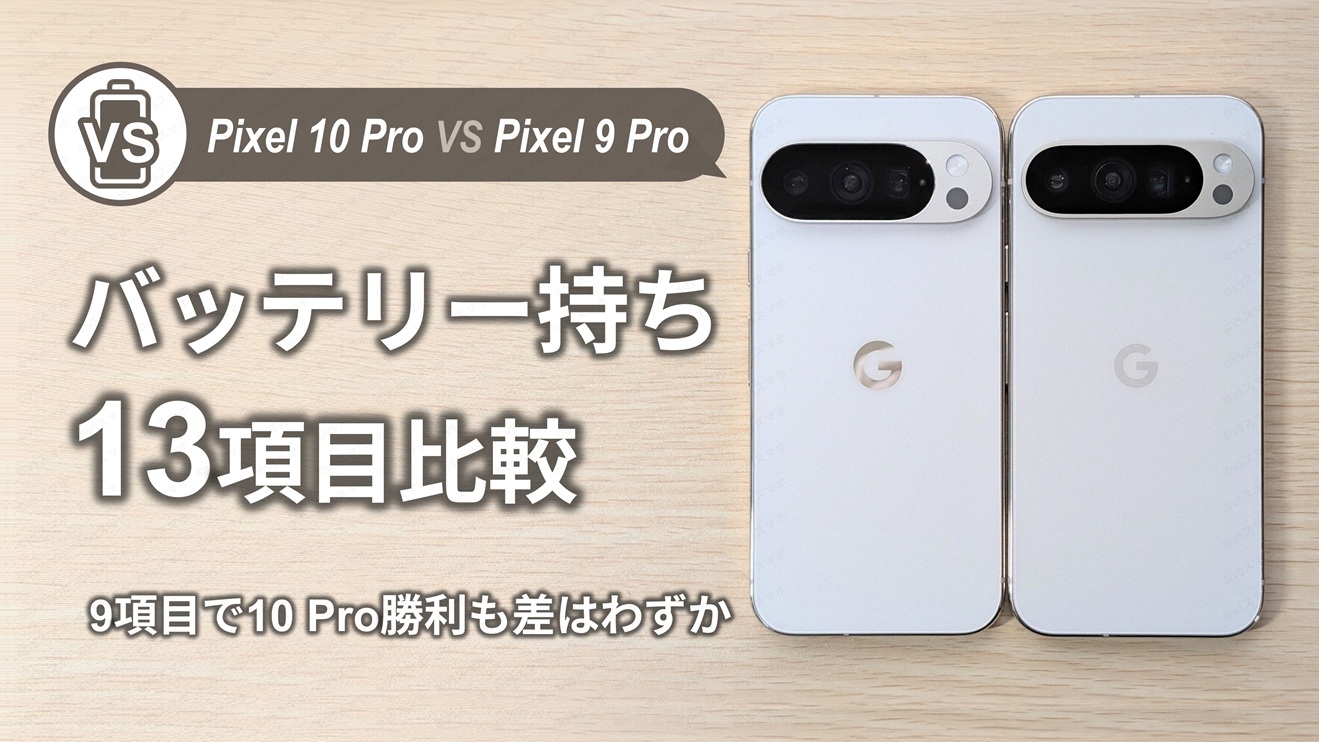
Pixel 10 ProとPixel 9 Proのバッテリー持ち比較レビューはこちら↓
※本記事の内容、テキスト、画像等の無断転載・無断使用を固く禁じます。
※本記事の内容を引用する場合は、引用元として本記事へのリンクを必ず明記してください。