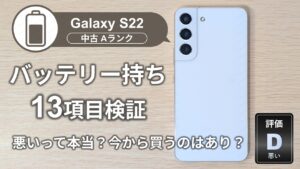
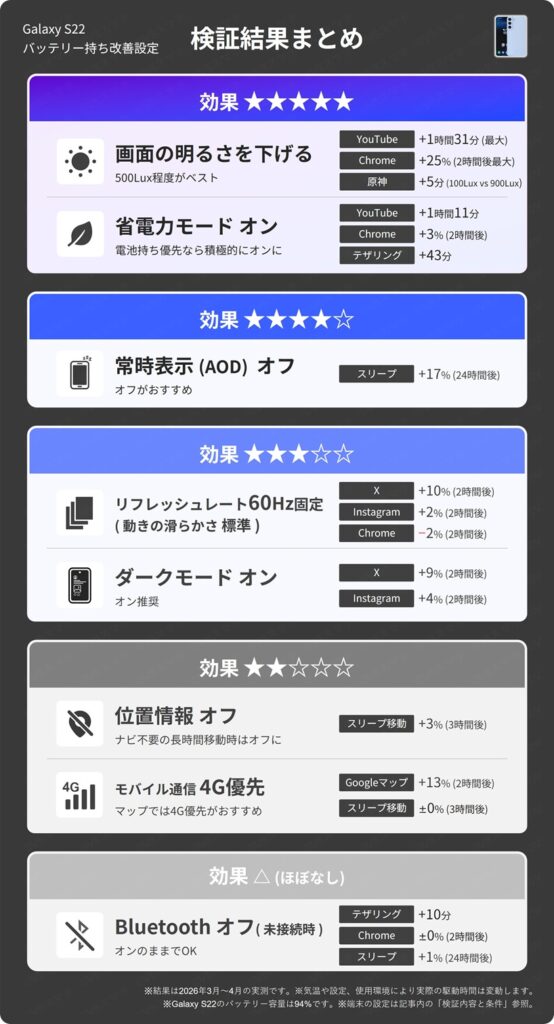
- Galaxy S22のバッテリー持ち改善で特に効果が大きかったのは以下2つ
- 画面の明るさを下げる
- 省電力モード
- Bluetoothオフや4G優先は効果が限られる。
こまめに切り替える必要はない。
発売から4年経った今でも基本動作はサクサク、コンパクトで軽く、中古品が3万円台で買えてしまうGalaxy S22。
ただ、使っていると気になるのが「バッテリー持ちの悪さ」です。
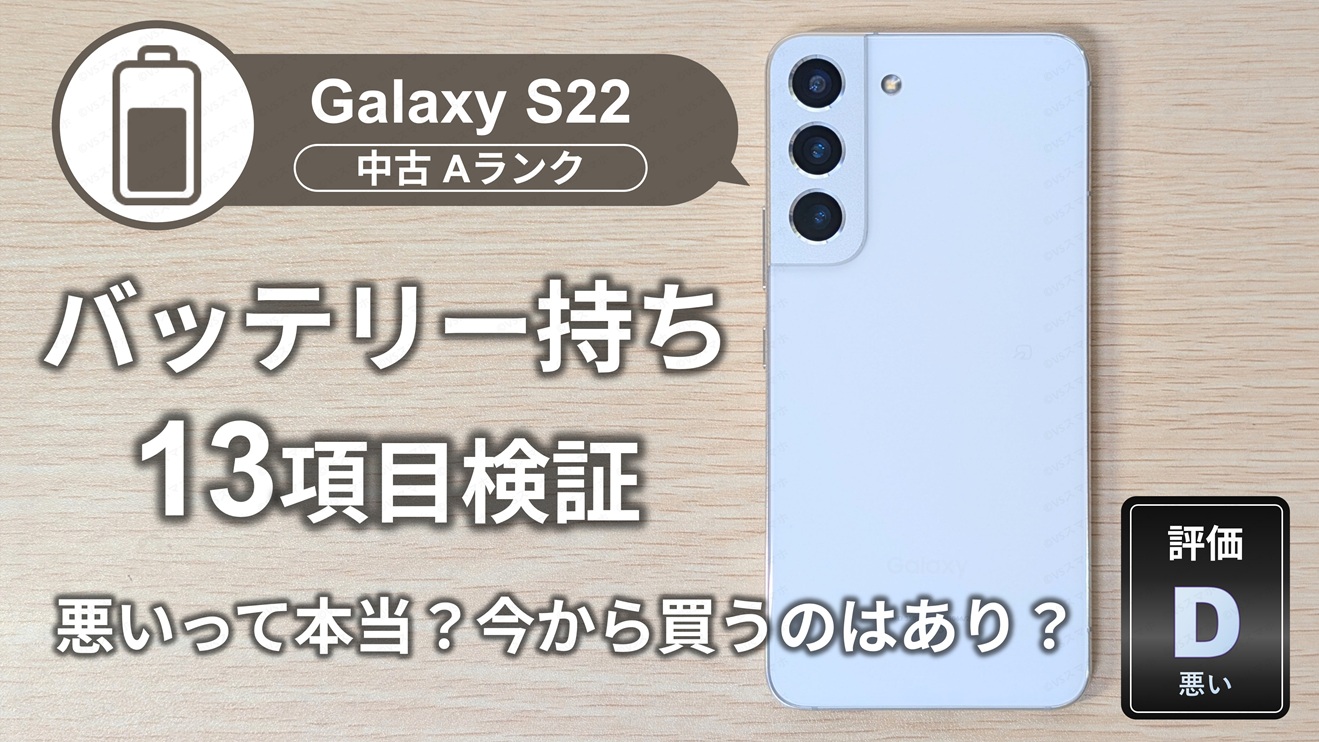
Galaxy S22実機で13項目バッテリー持ち検証をした結果はこちら↓
- 「Galaxy S22の電池持ちを改善したい」
- 「省電力モードやダークモードって本当に効果あるの?」
- 「どの設定を変えれば一番バッテリーが伸びるの?」
こう思っている方も多いのではないでしょうか。
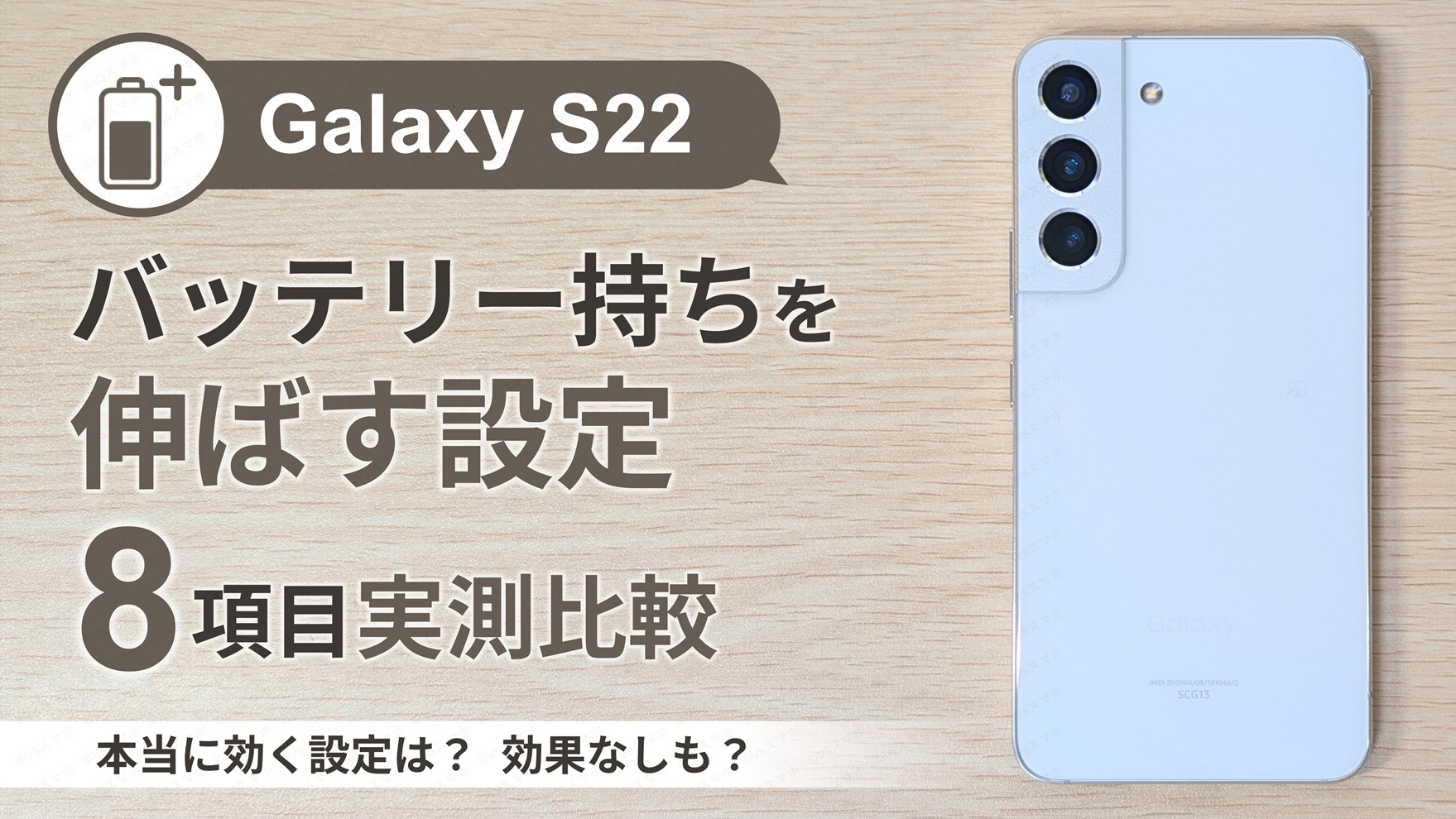
そこで今回はGalaxy S22実機を使い、バッテリー持ち改善に効果があると言われる設定8つを実測比較しました。
- 各設定オン/オフ時のバッテリー持ち実測データ(YouTube・Chrome・Xなど)
- 8つの節電設定の中で「効果が大きいもの」と「効果が小さいもの」
- Galaxy S22でのおすすめ節電設定
Galaxy S22のバッテリーを少しでも長持ちさせたい人は、ぜひ参考にしてください。
Galaxy S22の主要スペック
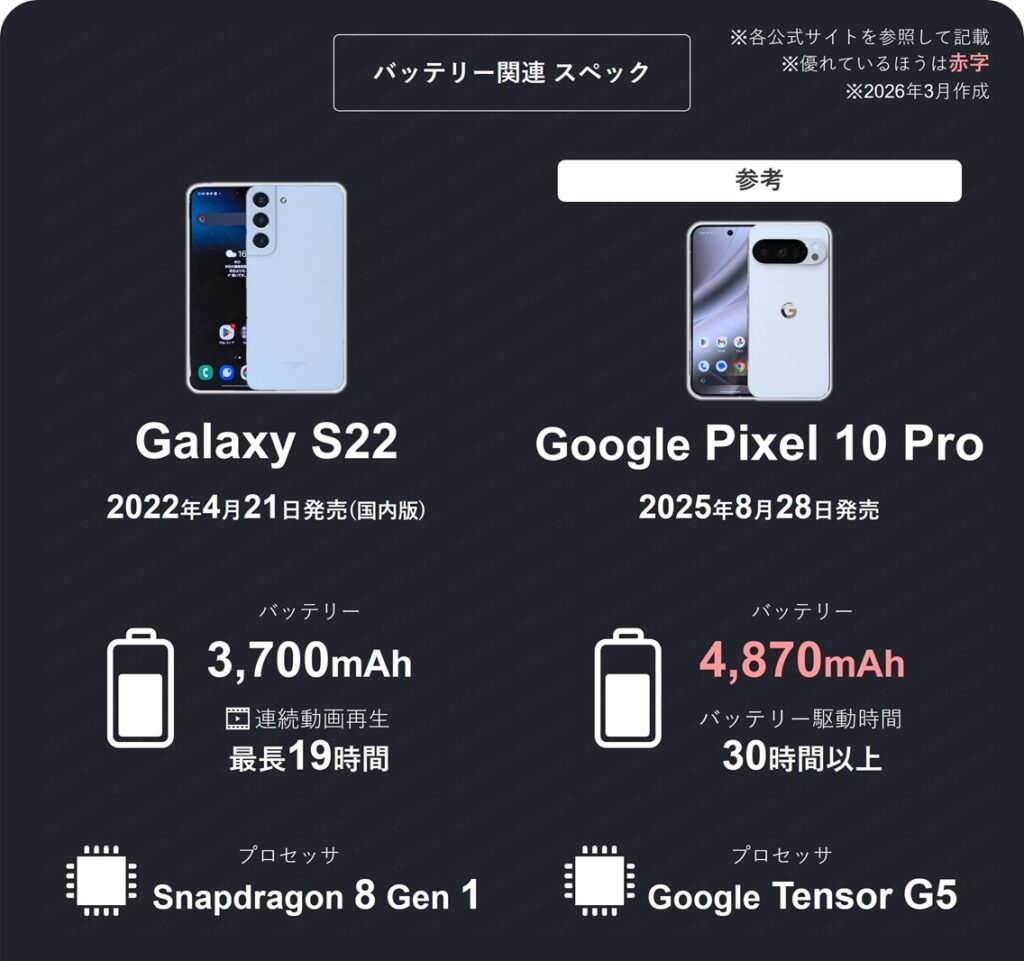
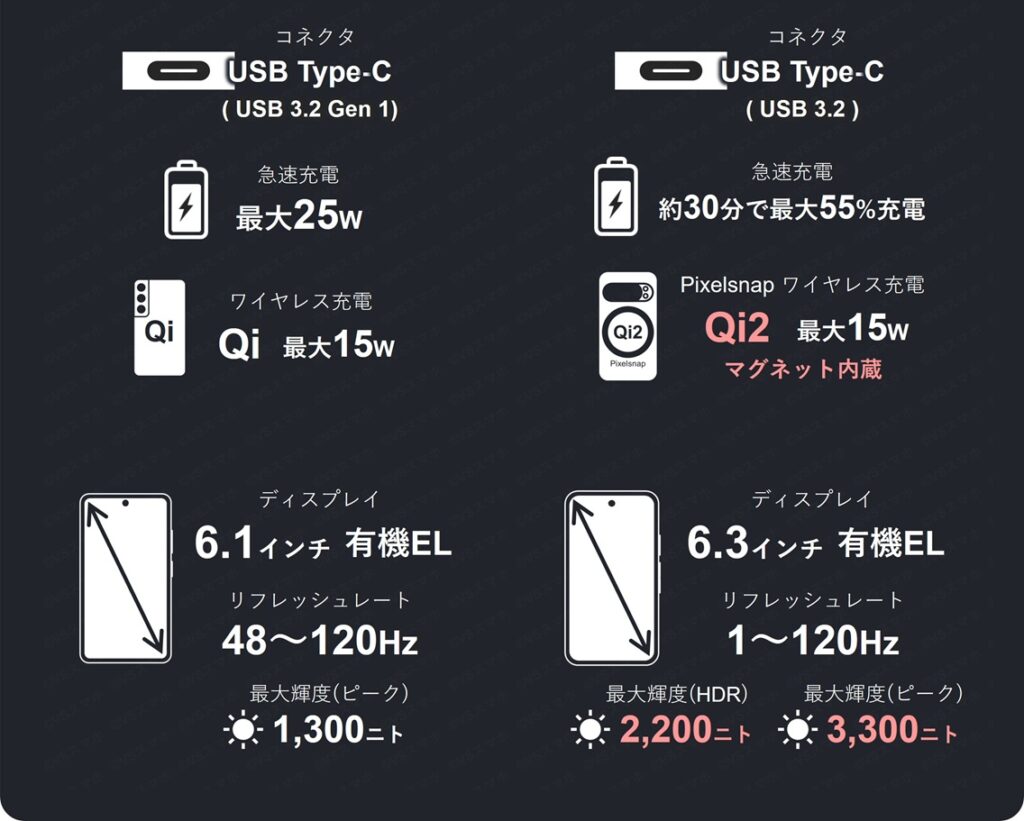
主要スペック表(詳細) タップで開く
主要スペック表
※優れているほうは赤字
| 項目 | Galaxy S22 (au版 SCG13) | Google Pixel 10 Pro(参考) |
| 発売日(国内版) | 2022年4月21日 | 2025年8月28日 |
| 発売時の価格 | 256GB:125,030円 (au) | 256GB:174,900円 512GB:194,900円 (Googleストア) |
| 容量構成 | 8GB(RAM)+256GB(ROM) | 16GB(RAM)+256GB(ROM) 16GB(RAM)+512GB(ROM) |
| カラー バリエーション | ●ファントムホワイト ●ピンクゴールド ●ファントムブラック | ●Moonstone ●Jade ●Porcelain ●Obsidian |
| 本体サイズ | 146.0×70.6×7.6 mm | 152.8×72.0×8.6 mm |
| 重量 | 168g | 207g |
| 防水防塵等級 | IP68 | IP68 |
| ディスプレイ | 6.1インチ 有機EL | 6.3インチ 有機EL |
| リフレッシュ レート | 48~120Hz | 1~120Hz |
| 最大輝度 | 1,300ニト(ピーク) | 2,200ニト(HDR) 3,300ニト(ピーク) |
| 画素密度 | 425 ppi | 495 ppi |
| チップ(SoC) | Snapdragon 8 Gen 1 | Google Tensor G5 |
| バッテリー | 3,700mAh 連続動画再生 最長約19時間 | 4,870mAh 30時間以上のバッテリー駆動時間 |
| コネクタ | USB Type-C (USB 3.2 Gen 1) | USB Type-C (USB 3.2) |
| 急速充電(有線) | 最大25W | 約30分で最大55%充電 |
| ワイヤレス充電 | 最大15W | 最大15W (Qi2対応) |
| アウトカメラ | ▪メイン 50MP ▪超広角 12MP ▪望遠 光学3倍 10MP 写真最大30倍ズーム 動画最大8K 24fps | ▪メイン 50MP ▪超広角 48MP ▪望遠 光学5倍 48MP 写真最大100倍ズーム 動画最大8K 30fps(動画ブースト) |
| インカメラ | 10MP | 42MP |
| 生体認証 | 指紋認証、顔認証 | 指紋認証、顔認証 |
| スピーカー | ステレオスピーカー | ステレオスピーカー |
| FeliCa/ おサイフケータイ | 対応 | 対応 |
| SIM | nanoSIM | nanoSIM+eSIM eSIM×2 |
| イヤホンジャック | 無し | 無し |
| Micro SD | 非対応 | 非対応 |
| Wi-Fi | Wi-Fi 6 | Wi-Fi 7 |
| Bluetooth | Bluetooth 5.2 | Bluetooth 6.0 |
| 発売時OS | One UI 4.1 (Android 12) | Android 16 |
| アップデート サポート期間 | 4世代のOSアップデート(One UI 8.0で終了済)、 5年間のセキュリティアップデート(2027年頃まで) | 7年間のOS、セキュリティ、Feature Dropアップデート (2032年頃まで) |
| 2026年3月現在OS | One UI 8.0 (Android 16) | Android 16 |
| ※参照元(一部は実機確認して記載) | ・Samsung公式サイト ・au公式 Galaxy S22(SCG13)カタログ | Google公式サイト |
Galaxy S22のバッテリー容量は3700mAh。昨今の標準的なスマホと比較して容量はかなり少なめです。
それに加えプロセッサは発熱しやすいことで知られているSnapdragon 8 Gen 1。
少ないバッテリー容量と発熱しやすいプロセッサが、Galaxy S22のバッテリー持ちを悪くしている原因と言えます。
Galaxy S22実機で13項目バッテリー持ち検証をした結果はこちら↓
Galaxy S22の状態|外観は新品同様 バッテリー容量94%
今回の検証で使うGalaxy S22は中古品です(Aランク品(美品)を購入)。中古品ですが外観に傷はありません。
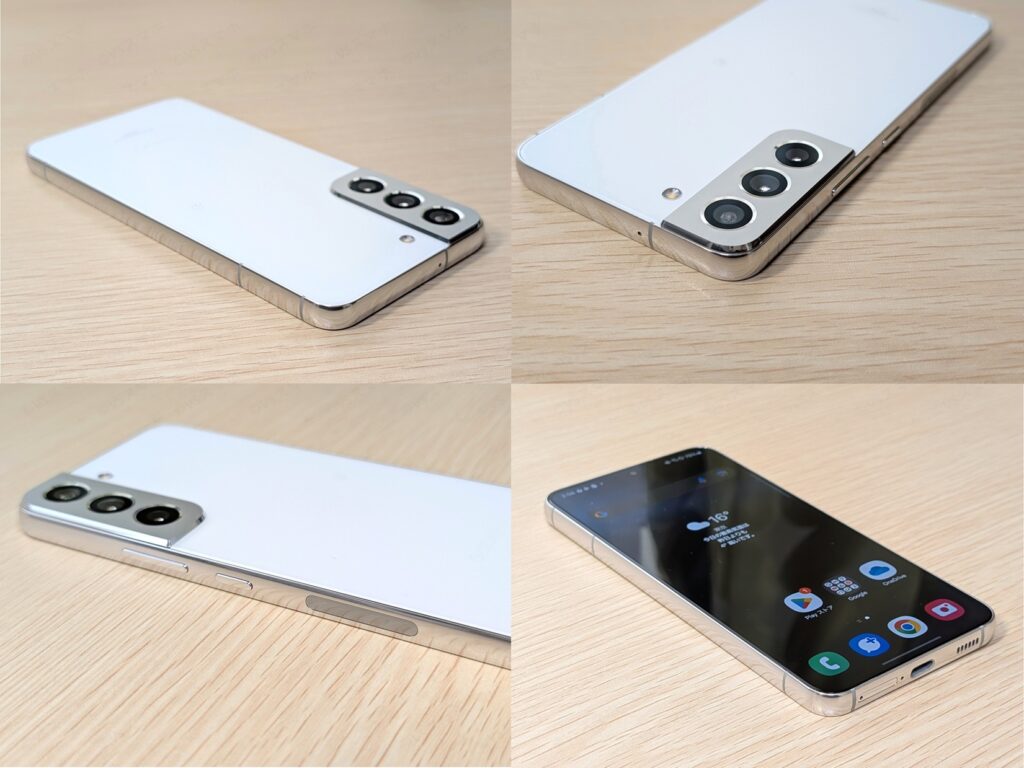
バッテリーの状態を設定画面から確認すると、「良好(80%以上)」表示。
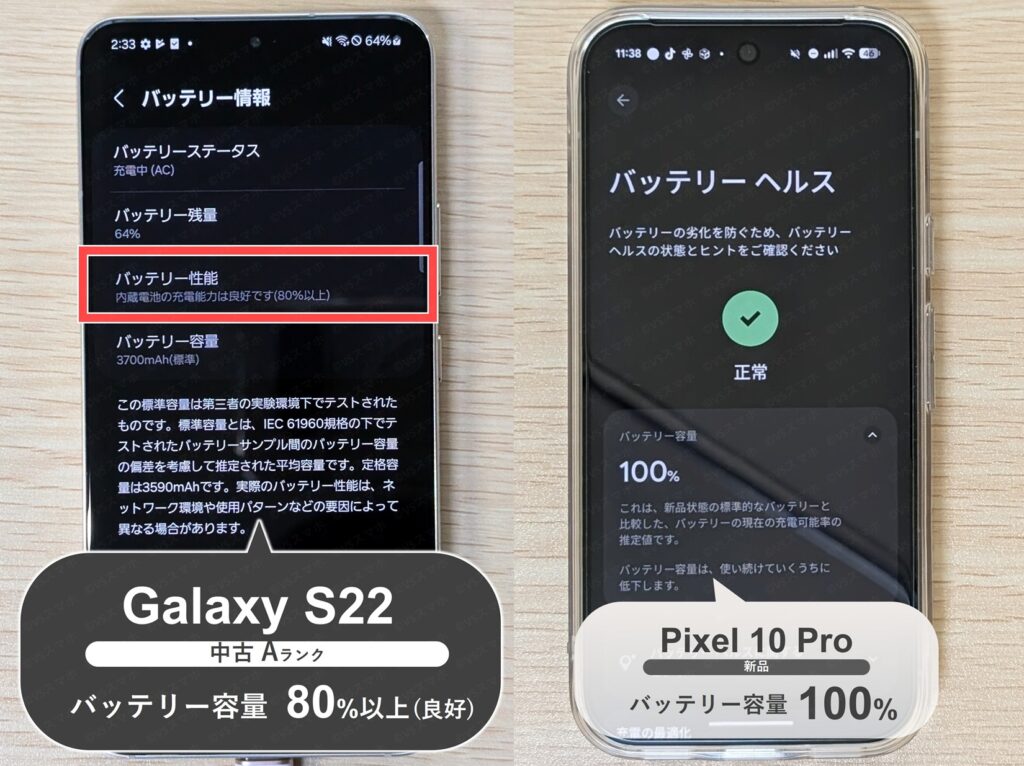
Androidの開発者向けツール(Android SDK Platform‑Tools)とADBコマンドを使ってバッテリーの健康状態を確認すると、バッテリー容量(健康度)は94%(推定)でした。
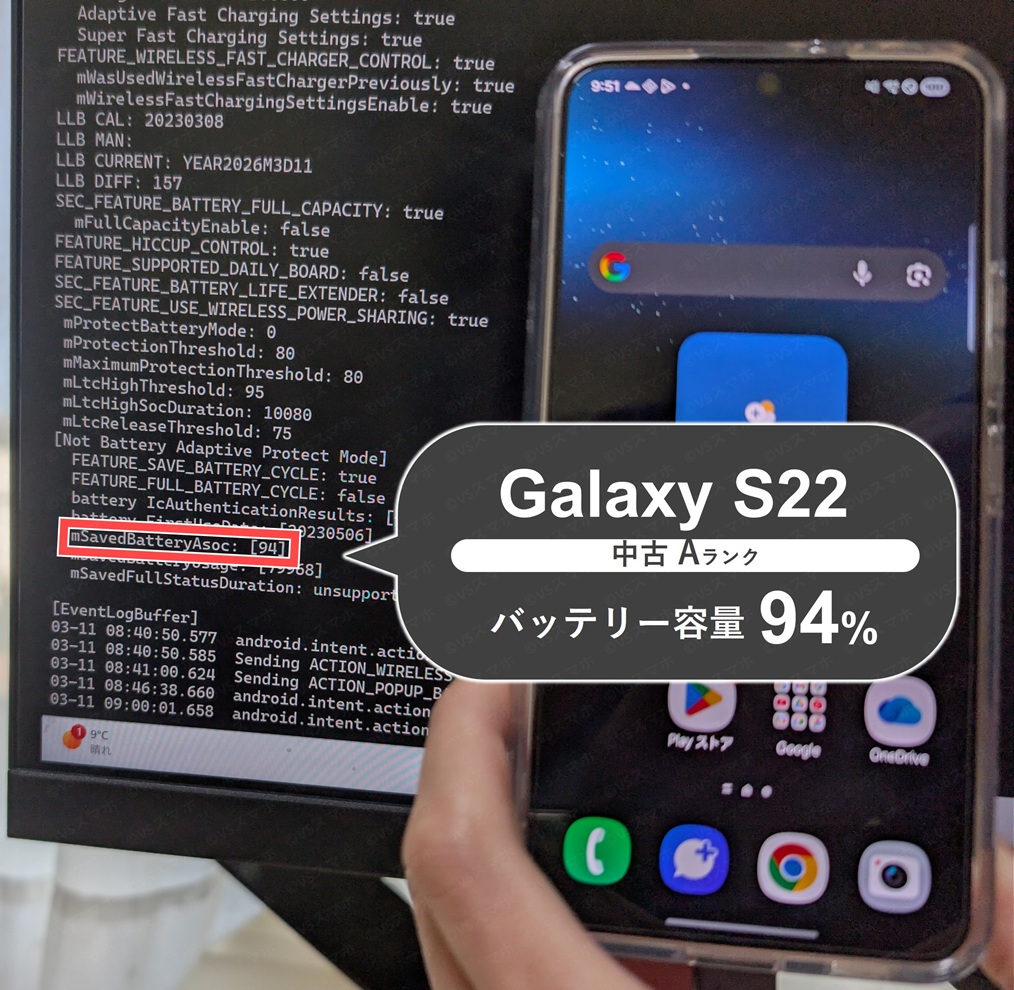
mSavedBatteryAsoc: [94]のため容量94%4年前に発売された機種の中古品としては、かなり状態の良い端末といえます。
「Android SDK Platform-Tools」と「ADBコマンド」とは
タップで開く
- 「Android SDK Platform-Tools」はAndroidスマホをPCから操作・診断するための、Googleが無料で提供している開発者向けツール。
- Android端末と通信するための「ADB(Android Debug Bridge)」という機能が含まれている。
- PCとAndroidスマホをUSBケーブルで繋ぎ、PCから特殊なコマンド(ADBコマンド)を送ることで端末の内部情報を確認できる。
バッテリー容量(健康度)の確認手順
タップで開く
- Galaxy S22の「開発者向けオプション」を有効化
「設定」>「端末情報」>「ソフトウェア情報」>「ビルド番号」を連続タップ - 「開発者向けオプション」内の「USBデバッグ」を有効化
- PCに「Android SDK Platform-Tools」をダウンロードして解凍
- 解凍したフォルダを開き、上部アドレスバーをクリック。中身を消して半角で
cmdと入力してEnter。黒い画面(コマンドプロンプト)が起動。 - USBケーブルでGalaxy S22とPCを接続。
- PCの黒い画面(コマンドプロンプト)にコマンド
adb devicesを入力し、Enter。 - Galaxy S22の画面に「USBデバッグを許可しますか?」という確認画面が出るので、「許可」をタップ。
- もう一度PCで
adb devicesと入力してEnterを押す。deviceという文字が表示されれば接続完了。 - PCの黒い画面(コマンドプロンプト)に、バッテリー情報を抽出するコマンド
adb shell dumpsys batteryと入力してEnter - 文字列が出てくるので
mSavedBatteryAsoc:などの値を確認。mSavedBatteryAsoc: [94]なら現在のバッテリー最大容量は推定「94%」
効果★★★★★│画面の明るさを下げる
ここから検証に入ります。まずは「画面の明るさを下げる」です。
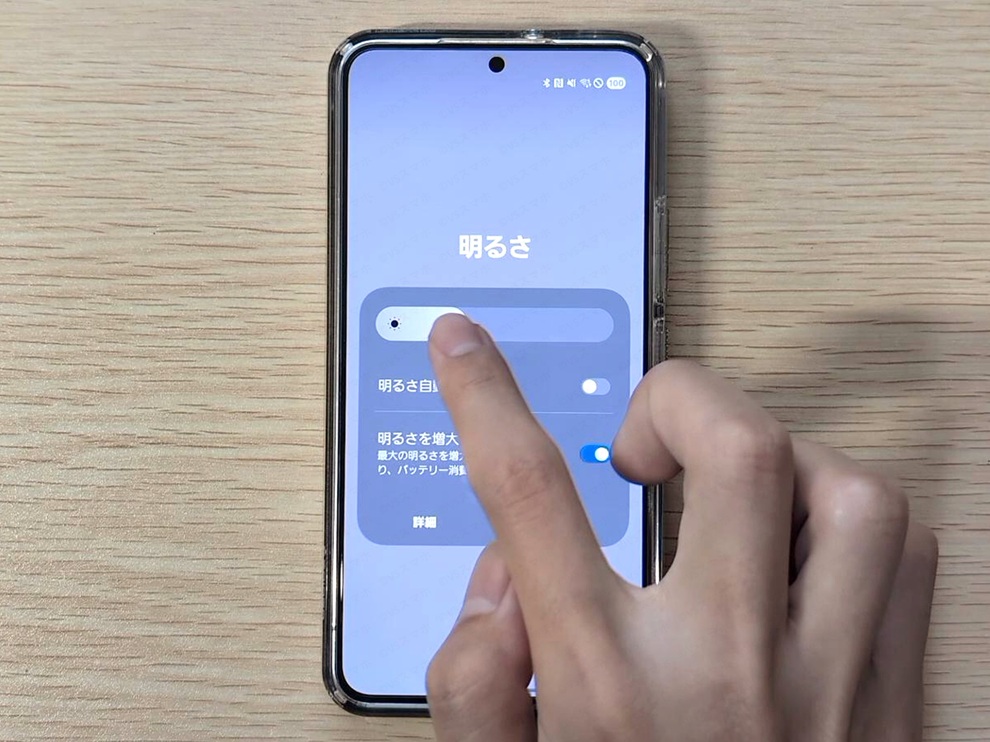
一般的には画面の明るさを下げればバッテリー持ちは良くなると言われています。
では実際にGalaxy S22ではどれくらい良くなるのかを「YouTube」「Chrome」「原神」アプリで実機検証しました。
【検証内容】明るさ4段階で駆動時間・消費量を計測
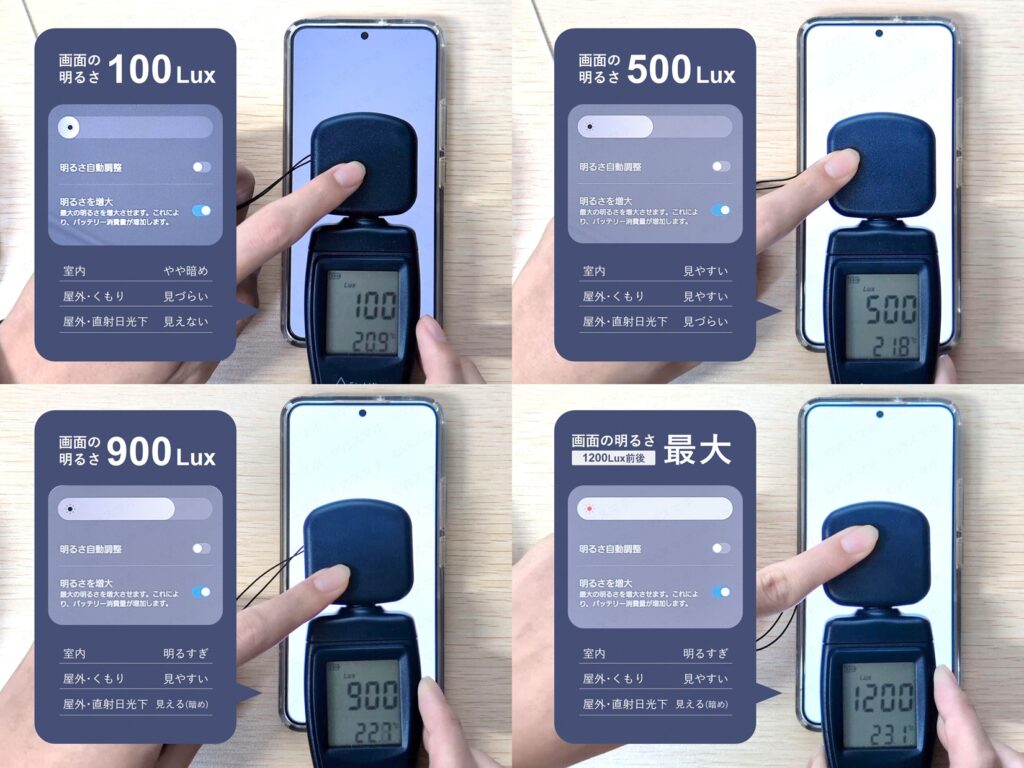
画面の明るさを照度計で「100Lux」「500Lux」「900Lux」「最大」に手動調整したときのバッテリー駆動時間・消費量を比較検証します。
今回は動画再生・ブラウジング・ゲームという異なる用途を想定し、以下3種類のアプリで検証。それぞれで違いが出るのか確認します。
検証するアプリ
- YouTube(動画再生)
バッテリー100%から0%までの連続再生時間を計測。 - Chrome(ブラウジング)
バッテリー100%からWebサイトを2時間閲覧し続けたあとのバッテリー残量を計測。 - 原神(ゲーム)
バッテリー100%から0%までの連続プレイ時間を計測。
各画面の明るさ体感
| 画面の明るさ | 屋内 | 屋外/曇りの日 | 屋外/直射日光下 |
| 100Lux | やや暗め | 見づらい | 見えない |
| 500Lux | 見やすい | 見やすい | 見づらい |
| 900Lux | 明るすぎ | 見やすい | 見える(暗め) |
| 最 大 | 明るすぎ | 見やすい | 見える(暗め) |
※あくまで個人の感想です。
明るさの単位「ルクス(Lux)」について
タップで開く
「ルクス(Lux)」は、照らされた場所の明るさ(照度)を示す単位です。スマホメーカー公式サイト記載の画面輝度「ニト(nit)」とは厳密には異なりますが、数値が大きいほど明るいことを意味します。
※正式な単位記号は「lx」(例:500 lx)ですが、本記事では数字の1(イチ)との誤認を防ぎ、視認性を高めるため「Lux」で表記しています。
- 設定から画面の「自動明るさ調整」をオフ
- 画面に真っ白の画像を表示(※1)
- 照度計で測定しながら、クイック設定パネルの明るさバーをスライドして明るさを調整
- 使用している照度計:FieldNew デジタル照度計 FN028A
(※1)PCのPowerPointで白(#FFFFFF)の四角形を作成。それを画像として保存したものを各機種で表示。
【YouTube】 明るさを下げると最大1時間31分長持ち
検証内容と条件 タップで開く
検証内容
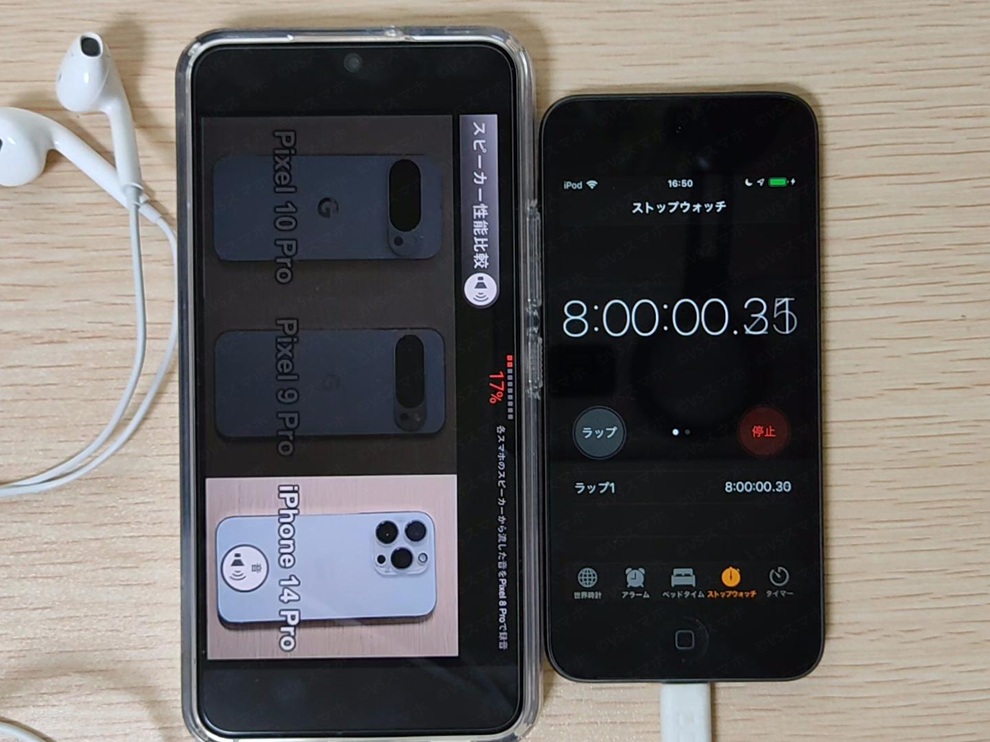
- 「YouTube」アプリで1080pの動画をストリーミング再生し、バッテリー100%から0%までの連続再生時間を計測。
- 上記を画面の明るさ「100Lux」「500Lux」「900Lux」「明るさ最大」で実施し、データを比較する
※検証終了まで同じ場所に留まって動画を再生
端末の設定
- 動きの滑らかさ 最適化
(リフレッシュレート 最大120Hz(可変)) - 音量40%(Type-C接続で有線イヤホン使用)
- Wi-Fi接続、Bluetoothオン
- 省電力モード オフ
- 「バッテリーメーター オーバーレイ」アプリを常時表示
※その他の設定項目はデフォルトから変更なし
YouTubeアプリ設定
- ダークモード オン
- 画質 1080p
- 再生速度 1倍
※その他の設定項目はデフォルトから変更なし
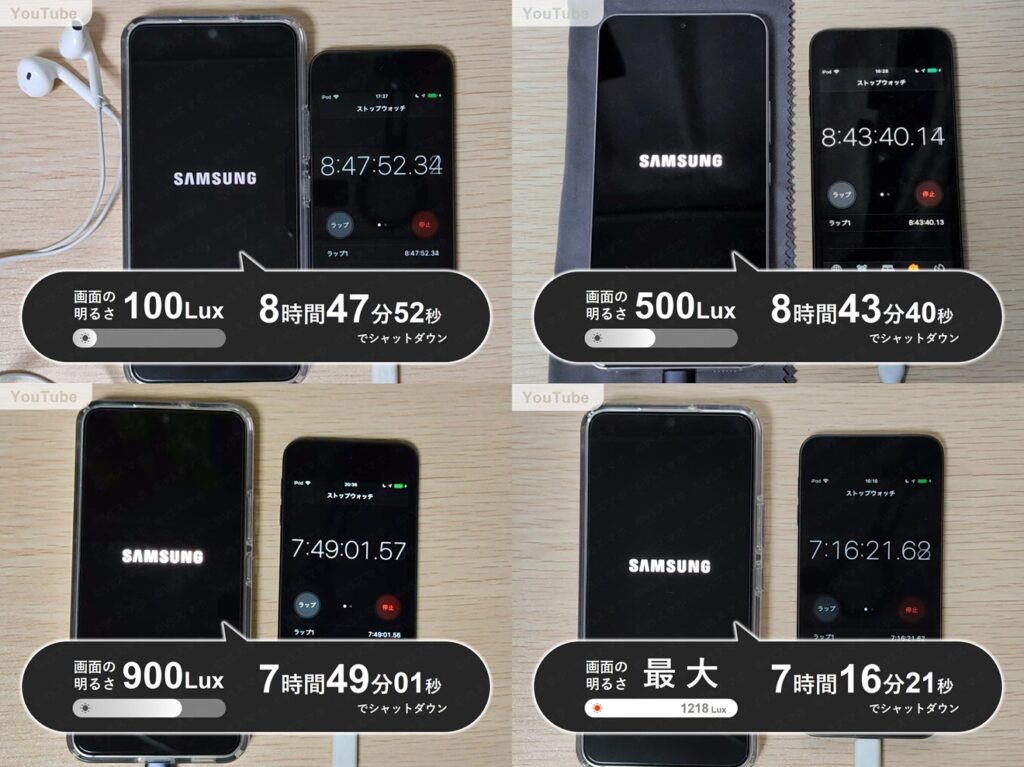

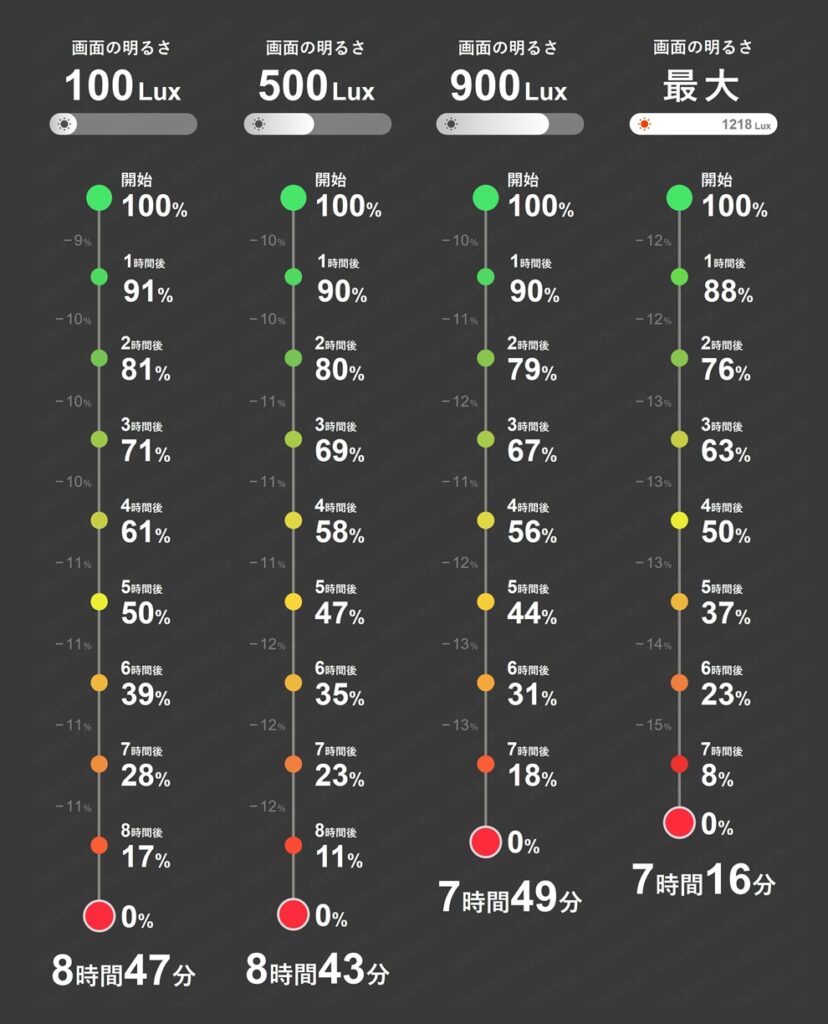
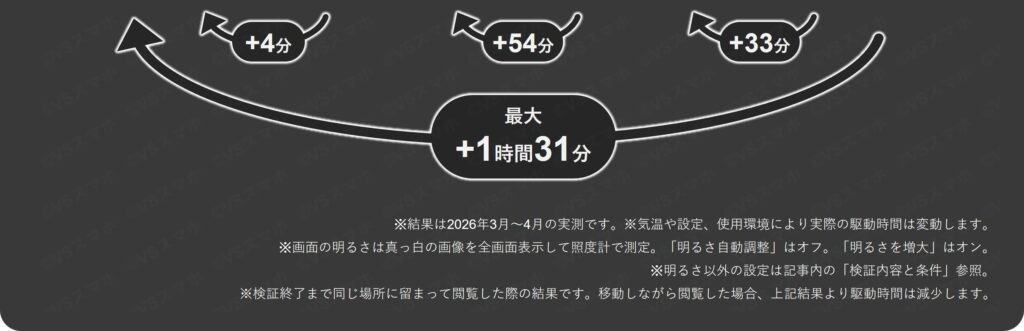
【Galaxy S22】YouTube再生時間 結果
| 画面の明るさ | 再生時間 |
| 100Lux | 8時間47分52秒 |
| 500Lux | 8時間43分40秒 |
| 900Lux | 7時間49分01秒 |
| 最大(1218Lux) | 7時間16分21秒 |
「明るさ最大(1218Lux)」より「100Lux」のほうが1時間31分長持ちする結果になりました。
YouTubeでは画面の明るさを下げたほうがバッテリー持ちは伸びると言えます。
ただし100Luxと500Luxとでは差が4分しかなく、ほぼ同じ結果でした。
【Chrome】 明るさを下げると2時間後25%も差が出る
検証内容と条件 タップで開く
検証内容
- バッテリー100%から「Chrome」アプリでWebサイトを2時間閲覧し続けたあとのバッテリー残量を計測する。
- 上記を画面の明るさ「100Lux」「500Lux」「900Lux」「明るさ最大」で実施し、データを比較する
※2時間同じ場所に留まってWebサイトを閲覧
※背景が白ベースのWebサイトを閲覧
端末の設定
- 動きの滑らかさ 最適化
(リフレッシュレート 最大120Hz(可変)) - 音量0%(消音)
- Wi-Fi接続、Bluetoothオン(未接続)
- 省電力モード オフ
※その他の設定項目はデフォルトから変更なし
Chromeアプリ設定
- ダークモード オン
※その他の設定項目はデフォルトから変更なし
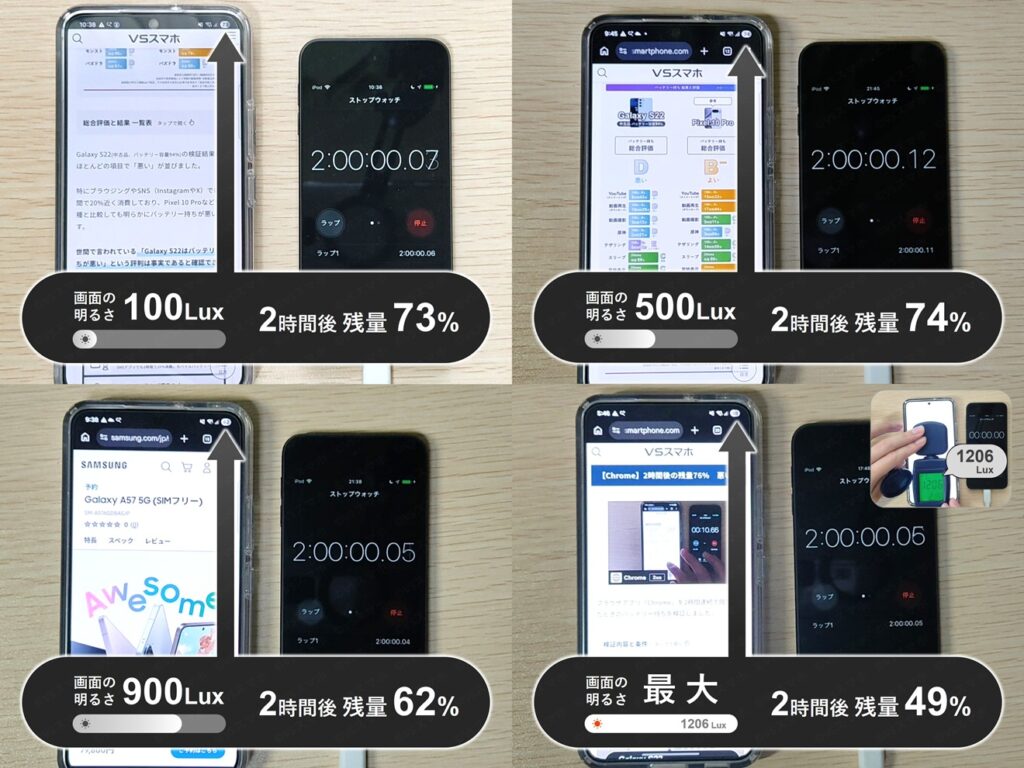
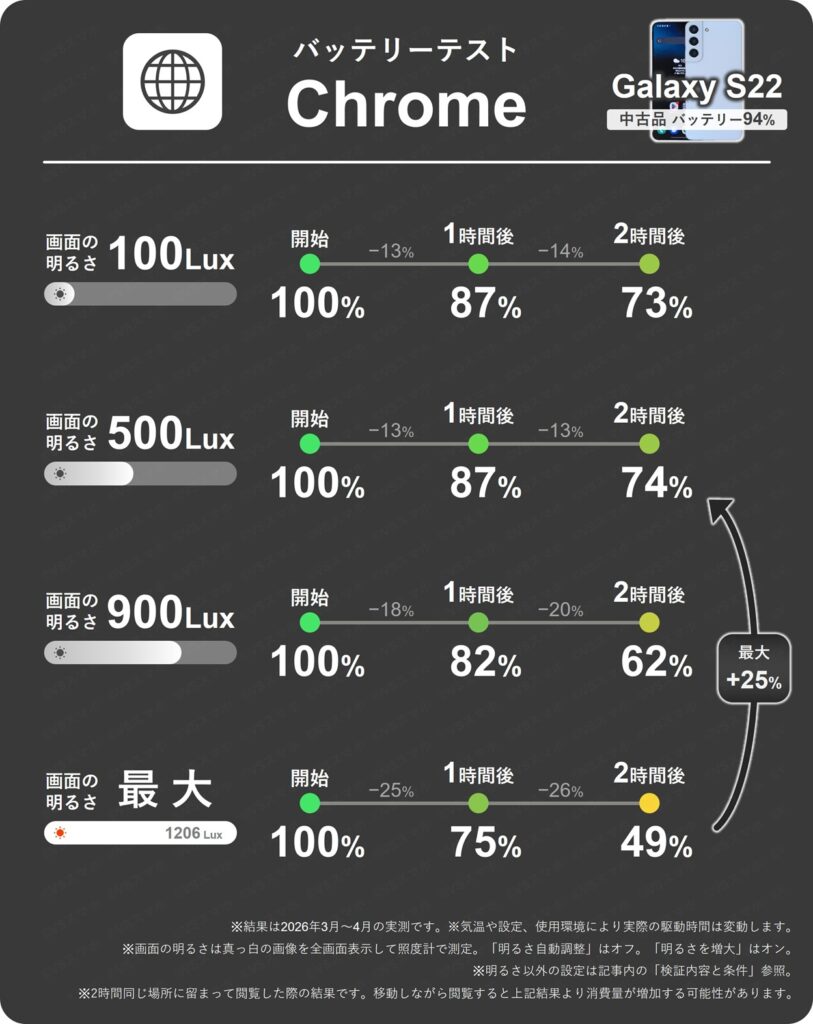
バッテリー消費量比較
【Galaxy S22】Chrome 2時間(開始は100%)
| 画面の明るさ | 2時間後残量 |
| 100Lux | 73% |
| 500Lux | 74% |
| 900Lux | 62% |
| 最大(1218Lux) | 49% |
一番消費量が多い「明るさ最大」と、一番消費量の少ない「500Lux」とでは、同じように2時間ブラウジングをしたにもかかわらず25%もの大差がついています。
今回は背景が白いウェブサイトを中心に閲覧しました。そのため有機ELディスプレイの発光量が増え、明るさを下げることによる節電効果が顕著に表れたと言えます。
YouTubeでの検証と同じく、100Luxと500Luxがほぼ同じ結果になっているのは興味深いポイントです。
【原神】明るさ最大は発熱によるカクつきが発生
検証内容と条件 タップで開く
検証内容
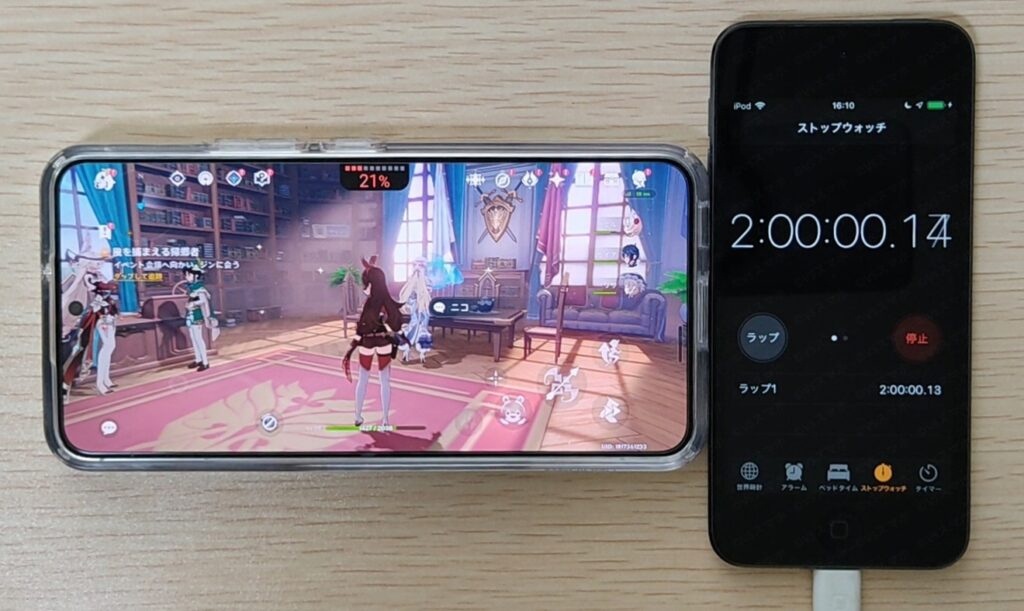
- ゲームアプリ「原神」をプレイし、バッテリー100%から0%までの連続プレイ時間を計測
- 上記を画面の明るさ「100Lux」「500Lux」「900Lux」「明るさ最大」で実施し、データを比較する
※検証終了まで同じ場所に留まって原神をプレイ
端末の設定
- 動きの滑らかさ 最適化
(リフレッシュレート 最大120Hz(可変)) - 音量 30%(Bluetooth接続でワイヤレスイヤホン使用)
- Wi-Fi接続、Bluetoothオン
- 省電力モード オフ
- 「バッテリーメーター オーバーレイ」アプリを常時表示
- Game Booster設定内のゲームの最適化設定は「パフォーマンス」
※その他の設定項目はデフォルトから変更なし
原神アプリ設定
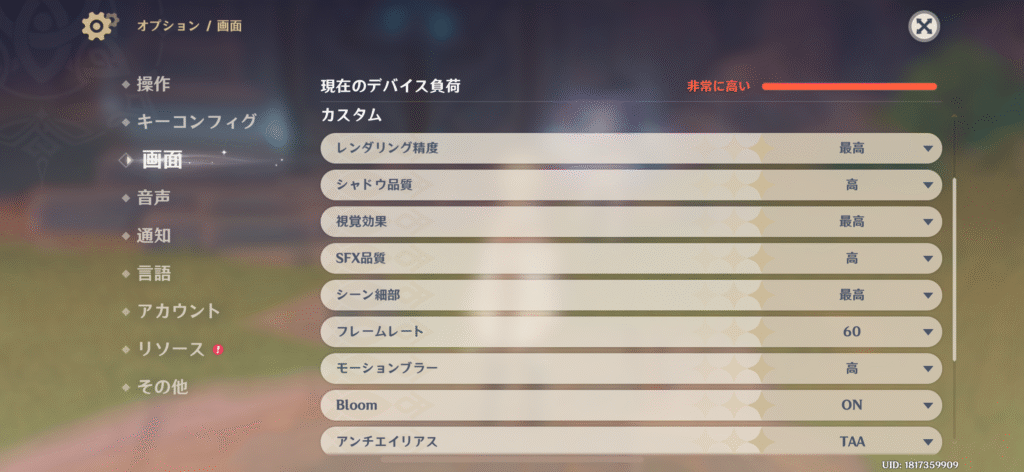
- 画質関係はすべて最高値。フレームレートは60fps。
※その他の設定項目はデフォルトから変更なし
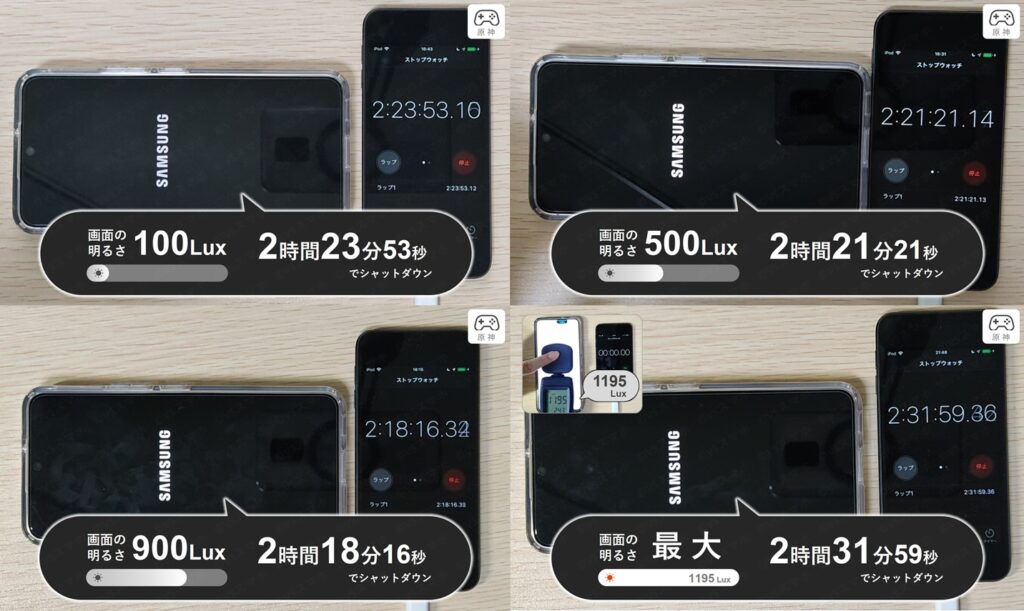
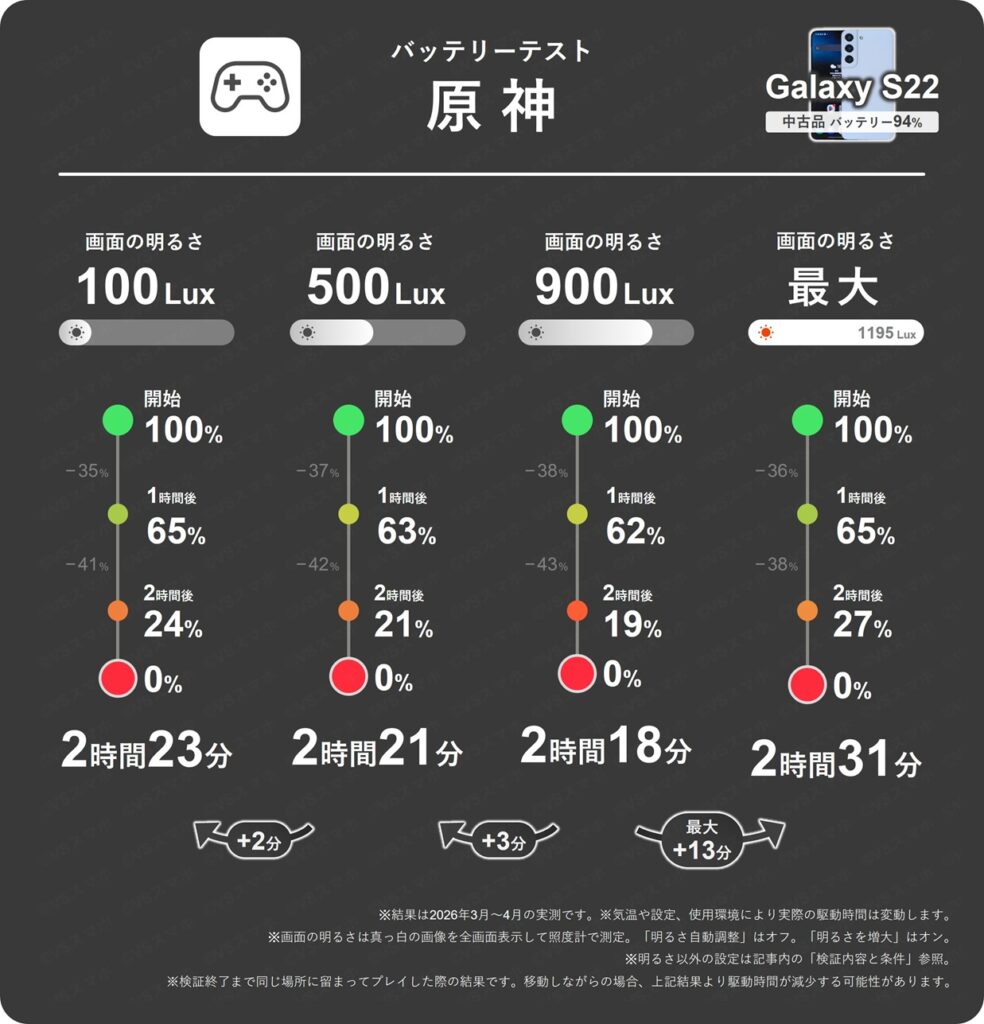
【Galaxy S22】原神プレイ時の駆動時間 結果
| 画面の明るさ | 駆動時間 |
| 100Lux | 2時間23分53秒 |
| 500Lux | 2時間21分21秒 |
| 900Lux | 2時間18分16秒 |
| 最大(1195Lux) | 2時間31分59秒 |
100Luxから900Luxは明るさを上げるごとに順当に駆動時間が短くなっています。しかし、最もバッテリーを消費するはずの「明るさ最大」が、なんと最長の2時間31分を記録してしまいました。
この逆転現象の要因は、発熱によるサーマルスロットリングだと推測されます。
スマホが熱を持ちすぎた際、内部の故障を防ぐため強制的に処理性能を落として温度を下げる保護機能
原神プレイ中、明るさ最大だと100~900Luxよりも負荷がかかるためか、本体がかなり熱くなっていました。そのため強制的に処理性能が落とされ、バッテリー消費が抑えられたようです。実際、明るさ最大は他よりカクつく場面が多くありました。
数字上は「明るさ最大」が一番長持ちしていますが、ゲームの快適性が犠牲になっては本末転倒。やはり無駄に明るさを上げすぎず、端末の発熱を抑えることが大切と言えます。
【結論】画面を暗くすればバッテリー持ちはよくなる ただし…
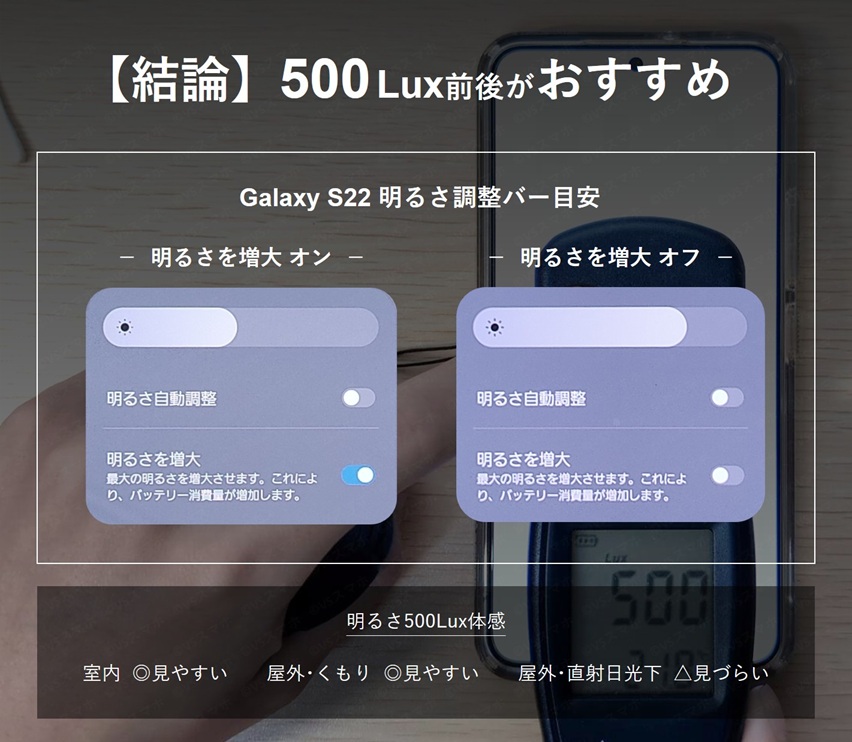
3つのアプリの検証結果から、Galaxy S22の画面の明るさを下げると、バッテリー持ちはかなりよくなることを確認できました。
ただし100Luxと500Luxとでは、バッテリー持ちはほぼ同じになっています。
そのためバッテリー持ち優先な場合でも、無理に画面を暗くする必要はありません。
室内で見やすく、直射日光下でもなんとか見える明るさの500Lux前後での運用がおすすめです(Galaxy S22の明るさ調整バーで500Luxの位置は上記画像参照)。
効果★★★★★│省電力モードをオンにする
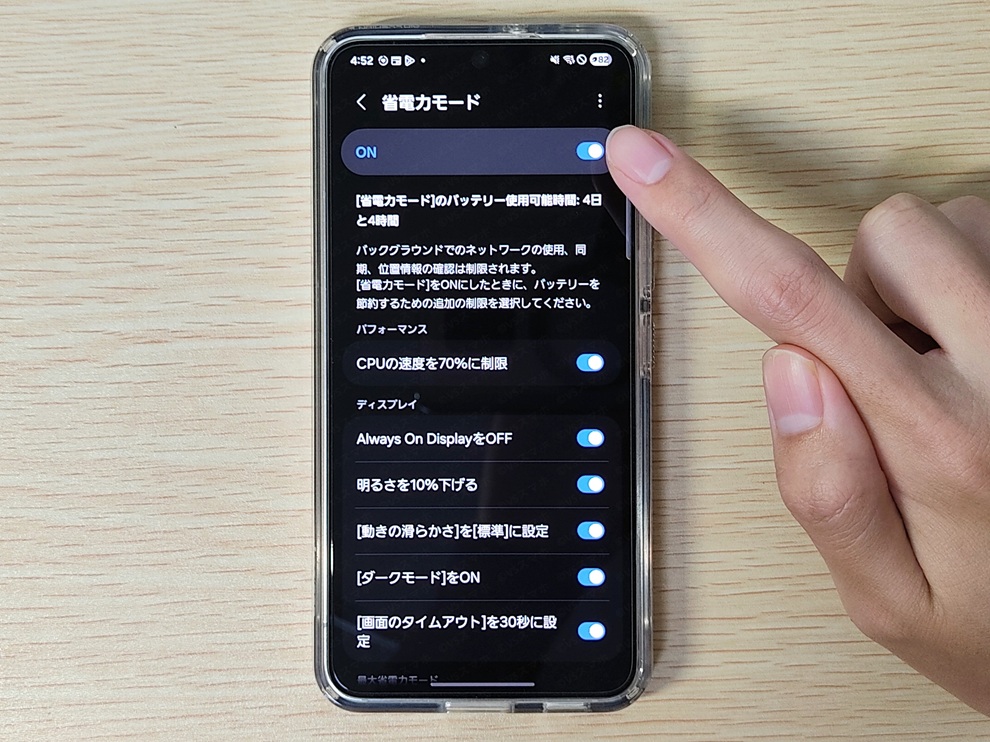
Galaxy S22では省電力モードをオンにすることで、端末の動作を一部制限する代わりにバッテリー消費を抑えられます。
実際にどのくらいバッテリー持ちが改善するのでしょうか?
3項目でバッテリー持ちを実機検証します。
【検証内容】省電力モードオンとオフで駆動時間・消費量を計測
通常モード(省電力モードオフ)の場合と省電力モードオンの場合とで、以下3項目でバッテリーテストを実施。
バッテリー駆動時間・消費量を比較し、省電力モードがどれくらい効果があるのか検証します。
検証項目
- YouTube
バッテリー100%から0%までの連続動画再生時間を計測。 - Chrome
バッテリー100%からWebサイトを2時間閲覧し続けたあとのバッテリー残量を計測。 - テザリング
他の端末1台にインターネット共有した状態で、バッテリー100%から0%までの駆動時間を計測。
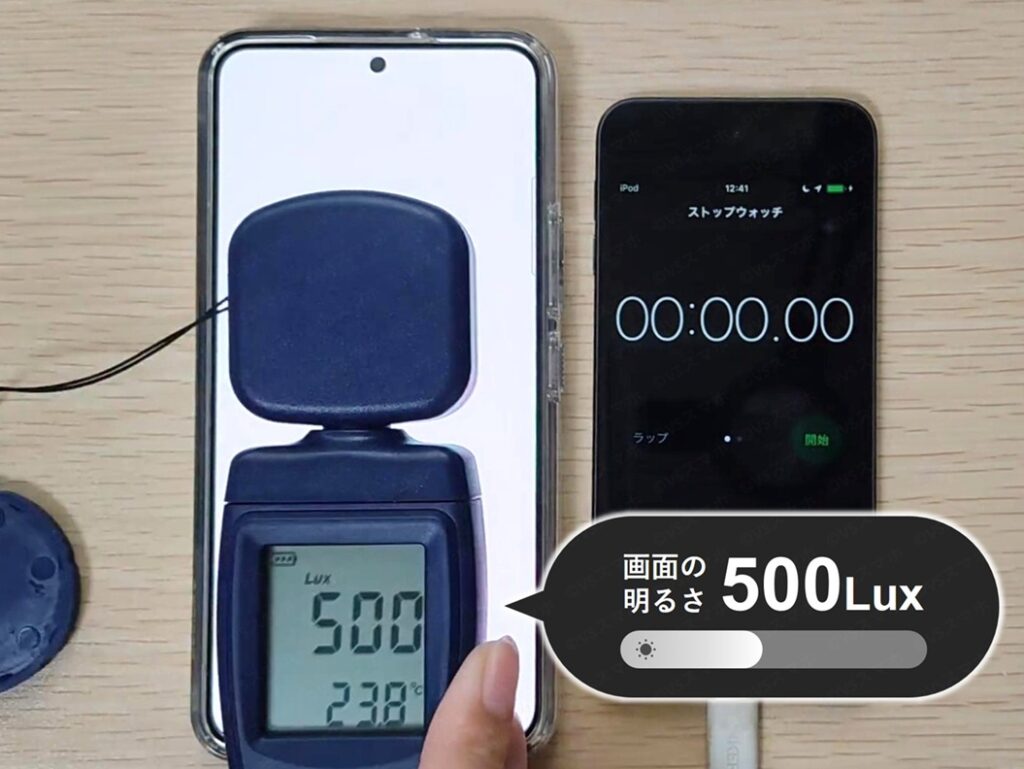
画面の明るさは省電力モードオンとオフ両方とも500Luxに設定しています(設定方法はこちら)。
※通常Android端末では、省電力モード/バッテリーセーバーをオンにすると画面の明るさが少し下がります(Galaxy S22は設定から「明るさを10%下げる」オフで無効にできます)。
Galaxy S22の省電力モードは以下の項目をオン/オフ可能。明るさ以外はデフォルト設定のまま全部オンにして検証します。
- CPUの速度を70%に制限 オン
- [動きの滑らかさ]を[標準]に設定(60Hz固定化) オン
- ダークモードをON オン
- Always On DisplayをOFF オン
- [画面のタイムアウト]を30秒に設定 オン
省電力モード 設定方法
設定→バッテリー→省電力モードをオン- クイック設定パネル(画面上部から下スワイプで表示)から省電力モードのアイコンをタップ
【YouTube】 省電力モードオンで1時間11分長持ち
検証内容と条件 タップで開く
検証内容
- 「YouTube」アプリで1080pの動画をストリーミング再生し、バッテリー100%から0%までの連続再生時間を計測。
- 上記を「通常モード(省電力モードオフ)」「省電力モードオン」で実施し、データを比較する
※検証終了まで同じ場所に留まって動画を再生
端末の設定
- 画面の明るさ 手動調整500Lux(照度計で計測)
- 動きの滑らかさ 標準(リフレッシュレート60Hz)
※省電力モードオンの場合、強制的に標準に制限(※1) - 音量40%(Type-C接続で有線イヤホン使用)
- Wi-Fi接続、Bluetoothオン(未接続)
- 「バッテリーメーター オーバーレイ」アプリを常時表示
(※1)Galaxy S22は60Hz化をオフにできる設定があるが、オフにできない端末に合わせ60Hz化オンのまま検証
※その他の設定項目はデフォルトから変更なし
YouTubeアプリ設定
- ダークモード オン
- 画質 1080p
- 再生速度 1倍
※その他の設定項目はデフォルトから変更なし
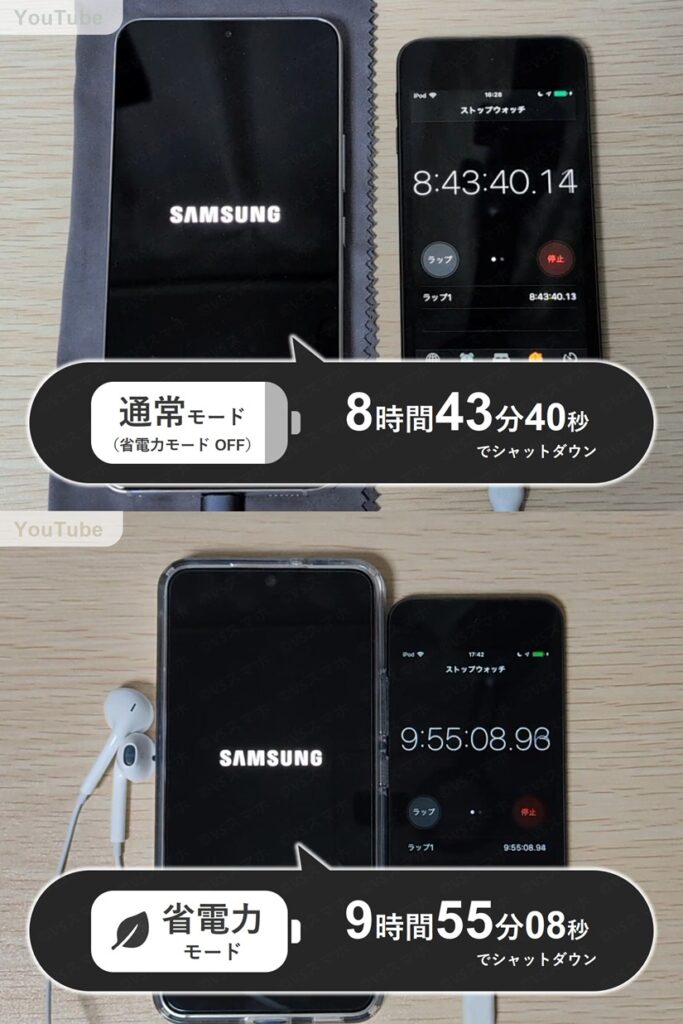
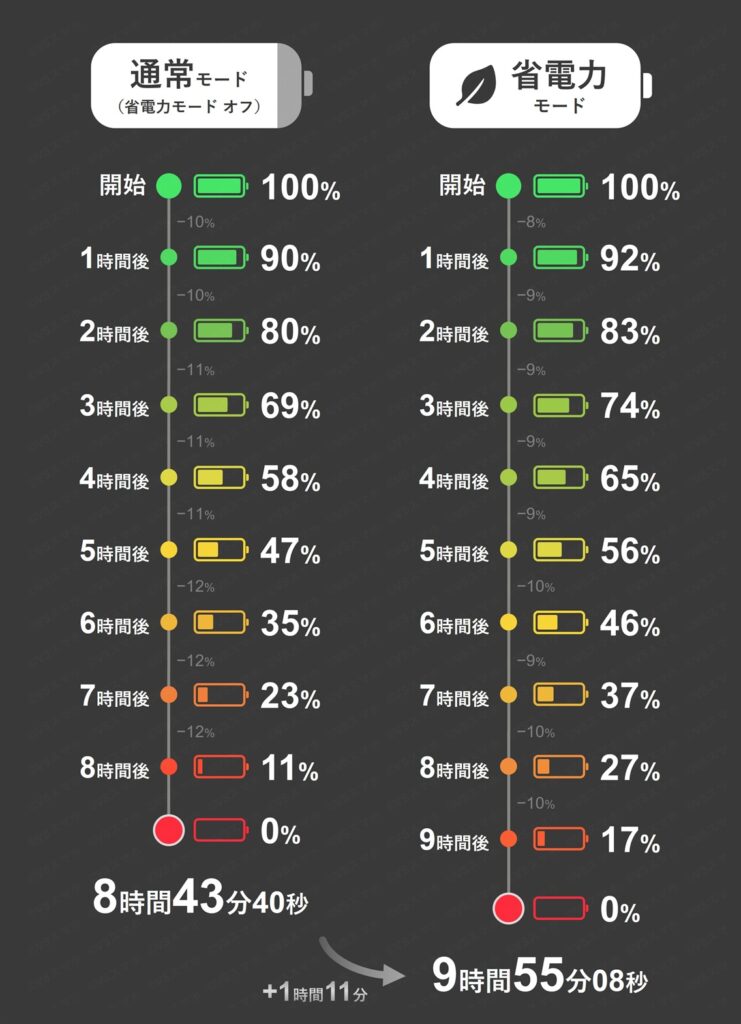

【Galaxy S22】YouTube再生時間 結果
| 再生時間 | |
| 通常モード (省電力モード オフ) | 8時間43分40秒 |
| 省電力モード | 9時間55分08秒 |
省電力モードをオンにすると、オフのときより1時間11分長持ちする結果になりました。
省電力モードをオンにしてもカクつきはなく、快適に視聴可能。
画面の明るさを暗くせずとも大きな節電効果が得られるため、長時間の動画視聴時には省電力モードをオンにするのが手軽で効果的と言えます。
【Chrome】 省電力モードで2時間後3%長持ち
検証内容と条件 タップで開く
検証内容
- バッテリー100%から「Chrome」アプリでWebサイトを2時間閲覧し続けたあとのバッテリー残量を計測する。
- 上記を「通常モード(省電力モードオフ)」「省電力モードオン」で実施し、データを比較する
※2時間同じ場所に留まってWebサイトを閲覧
※背景が白ベースのWebサイトを閲覧
端末の設定
- 画面の明るさ 手動調整500Lux(照度計で計測)
- 動きの滑らかさ 標準(リフレッシュレート60Hz)
※省電力モードオンの場合、強制的に標準に制限(※1) - 音量0%(消音)
- Wi-Fi接続、Bluetoothオン(未接続)
(※1)Galaxy S22は60Hz化をオフにできる設定があるが、オフにできない端末に合わせ60Hz化オンのまま検証
※その他の設定項目はデフォルトから変更なし
Chromeアプリ設定
- ダークモード オン
※その他の設定項目はデフォルトから変更なし
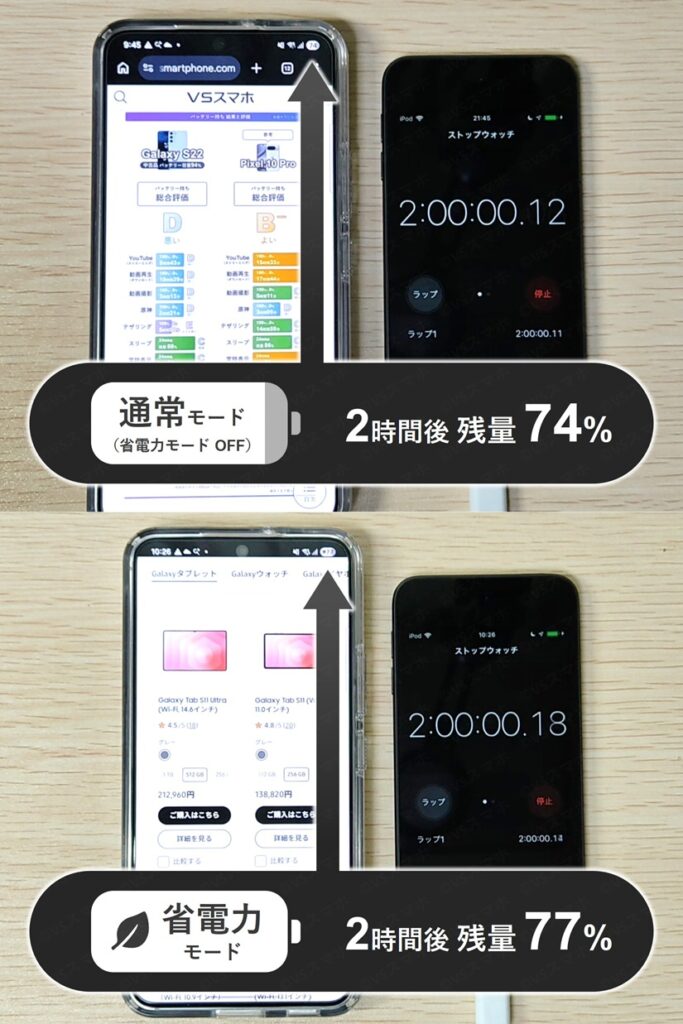
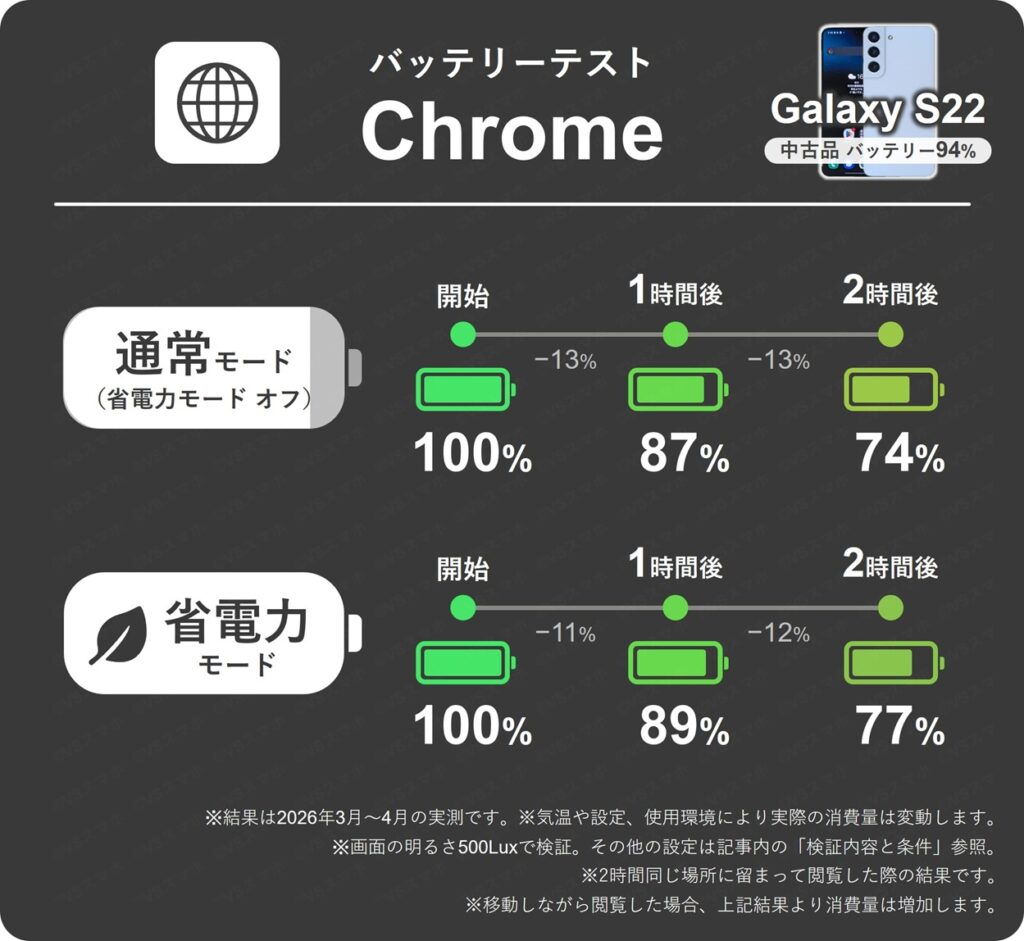
バッテリー消費量比較
【Galaxy S22】Chrome 2時間(開始は100%)
| 2時間後残量 | |
| 通常モード (省電力モード オフ) | 74% |
| 省電力モード | 77% |
差は3%と大きくありませんが、ブラウジングのような軽い作業でも省電力モードの効果が確認できました。
【テザリング】省電力モードは43分長持ち
検証内容と条件 タップで開く
検証内容
- テザリング機能をオンにして他の端末1台にインターネット共有し、バッテリー100%から0%までのバッテリー駆動時間を計測。
- 共有先の端末ではYouTubeを連続視聴(ストリーミング)。
- 上記を「通常モード(省電力モードオフ)」「省電力モードオン」で実施し、データを比較する
※検証終了まで端末は同じ場所に放置
※Galaxy S22のバッテリーが0%になり、共有先端末でインターネット接続が切れたタイミングを駆動時間結果とする
端末の設定
- 画面 消灯
- 音量0%(消音)
- モバイルデータ接続(回線はpovo)
- Bluetooth オン(未接続)
※その他の設定項目はデフォルトから変更なし
テザリング設定
- Wi-Fiバンド 2.4GHz帯
※その他の設定項目はデフォルトから変更なし
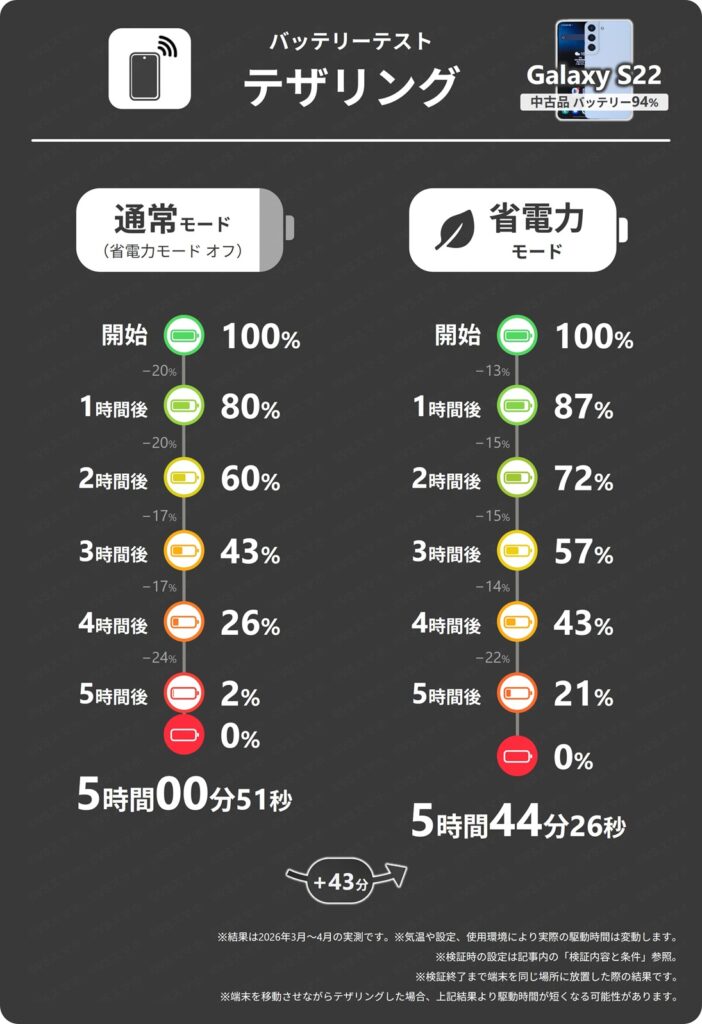
バッテリーテスト
【Galaxy S22】テザリング
| 駆動時間 | |
| 通常モード (省電力モード オフ) | 5時間00分51秒 |
| 省電力モード | 5時間44分26秒 |
省電力モードをオンにするだけで43分も長持ちしました。効果は大きめです。
テザリング時は画面を消灯させています。それでも43分の差が出るのは、バックグラウンドでの動作が制限されたためだと考えられます。
【結論】 省電力モードは効果大 電池持ち優先ならオンにしよう
検証結果比較 通常モード vs 省電力モード
| 通常モード (省電力モード オフ) | 省電力モード | |
| YouTube | 8時間43分 | 9時間55分 |
| Chrome | 2時間後残量74% | 2時間後残量77% |
| テザリング | 5時間00分 | 5時間44分 |
3つのアプリの検証結果から、Galaxy S22の省電力モードは大きな節電効果があることがわかりました。
バッテリー持ちを改善したいなら、省電力モードをオンにするのが手軽でおすすめです。
ただし省電力モードをオンにすると処理性能が制限されるため、ゲームプレイ時はオフにしたほうがいいでしょう。
効果★★★★☆│常時表示(AOD)をオフにする
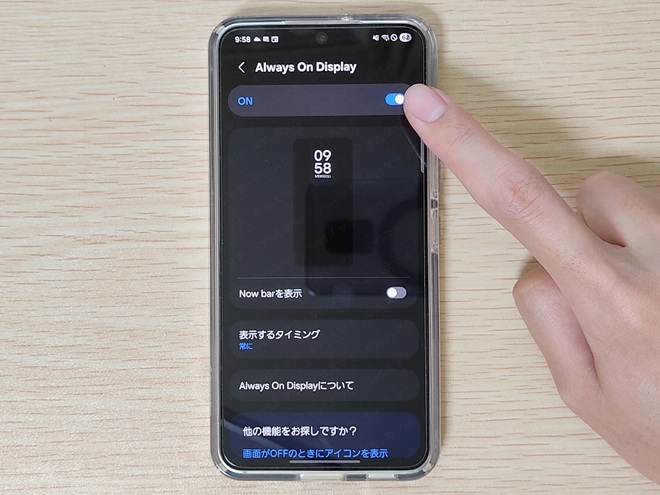
Galaxy S22では常時表示ディスプレイ(Always On Display/AOD)が使えます。常時表示をオンにするとスマホに触れなくても時間を確認できるのはメリット。
しかし画面が一部点灯した状態になるため、常時表示オフと比べバッテリー持ちが悪くなります。
では、実際に常時表示のオン/オフで、バッテリー消費量はどれくらい変わるのでしょうか?
常時表示オンとオフとでバッテリー持ちを比較検証します。
【検証内容】常時表示オンとオフで24時間放置後のバッテリー消費を計測
常時表示オフ(画面消灯)の状態と常時表示オンの状態で、24時間Galaxy S22を放置(スリープ)。
24時間後のバッテリー残量を計測し、常時表示オン/オフでの結果を比較します。(検証開始は残量100%)。
検証内容詳細と端末の設定は以下です。
検証内容と条件 タップで開く
検証内容
- 常時表示オフ(画面消灯)の状態と常時表示オン(※1)の状態で、24時間Galaxy S22を放置(スリープ)。
- 24時間後のバッテリー残量を計測し、常時表示オン/オフでの結果を比較する。(検証開始は残量100%)
(※1)「表示するタイミング」設定は「常に」
※端末は24時間同じ場所放置
端末の設定
- 動きの滑らかさ 最適化
(リフレッシュレート 最大120Hz(可変)) - 音量0%(消音)
- Wi-Fi接続、Bluetoothオン(未接続)
- 省電力モード オフ
- ロック画面の通知はOFF
- 常時表示オン時の壁紙表示はなし
※その他の設定項目はデフォルトから変更なし
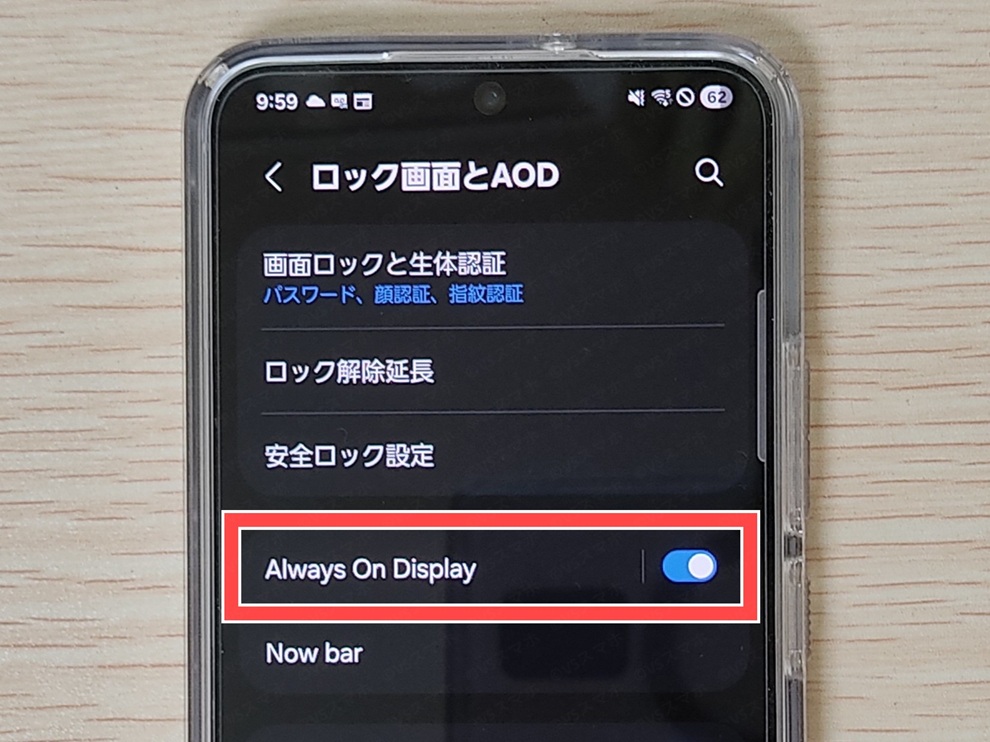
常時表示ディスプレイ(Always On Display / AOD)設定方法
設定アプリ→ロック画面とAOD→Always On Display→ON/OFF
【検証結果】24時間放置で17%の差、常時表示の消費は想像以上
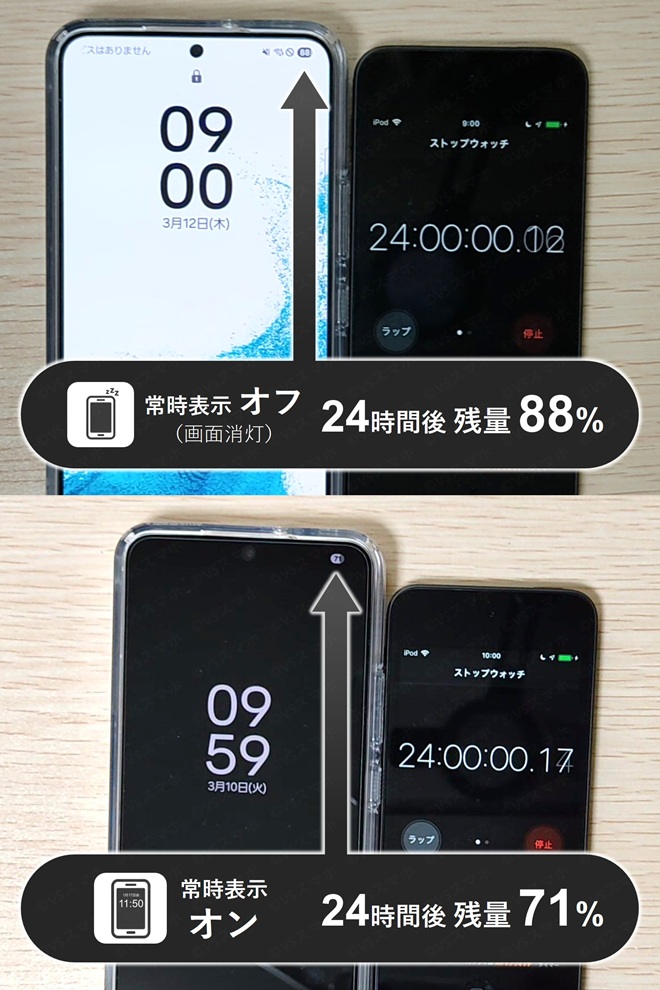
バッテリーテスト
【Galaxy S22】待機 24時間(開始は100%)
| 常時表示ディスプレイ | 24時間後残量 |
| オフ (画面消灯) | 88% |
| オン | 71% |
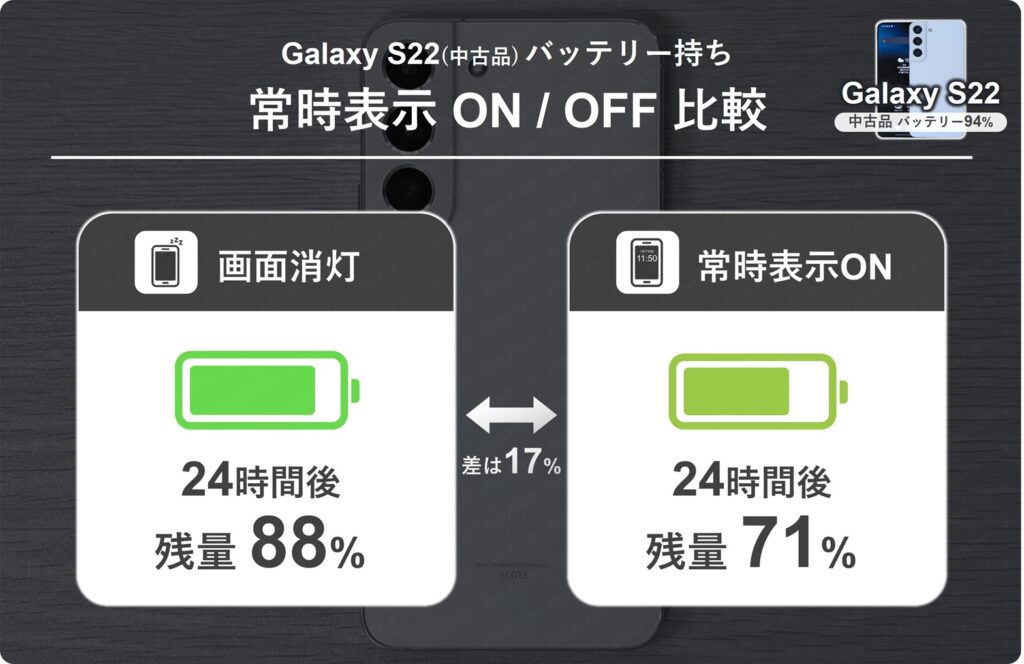
常時表示をオンにすると、オフのときと比べ24時間で17%消費量が多くなる結果になりました。
常時表示オンは画面が一部点灯した状態のため、バッテリー持ちが悪くなるのは当然ですが、それでも17%差は大きめ。常時表示はオフにしておくのがおすすめです。
効果★★★☆☆│リフレッシュレートを60Hzに固定する
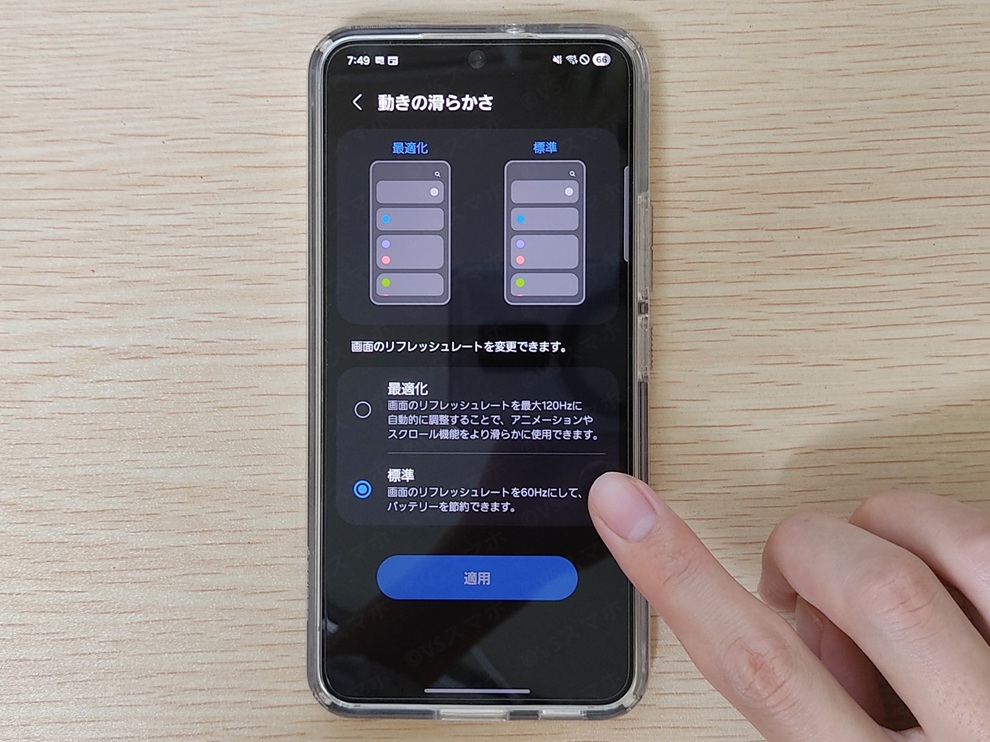
Galaxy S22は「動きの滑らかさ」設定からリフレッシュレート(画面が1秒間に書き換わる回数)を選択可能。「最適化」にするとリフレッシュレートが自動調節(48~120Hz)され、最大120Hzのなめらかな表示に。「標準」にすると60Hzになります。
一般的にリフレッシュレートが高いほど、バッテリー消費量は増える傾向があるため、バッテリー持ちを優先したい場合はリフレッシュレートを下げるほうが良いとされています。
では実際Galaxy S22で「動きの滑らかさ」設定を「標準(60Hz)」にすると、「最適化」と比べどのくらい節電効果があるのでしょうか?
3つのアプリでバッテリー持ちを実機検証します。
【検証内容】最大120Hzと60Hz固定で駆動時間・消費量を計測
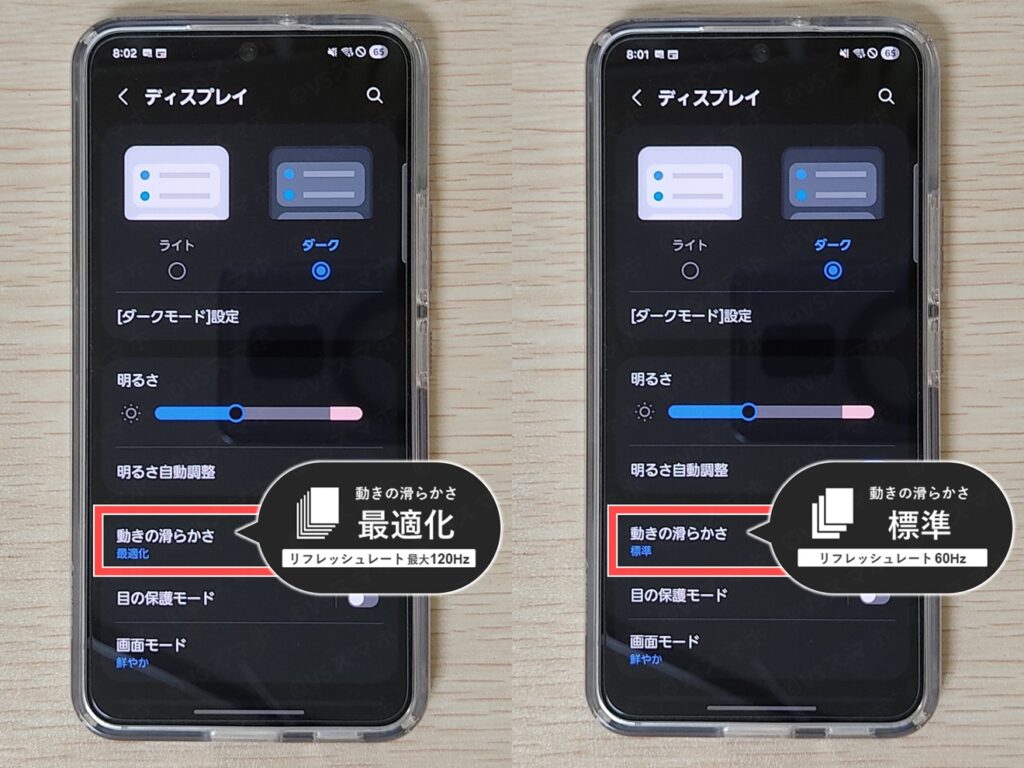
[動きの滑らかさ]設定を「最適化(48~120Hz)」にした場合と「標準(60Hz)」の場合とで、以下3項目でバッテリーテストを実施。
バッテリー駆動時間・消費量を比較し、リフレッシュレートを60Hzにするとどれくらい効果があるのか検証します。
検証項目
- X
スクロールや検索をしながら2時間閲覧し続けたあとのバッテリー残量を計測。 - Instagram
スクロールや検索をしながら2時間閲覧し続けたあとのバッテリー残量を計測。 - Chrome
バッテリー100%からWebサイトを2時間閲覧し続けたあとのバッテリー残量を計測。
動きの滑らかさ(リフレッシュレート)設定方法
設定アプリ→ディスプレイ→動きの滑らかさ→最適化(48~120Hz)もしくは標準(60Hz)を選択
【X(旧Twitter)】60Hz固定にすると2時間で10%持ちがよい
検証内容と条件 タップで開く
検証内容
- バッテリー100%から「X」アプリで検索やスクロールをしながら2時間閲覧し続けたあとのバッテリー残量を計測する。
- 上記を、
動きの滑らかさ設定からリフレッシュレートを「最適化(48~120Hz)」にした場合と「標準(60Hz)」にした場合で実施し、データを比較する
※2時間同じ場所に留まって閲覧
端末の設定
- 画面の明るさ 手動調整500Lux(照度計で計測)
- 動きの滑らかさ 上記参照
- 音量0%(消音)
- Wi-Fi接続、Bluetoothオン
- 省電力モード オフ
※その他の設定項目はデフォルトから変更なし
Xアプリ設定
- ダークモード オン
- 動画の自動再生 オン
※その他の設定項目はデフォルトから変更なし
バッテリーテスト
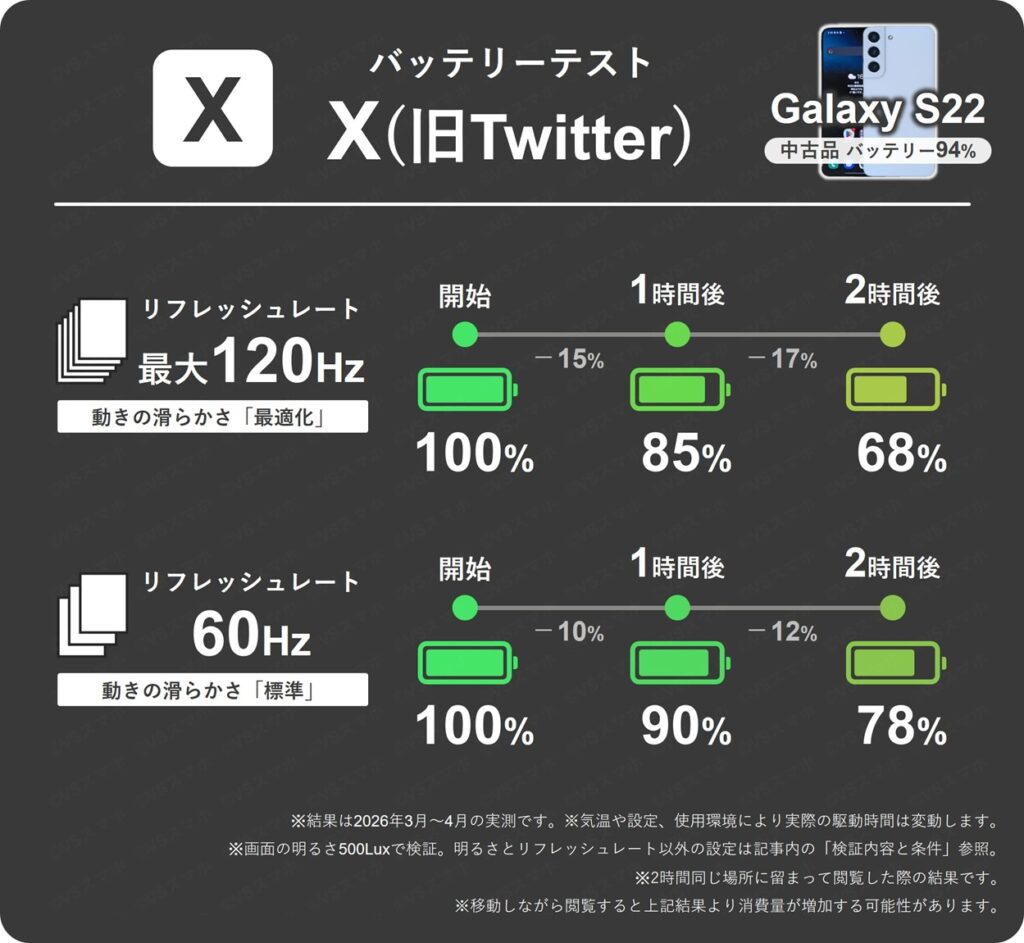
【Galaxy S22】X 2時間(開始は100%)
| リフレッシュレート | 2時間後残量 |
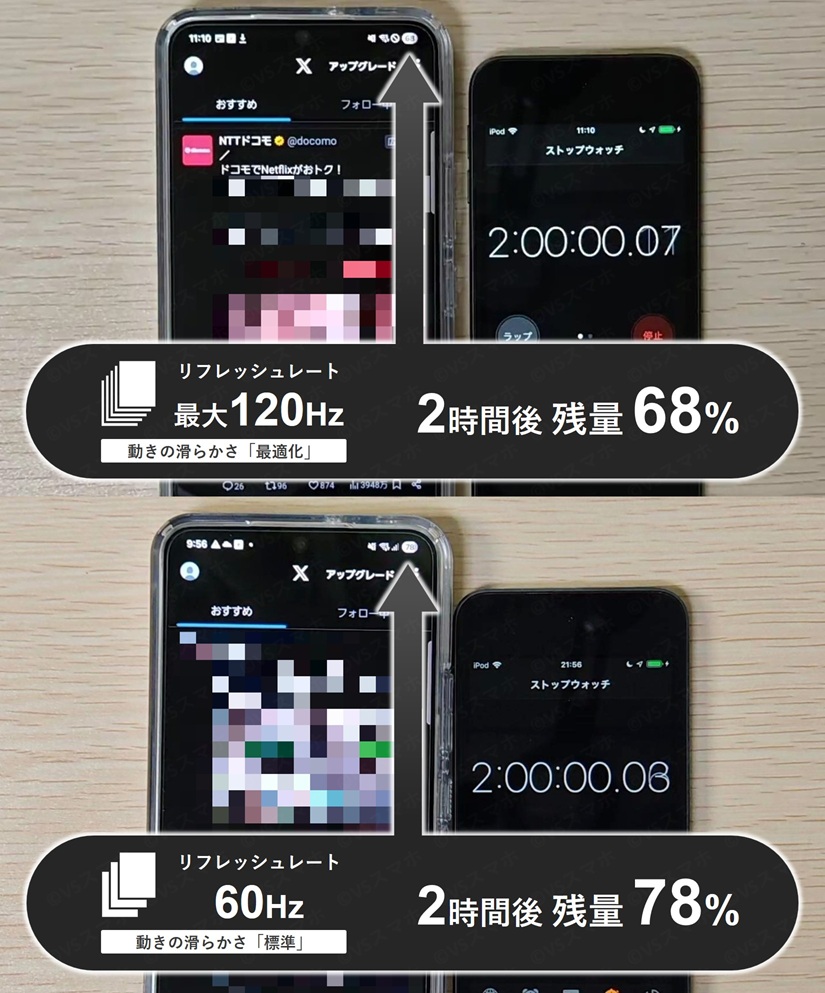
| 最大120Hz 動きの滑らかさ「最適化」 | 68% |
| 60Hz 動きの滑らかさ「標準」 | 78% |
2時間後は60Hzのほうが10%消費量が少ない結果になりました。
Xは短文投稿を次々と読み進めるため、常に画面をスクロールする使い方になりやすいアプリです。
リフレッシュレートが高い状態で表示更新が頻繁に発生したため、60Hzとの差が大きくなったと考えられます。
【Instagram】60Hz固定の効果はわずか2%
検証内容と条件 タップで開く
検証内容
- バッテリー100%から「Instagram」アプリで検索やスクロールをしながら2時間閲覧し続けたあとのバッテリー残量を計測する。
- 上記を、
動きの滑らかさ設定からリフレッシュレートを「最適化(48~120Hz)」にした場合と「標準(60Hz)」にした場合で実施し、データを比較する
※2時間同じ場所に留まって閲覧
端末の設定
- 画面の明るさ 手動調整500Lux(照度計で計測)
- リフレッシュレート 上記参照
- 音量0%(消音)
- Wi-Fi接続、Bluetoothオン
- 省電力モード オフ
※その他の設定項目はデフォルトから変更なし
Instagramアプリ設定
- ダークモード オン
※その他の設定項目はデフォルトから変更なし
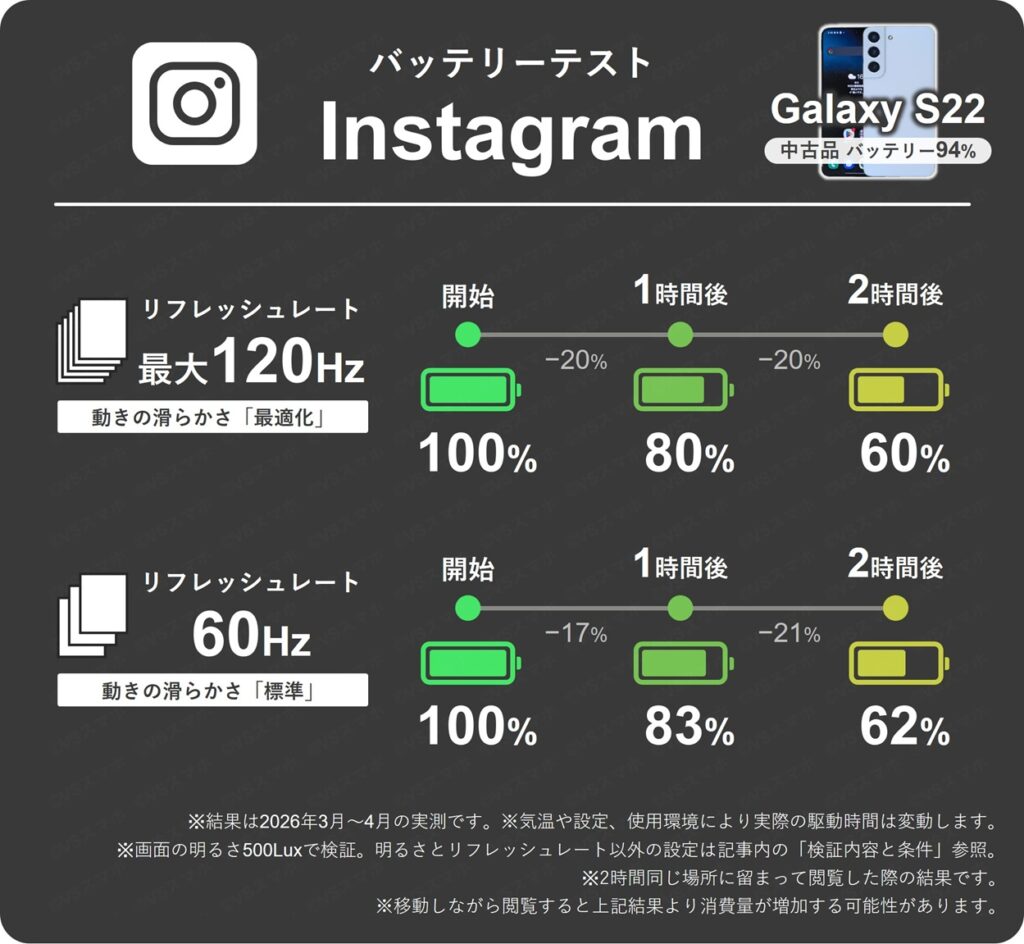
バッテリーテスト
【Galaxy S22】Instagram 2時間(開始は100%)
| リフレッシュレート | 2時間後残量 |
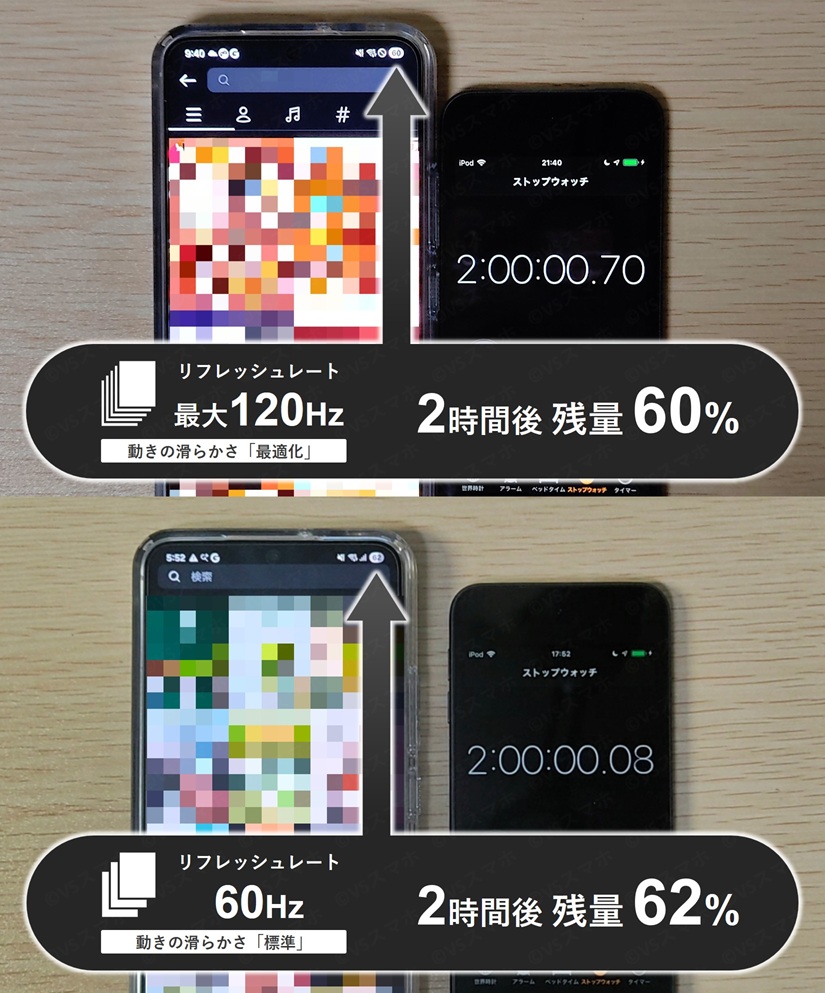
| 最大120Hz 動きの滑らかさ「最適化」 | 60% |
| 60Hz 動きの滑らかさ「標準」 | 62% |
2時間後は60Hzのほうが2%勝つ結果に。思ったより差が開きませんでした。
Instagramでもスクロールは行いますが、ストーリーズやリール動画を見るために指を止めている時間も多いです。そのためXほどリフレッシュレートの影響が出なかったのかもしれません。
個人的には滑らかさを優先して120Hzで運用したいと感じました。
【Chrome】120Hzのほうが持ちが良いまさかの結果
検証内容と条件 タップで開く
検証内容
- バッテリー100%から「Chrome」アプリでWebサイトを2時間閲覧し続けたあとのバッテリー残量を計測する。
- 上記を、
動きの滑らかさ設定からリフレッシュレートを「最適化(48~120Hz)」にした場合と「標準(60Hz)」にした場合で実施し、データを比較する
※2時間同じ場所に留まってWebサイトを閲覧
※背景が白ベースのWebサイトを閲覧
端末の設定
- 画面の明るさ 手動調整500Lux(照度計で計測)
- リフレッシュレート 上記参照
- 音量0%(消音)
- Wi-Fi接続、Bluetoothオン(未接続)
- 省電力モード オフ
※その他の設定項目はデフォルトから変更なし
Chromeアプリ設定
- ダークモード オン
※その他の設定項目はデフォルトから変更なし
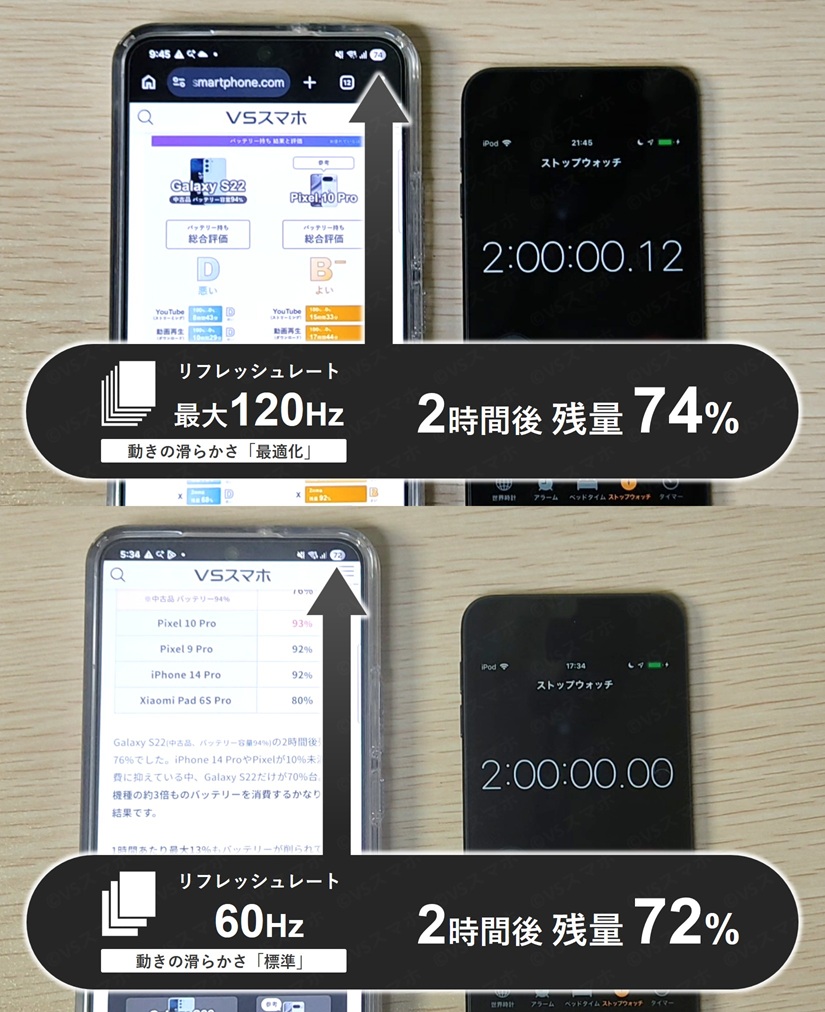
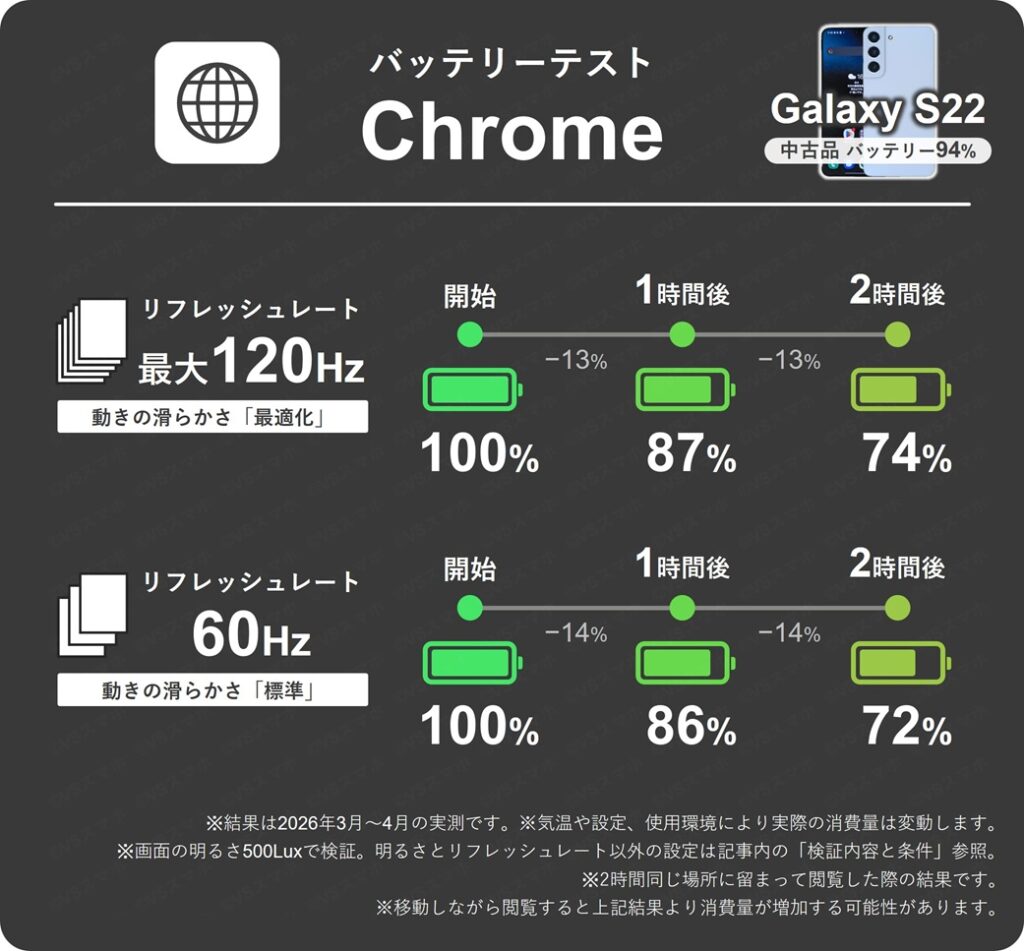
バッテリーテスト
【Galaxy S22】Chrome 2時間(開始は100%)
| リフレッシュレート | 2時間後残量 |
| 最大120Hz 動きの滑らかさ「最適化」 | 74% |
| 60Hz 動きの滑らかさ「標準」 | 72% |
なんとバッテリー消費が多くなるはずの最大120Hzのほうが、60Hzよりも2%残量が多い結果になりました。
これはおそらく文章主体のウェブサイトを閲覧したため、SNSアプリと比べスクロール回数が減ったからだと推測できます。
画面が止まっている時間が長ければ、Galaxy S22は自動でリフレッシュレートを最低限(48Hz)まで落とすため、60Hz固定の標準より持ちが良くなったようです。
【結論】節電効果はスクロール量による
検証結果比較 最大120Hz vs 60Hz (2時間後残量)
| 最大120Hz 動きの滑らかさ「最適化」 | 60Hz 動きの滑らかさ「標準」 | 差 60Hz−120Hz | |
| X(旧Twitter) | 68% | 78% | +10% |
| 60% | 62% | +2% | |
| Chrome | 74% | 72% | −2% |
3アプリでの検証の結果、「標準(60Hz)」にすると、Xでは明確な効果がありましたが、それ以外はあまり効果がありませんでした。
結論として、節電効果は「画面をどれだけスクロールしているか」によるようです。
- SNSをよく見る人 ➡「標準(60Hz)」がおすすめ
スクロールが多く120Hzになりやすいので、60Hz設定のほうが節電になる - 文字を読むことが多い人(ブラウザや電子書籍など) ➡「最適化(48~120Hz)」がおすすめ
画面が止まると自動で48Hzまで落ちて節電される
自分の使い方に合わせて選んでみてください。
効果★★★☆☆│ダークモードをオンにする
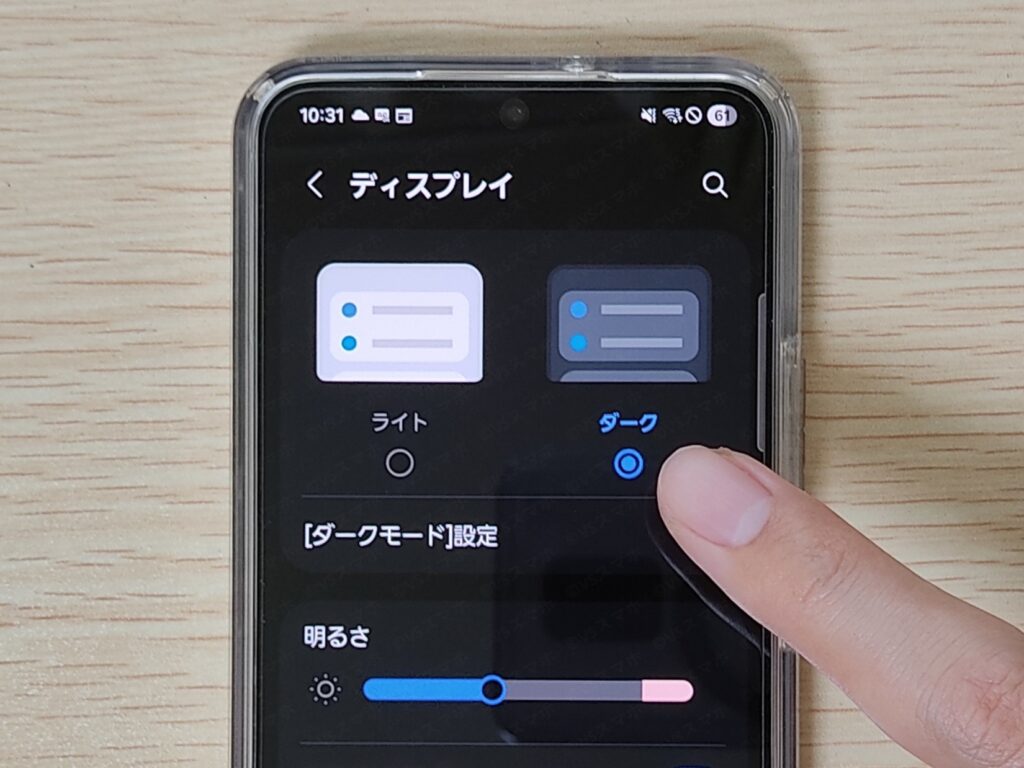
Galaxy S22は有機ELディスプレイです。
有機ELは黒色を表示する際、画面のピクセル自体の発光を完全にオフにする仕組み。背景を黒ベースにする「ダークモード」をオンにすると、バッテリー消費を抑えられると一般的には言われています。
しかし、理論上は節電になると分かっていても、実際の使用ではどれくらいの節電効果があるのでしょうか?
そこで、「X」と「Instagram」アプリを使い、ダークモードオン/オフでのバッテリー消費量を実測検証してみました。
【検証内容】ダークモードオンとオフで2時間後消費量を計測
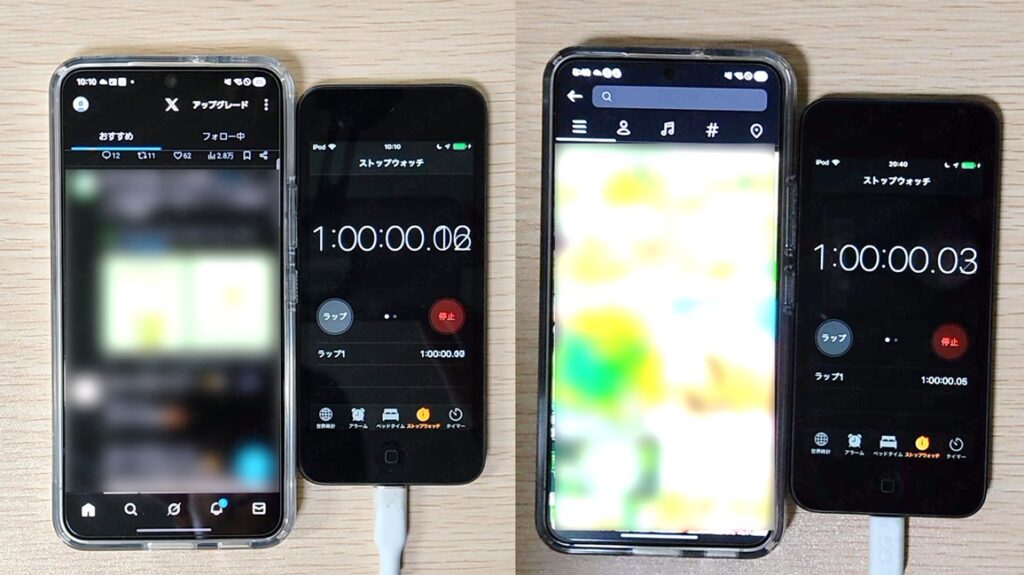
「X」と「Instagram」の各アプリの設定からダークモードをオンにした場合とオフにした場合とで、各アプリを2時間閲覧し続けたあとのバッテリー残量(消費量)を比較。
どれくらい差が出るのか検証します。
Xアプリでのダークモード設定方法 タップで開く
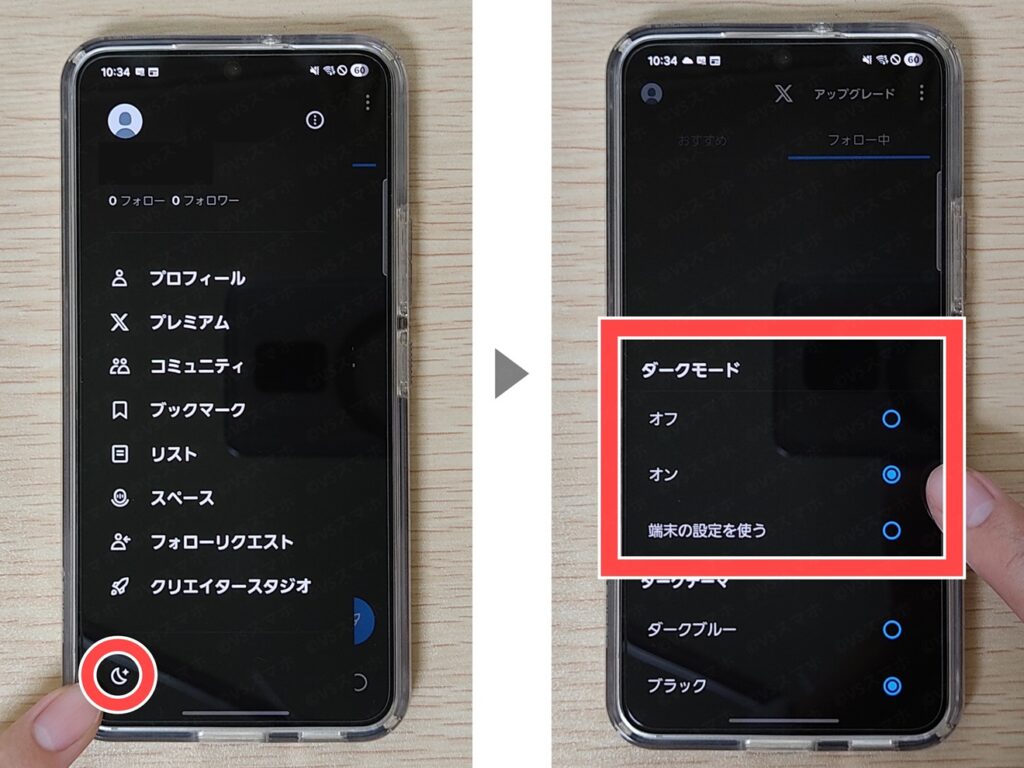
- Xアプリを開き、画面左上の自分のプロフィールアイコンをタップ
- メニュー左下にあるマークをタップ
- ダークモードの項目を「オン」に設定
Instagramアプリでのダークモード設定方法 タップで開く
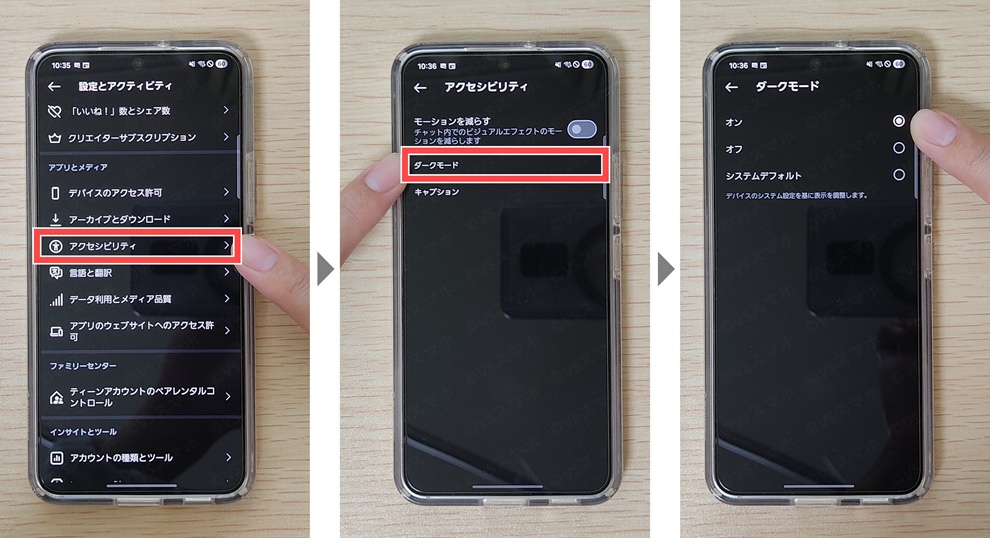
- Instagramアプリを開き、画面右下の自分のプロフィールアイコンをタップ
- 画面右上のメニューアイコン(三本線)をタップ
- 「アクセシビリティ」をタップ
- 「ダークモード」をタップ
- ダークモードの項目を「オン」に設定
【X】ダークモードで2時間後の残量が9%多かった
検証内容と条件 タップで開く
検証内容
- バッテリー100%から「X」アプリで検索やスクロールをしながら2時間閲覧し続けたあとのバッテリー残量を計測する。
- 上記を、ダークモードオンの場合とオフの場合で実施し、データを比較する
※2時間同じ場所に留まって閲覧
端末の設定
- 画面の明るさ 手動調整500Lux(照度計で計測)
- 動きの滑らかさ 最適化
(リフレッシュレート 最大120Hz(可変)) - 音量0%(消音)
- Wi-Fi接続、Bluetoothオン
- 省電力モード オフ
※その他の設定項目はデフォルトから変更なし
Xアプリ設定
- ダークモード オンまたはオフ
- ダークテーマ ブラック
- 動画の自動再生 オン
※その他の設定項目はデフォルトから変更なし
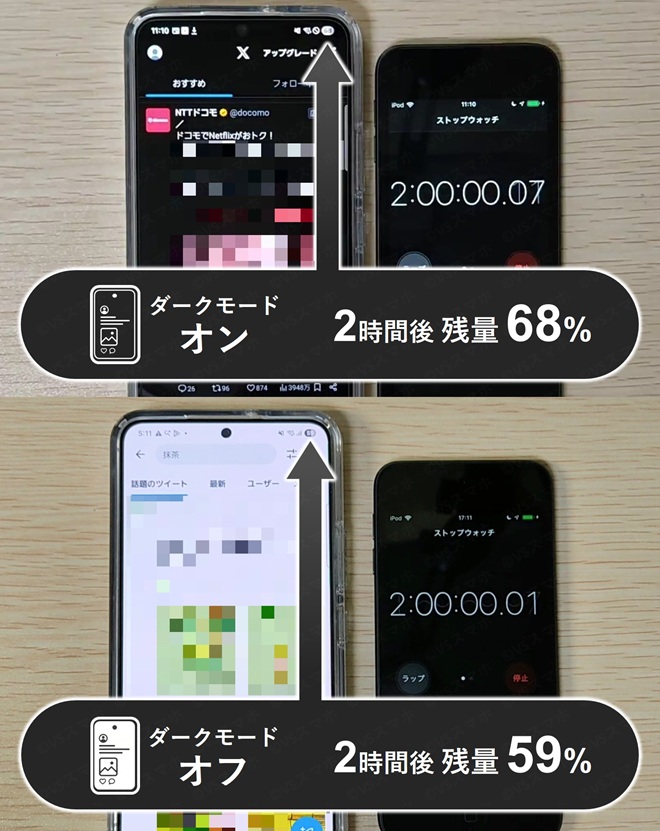
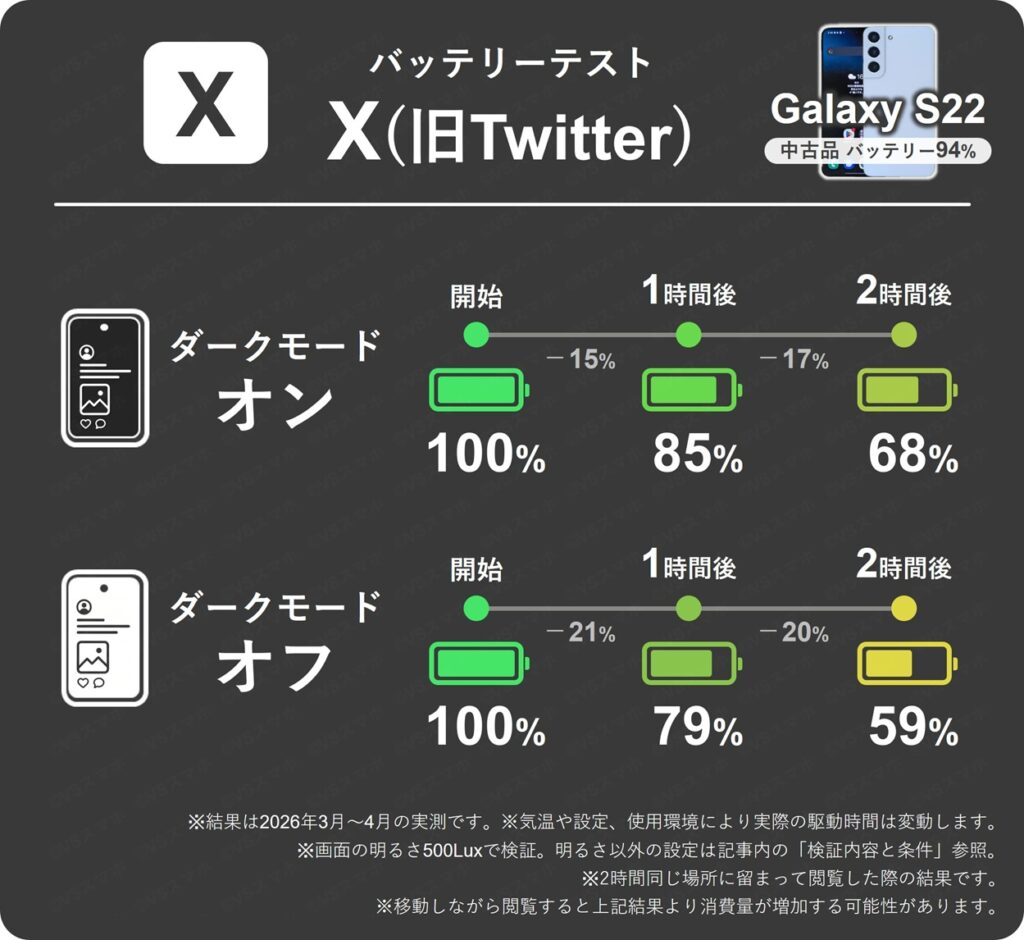
バッテリーテスト
【Galaxy S22】X 2時間(開始は100%)
| ダークモード | 2時間後残量 |
| オン | 68% |
| オフ | 59% |
ダークモードオフと比べ、オンのほうが2時間で9%もバッテリー持ちが良い結果になりました。
Xでは文字中心の画面が多く、背景の大部分が黒で表示されます。そのためダークモードによる節電効果が大きく現れたのでしょう。
同じ使い方で9%もの差が出るなら、Xのダークモードはオンにすべきと言えます。
【注意】ダークテーマは「ブラック」を選ぶ
Xのダークモードには「ダークブルー」と「ブラック」の2種類があります。有機ELの節電効果を最大限に引き出すためには、ピクセルが完全に消灯する「ブラック」を選択しましょう。
【Instagram】ダークモードの効果は4%、Xより小さい結果に
検証内容と条件 タップで開く
検証内容
- バッテリー100%から「Instagram」アプリで検索やスクロールをしながら2時間閲覧し続けたあとのバッテリー残量を計測する。
- 上記を、ダークモードオンの場合とオフの場合で実施し、データを比較する
※2時間同じ場所に留まって閲覧
端末の設定
- 画面の明るさ 手動調整500Lux(照度計で計測)
- 動きの滑らかさ 最適化
(リフレッシュレート 最大120Hz(可変)) - 音量0%(消音)
- Wi-Fi接続、Bluetoothオン
- 省電力モード オフ
※その他の設定項目はデフォルトから変更なし
Instagramアプリ設定
- ダークモード オンまたはオフ
※その他の設定項目はデフォルトから変更なし
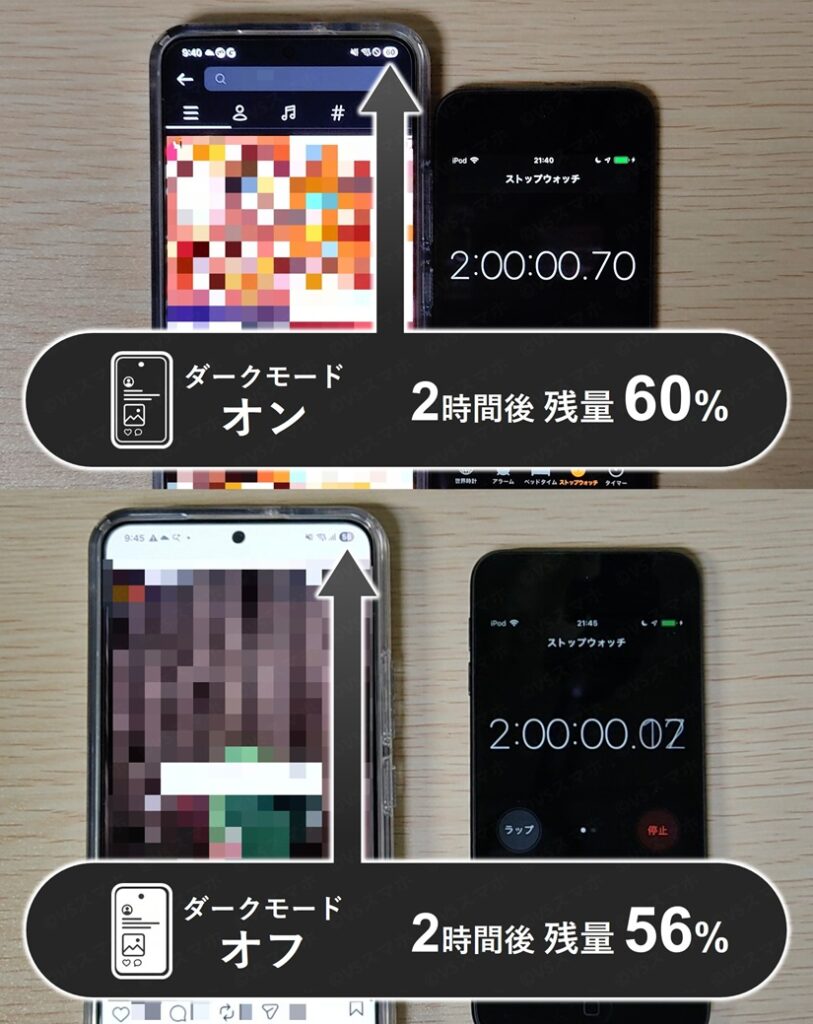
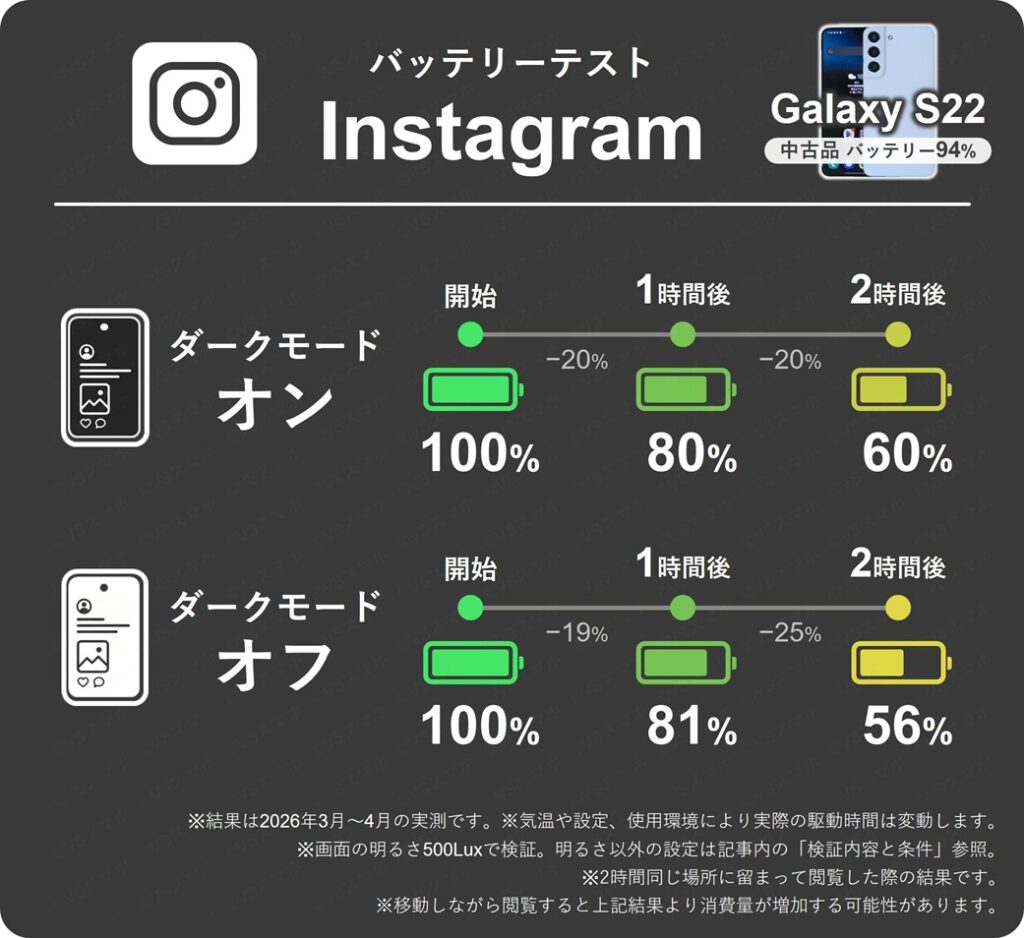
バッテリーテスト
【Galaxy S22】Instagram 2時間(開始は100%)
| ダークモード | 2時間後残量 |
| オン | 60% |
| オフ | 56% |
Instagramでもダークモードオンのほうが4%バッテリー持ちが良い結果となりました。
Xほどでないにせよダークモードオンの効果はあると言えます。
Xほどの差が出なかったのは、Instagramが写真や動画中心のアプリだからだと考えられます(画像や動画はダークモードにしても黒くならない)。
【結論】ダークモードは節電効果あり 常時オン推奨
検証結果比較 ダークモード オン vs オフ (2時間後残量)
| ダークモード オン | ダークモード オフ | 差 オン−オフ | |
| X(旧Twitter) | 68% | 59% | +9% |
| 60% | 56% | +4% |
「X」と「Instagram」で検証した結果、Galaxy S22ではダークモードをオンにするとバッテリー持ちが改善することがわかりました。
特にXでは2時間で9%、Instagramでも4%残量が多くなっており、効果は決して小さくありません。
Galaxy S22は有機ELディスプレイを搭載しているため、黒い表示部分の消費電力を抑えられます。
ダークモードで見づらくなるアプリ以外は、常時オンがおすすめです。
効果★★☆☆☆│位置情報をオフにする
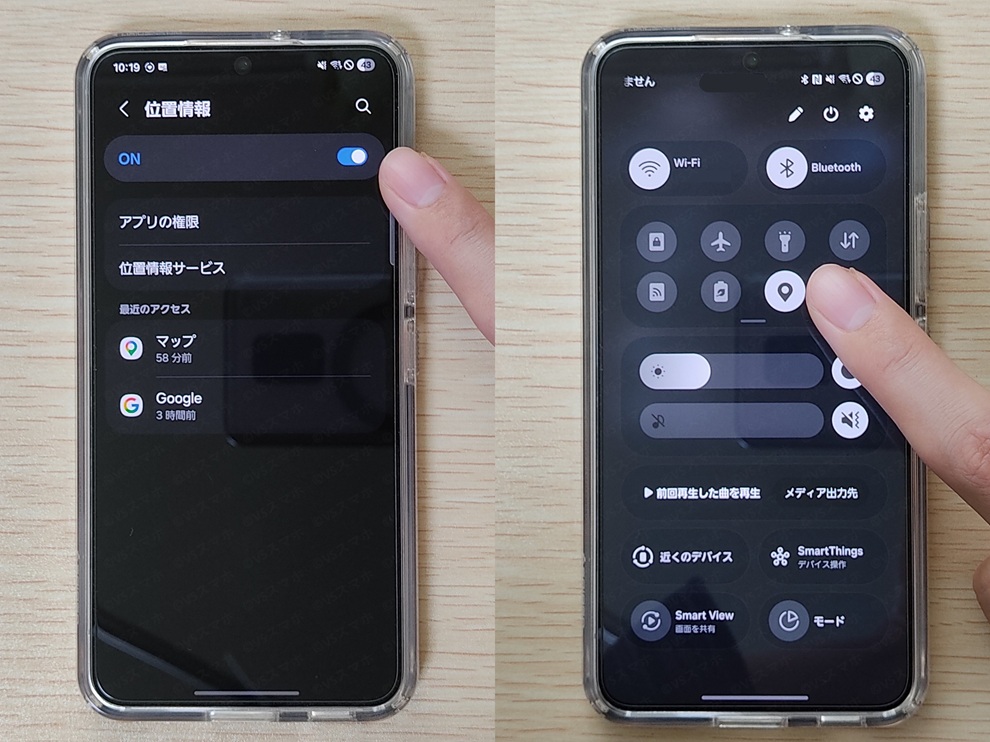
スマホの位置情報はGPSやWi-Fi、携帯回線などの電波を複合して現在地を特定する仕組みです。
オンのままだと、アプリによってはバックグラウンドで位置情報を取得するため、バッテリー消費が増える可能性があります。
そのため位置情報をオフにすれば、オンの時と比べ、理論上はバッテリー持ちがよくなるはずです。
では、本当にバッテリー持ちがよくなるのでしょうか?Galaxy S22で検証します。
【検証内容】位置情報オン/オフで3時間移動時の消費量を比較
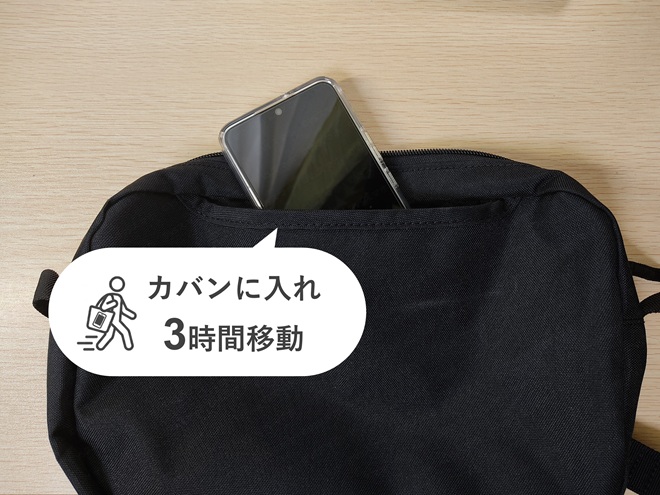
スマホは、同じ場所に置いたままだと「移動していない」と判断し、位置情報の取得をほぼ停止してしまいます。
そのため位置情報オン/オフの差を正しく測るには、端末を移動させ、位置情報を取得し続ける必要があります。
そこで今回はGalaxy S22をスリープ(画面消灯)状態でカバンに入れ、3時間移動し続ける検証をしました。
検証内容詳細と端末の設定は、以下です。
検証内容と条件 タップで開く
検証内容
- Galaxy S22をスリープ(画面消灯)状態でカバンに入れ、電車や徒歩を交えて3時間移動し、3時間後のバッテリー残量を計測(検証開始は残量100%)。
- 上記を位置情報オン/オフで実施。検証結果を比較する。
端末の設定
- 動きの滑らかさ 最適化
(リフレッシュレート 最大120Hz(可変)) - 音量0%(消音)
- モバイルデータ接続(回線はpovo)、5G優先設定
- Bluetoothオン
- 省電力モード オフ
- ロック画面の通知はOFF
※その他の設定項目はデフォルトから変更なし
位置情報 オン/オフ 設定方法
設定アプリ→位置情報→ON/OFF- クイック設定パネル(画面上部から下スワイプ)の位置情報アイコン
【検証結果】差は3% スリープとしては大きめ
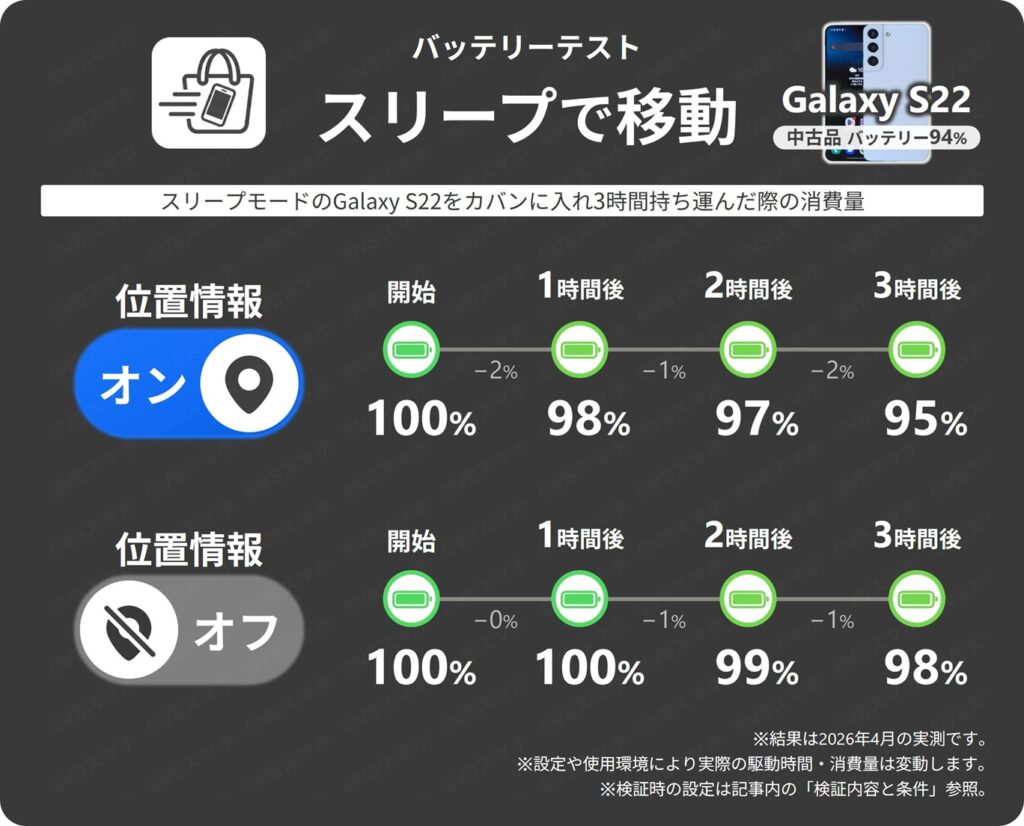
バッテリーテスト結果比較表
【Galaxy S22】スリープで移動(開始は100%)
| 位置情報 | 3時間移動後 バッテリー残量 |
|---|---|
| オン | 95% |
| オフ | 98% |
位置情報「オン」では5%消費。対して「オフ」ではわずか2%の消費に抑えられています。
差は3%と大きくはありませんが、画面オフのスリープ状態なことを考えると無視できない差です。
電車やバスなどナビを使わない長時間の移動時は、位置情報をオフにするのがおすすめです。
自宅や職場など同じ場所に長時間いる場合は、位置情報の取得をほぼ停止するため、今回のような差は出ないです(検証済み、結果は以下)。
【Galaxy S22】バッテリーテスト結果比較表
スリープ(移動なし) 開始は100%
| 位置情報 | 24時間同じ場所に放置後 バッテリー残量 |
|---|---|
| オン | 88% |
| オフ | 88% |
効果★★☆☆☆│モバイル通信設定を「4G優先」にする
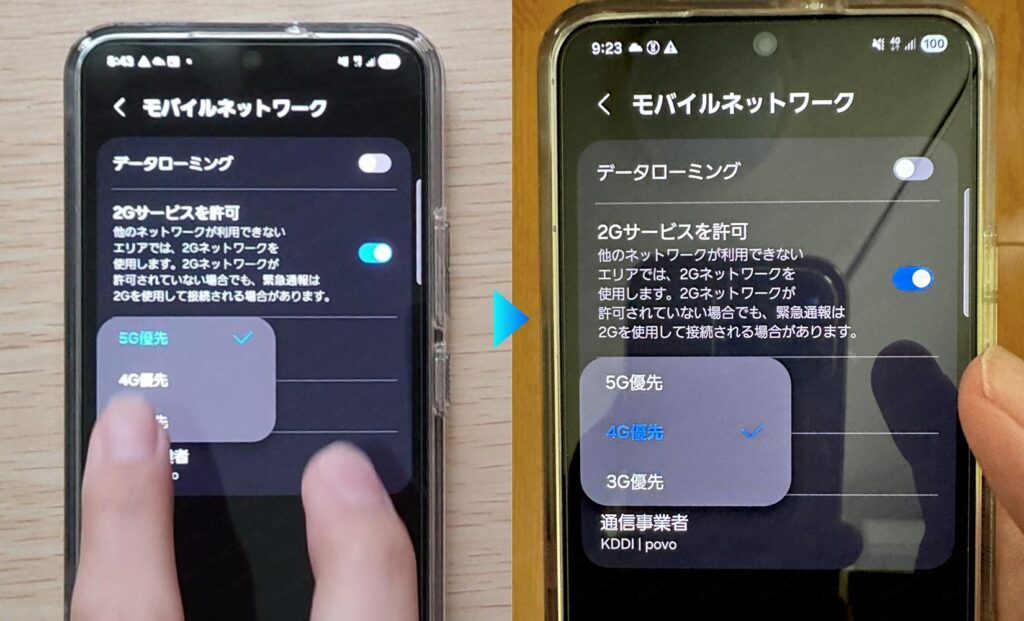
Galaxy S22では、モバイルネットワーク設定から通信モードを「5G優先」か「4G優先」に選択可能。
スマホの5Gをオンにすると高速通信ができる反面、5Gの電波は遮られやすく、電波を頻繁に探して切り替えます。そのため、一般的にバッテリーの減りが4Gより早くなると言われています。
では実際に通信モードを「4G優先」に切り替えることで、どれほどの節電効果があるのでしょうか?
2項目で実測検証します。
【検証内容】「5G優先」と「4G優先」で消費量を計測
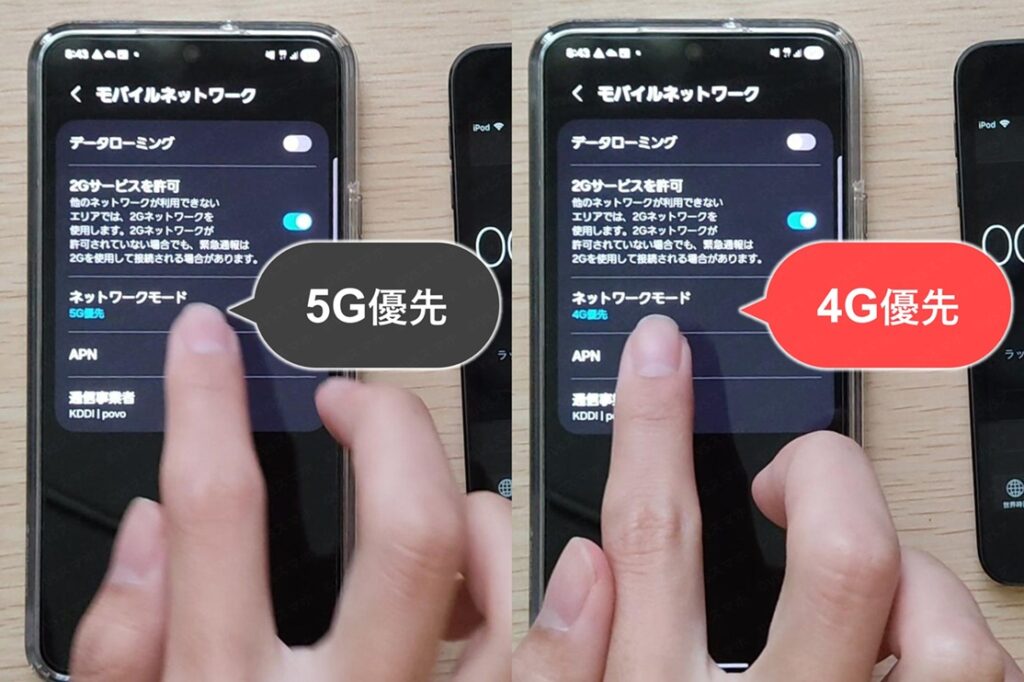
スマホのモバイル通信は、同じ場所に留まっていると電波状況が安定しているため、バッテリー消費の差があまり出ません。
とくに5Gは4Gよりも電波の届く範囲が狭く、移動することで「電波を探す」「5Gと4Gの電波を頻繁に切り替える」といった裏側の処理が発生し、バッテリーを大きく消費します。
そのため、5G優先と4G優先の消費量の差を正しく測るには、位置情報の検証と同じく端末を移動させ続ける必要があります。
そこで今回は、Googleマップを使った徒歩での移動や、スマホをカバンに入れて持ち歩くなど、実際に屋外を移動しながら「5G優先」「4G優先」のバッテリー残量を計測しました。
検証項目
- Googleマップ
マップを画面に表示させ続けながら、2時間徒歩で屋外を歩き、2時間後のバッテリー残量を計測 - スリープで移動
端末をスリープモード(画面消灯)にして鞄に入れ、3時間持ち運んだ際の3時間後のバッテリー残量を計測
5G優先/4G優先 設定方法 [Galaxy S22]
設定アプリ→接続→モバイルネットワーク→ネットワークモード→5G優先もしくは4G優先を選択
【Googleマップ】4G優先にすると2時間で13%持ちがよい
検証内容と条件 タップで開く
検証内容
- Googleマップを画面に表示させ続けながら、2時間徒歩で屋外を歩き、2時間後のバッテリー残量を計測する(検証開始は残量100%)。
- 上記を、モバイルネットワーク「5G優先」の場合と「4G優先」の場合で実施し、データを比較する
端末の設定
- 画面の明るさ 自動(※1)
- 動きの滑らかさ 最適化
(リフレッシュレート最大120Hz(可変)) - 音量0%(消音)
- モバイルデータ接続(回線はpovo)
- Bluetoothオン(未接続)
- 省電力モード オフ
(※1)画面の明るさのバラつきを最小限にするために、日が当たりやすい晴れた日に検証。なるべく画面の明るさは最大をキープさせる。
※その他の設定項目はデフォルトから変更なし
Googleマップアプリ設定
- 地図の種類 デフォルト
- ライトモードで表示
- 位置情報(GPS) オン
※その他の設定項目はデフォルトから変更なし
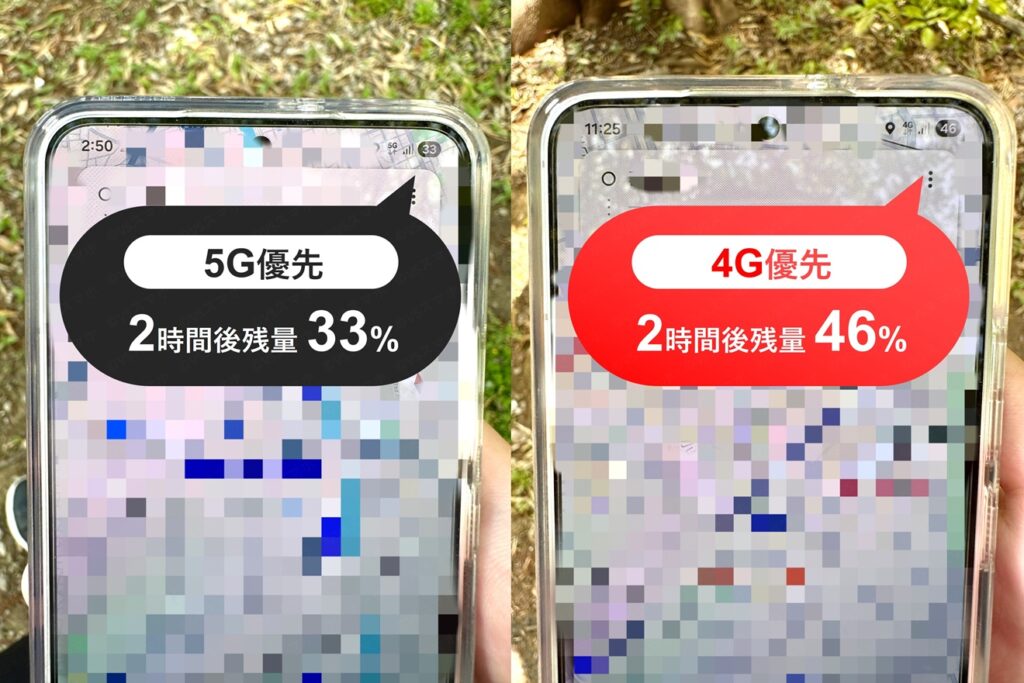
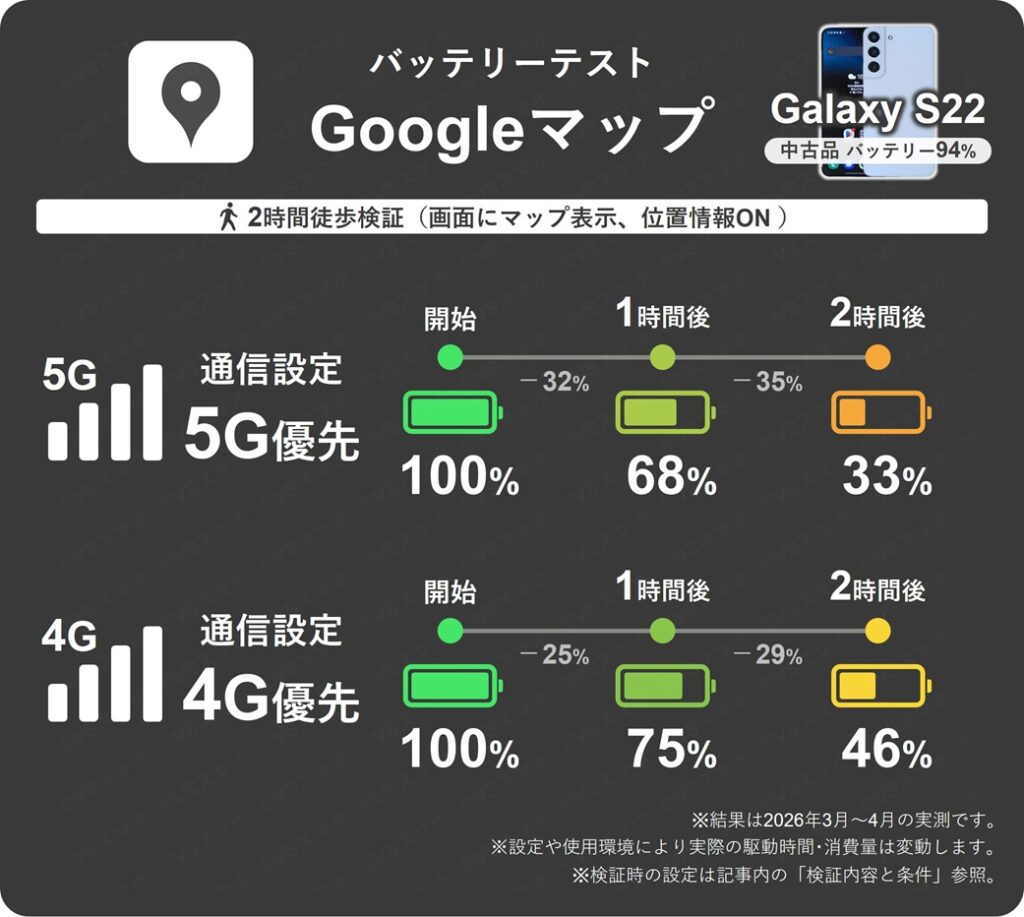
バッテリーテスト結果比較表
【Galaxy S22】Googleマップ(開始は100%)
| モバイル通信設定 | 2時間徒歩後 バッテリー残量 |
|---|---|
| 5G優先 | 33% |
| 4G優先 | 46% |
5G優先と比べ、4G優先のほうが2時間後13%バッテリー持ちが良い結果になりました。
比較的大きな差です。
ナビ代わりに使うなど、マップを開きながら長時間移動するなら、「4G優先」に切り替えることでバッテリー消費を抑えられると言えます。
【スリープで移動】5Gでも4Gでも消費量は同じ(差は0%)
検証内容と条件 タップで開く
検証内容
- Galaxy S22をスリープ(画面消灯)状態でカバンに入れ、電車や徒歩を交えて3時間移動し、3時間後のバッテリー残量を計測(検証開始は残量100%)。
- 上記を、モバイルネットワーク「5G優先」の場合と「4G優先」の場合で実施し、データを比較する
端末の設定
- 画面の明るさ 手動調整500Lux(照度計で計測)
- 動きの滑らかさ 最適化
(リフレッシュレート最大120Hz(可変)) - 音量0%(消音)
- モバイルデータ接続(回線はpovo)
- Bluetoothオン(未接続)
- 省電力モード オフ
- ロック画面の通知はOFF
※その他の設定項目はデフォルトから変更なし
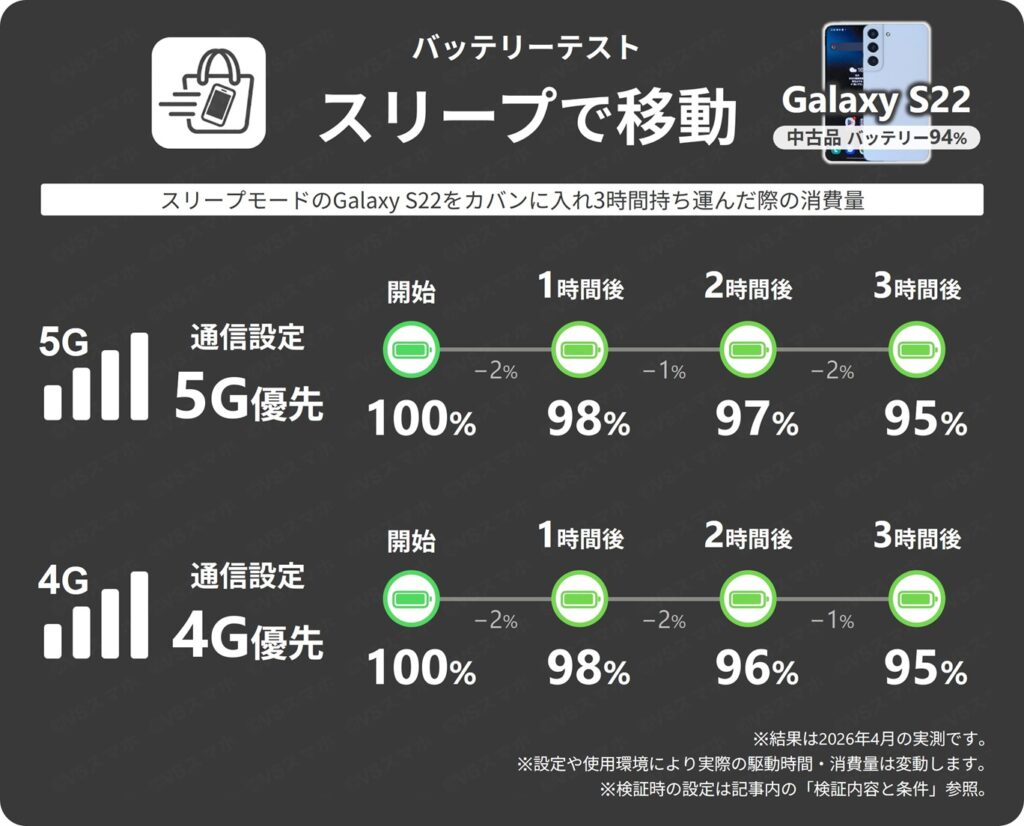
3時間後は両方95%。Googleマップと異なり、差がない結果になりました。
【結論】基本は5G優先でOK
検証結果比較
【Galaxy S22】5G優先 vs 4G優先(開始は100%)
| 5G優先 | 4G優先 | |
| Googleマップ (2時間徒歩後残量) | 33% | 46% |
| スリープで移動 (3時間後残量) | 95% | 95% |
Googleマップでは13%もの差が出たものの、スリープ移動では差が出ない結果になりました。
別途Google Pixel 10 Proでも「5G vs 4G」の検証をしたのですが、あまり差が出ない結果になりました。
【Pixel 10 Pro】5G優先 vs 4G優先(開始は100%)
| 5G優先 | 4G優先 | |
| Googleマップ (2時間徒歩後残量) | 61% | 65% |
| 移動しながらYouTube (2時間後残量) | 84% | 83% |
このことから以下がわかります。
- Galaxy S22は、Googleマップのように5G通信とGPSと画面を同時に使う場面だと負荷がかかり、バッテリーを激しく消費する。この場合、4G通信のほうが負荷がかかりづらく、バッテリー消費が少ない。
- GPSや画面を使っていない場合は負荷がかかりづらいため、5Gでも4Gでもバッテリー持ちに差は出にくい。
- 5G・GPS・画面の同時利用でも負荷にならない機種もあり、そういった機種では4G通信に切り替えてもバッテリー消費はほとんど変わらない。
Galaxy S22は搭載プロセッサSnapdragon 8 Gen 1の影響が大きそう
Galaxy S22で「4G優先」の節電効果があるのは、負荷がかかりやすい場面だけだと考えられるので、
- 普段 ➡「5G優先」のままでOK
- マップやゲームなどの利用時 ➡「4G優先」に切り替え
負荷がかかりやすい場面では4Gのほうがバッテリーが持つ
がおすすめです。
効果△ほぼなし│未接続時にBluetoothをオフにする
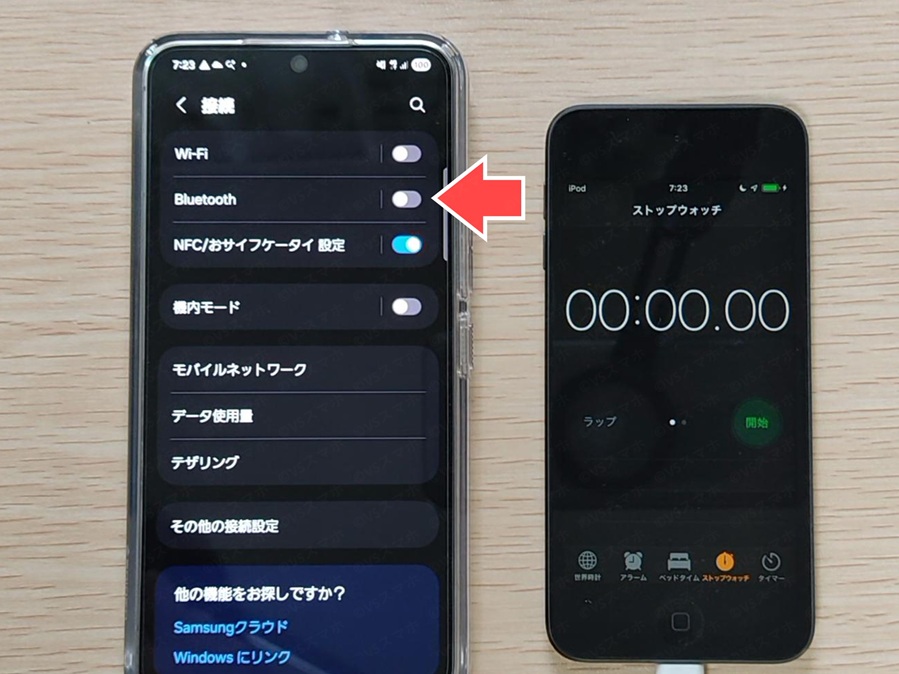
ワイヤレスイヤホンなどBluetooth機器を接続していないときは、こまめにBluetoothを「オフ」にしたほうが、バッテリーは長持ちしそうな気がしますよね。
そこで、Bluetoothを「オン(未接続)」にした状態と「オフ」にした状態でそれぞれ同じ条件でバッテリーテストを行い、バッテリーの減り方に差が生まれるのかを実測検証してみました。
【検証内容】Bluetoothオンとオフで駆動時間・消費量を計測
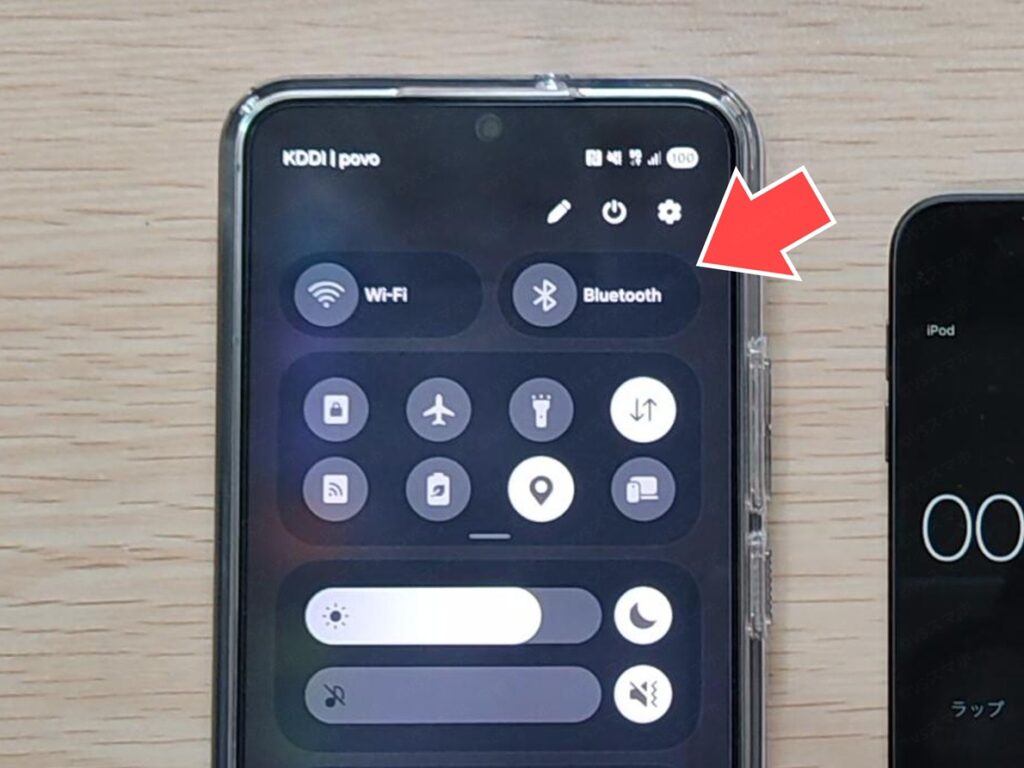
Bluetoothをオン(機器は未接続)にした場合とオフの場合とで、以下3項目でバッテリーテストを実施。
バッテリー駆動時間・消費量を比較し、使っていないときにBluetoothをオフにするのはどれくらい節電効果があるのか検証します。
検証項目
- テザリング
テザリング機能をONにして他の端末1台にインターネット共有し、バッテリー100%から0%までのバッテリー駆動時間を計測。 - Chrome
バッテリー100%からWebサイトを2時間閲覧し続けたあとのバッテリー残量を計測。 - スリープ(画面消灯)
画面を消灯した状態(スリープ)で、24時間放置後のバッテリー残量を計測。
Bluetooth オン/オフ 設定方法
設定アプリ→接続→Bluetooth→ON/OFF- クイック設定パネル(画面上部から下スワイプ)のBluetoothアイコンをタップ
【テザリング】Bluetoothをオフにしても10分しか変わらない
検証内容と条件 タップで開く
検証内容
- テザリング機能をONにして他の端末1台にインターネット共有し、バッテリー100%から0%までのバッテリー駆動時間を計測。
- 共有先の端末ではYouTubeを連続視聴(ストリーミング)。
- 上記を、Bluetooth「オン」にした場合と「オフ」にした場合で実施し、データを比較する(Bluetooth機器は未接続)
※検証終了まで端末は同じ場所に放置
※Galaxy S22のバッテリーが0%になり、共有先端末でインターネット接続が切れたタイミングを駆動時間結果とする
端末の設定
- 画面 消灯
- 音量0%(消音)
- モバイルデータ接続(回線はpovo)
- 省電力モード オフ
※その他の設定項目はデフォルトから変更なし
テザリング設定
- Wi-Fiバンド 2.4GHz帯
※その他の設定項目はデフォルトから変更なし
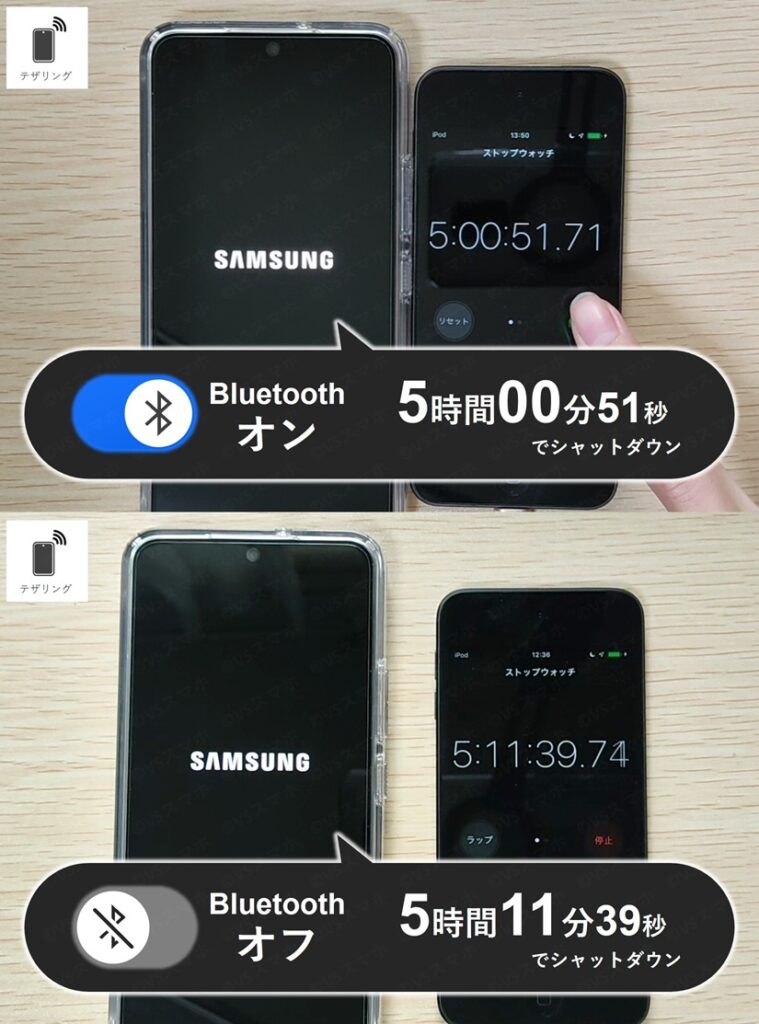
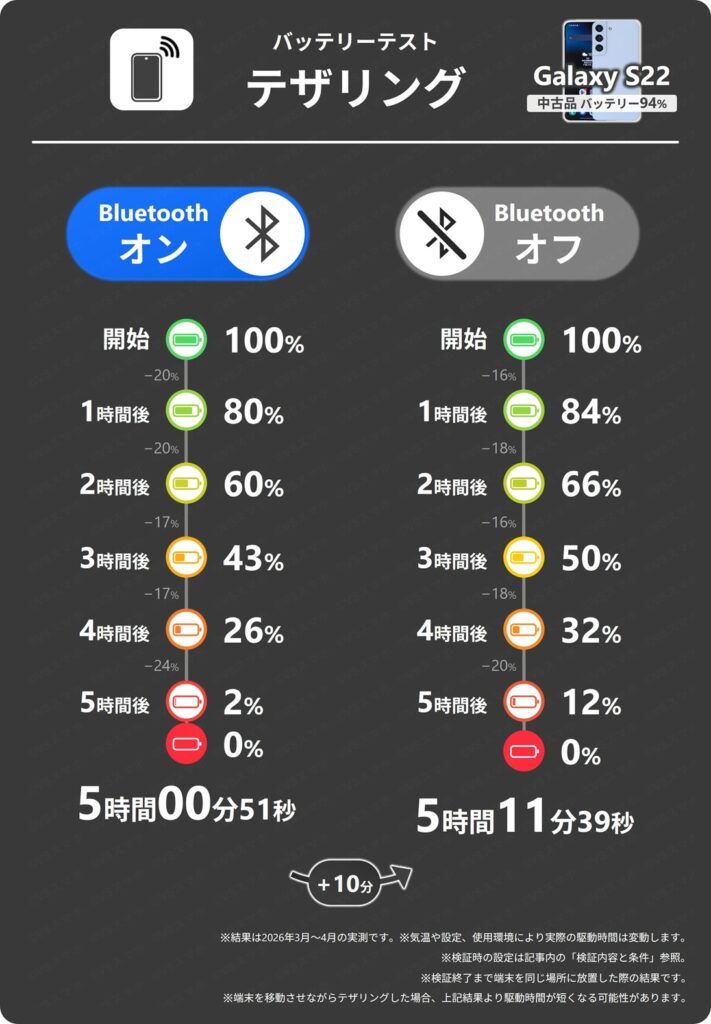
バッテリーテスト
【Galaxy S22】テザリング
| Bluetooth | 駆動時間 |
| オン | 5時間00分51秒 |
| オフ | 5時間11分39秒 |
Bluetoothオフのほうが駆動時間は伸びましたが、それでも差は10分。
Galaxy S22はテザリング時のバッテリー持ちが悪すぎですが、5時間使って10分程度の差しかないのなら、ぼくはわざわざBluetoothをオフにしようとは思わないです。
【Chrome】2時間後は両方74% 差がない
検証内容と条件 タップで開く
検証内容
- バッテリー100%から「Chrome」アプリでWebサイトを2時間閲覧し続けたあとのバッテリー残量を計測する。
- 上記を、Bluetooth「オン」にした場合と「オフ」にした場合で実施し、データを比較する(Bluetooth機器は未接続)
※2時間同じ場所に留まってWebサイトを閲覧
※背景が白ベースのWebサイトを閲覧
端末の設定
- 画面の明るさ 手動調整500Lux(照度計で計測)
- 動きの滑らかさ 最適化
(リフレッシュレート最大120Hz(可変)) - 音量0%(消音)
- Wi-Fi接続
- 省電力モード オフ
※その他の設定項目はデフォルトから変更なし
Chromeアプリ設定
- ダークモード オン
※その他の設定項目はデフォルトから変更なし
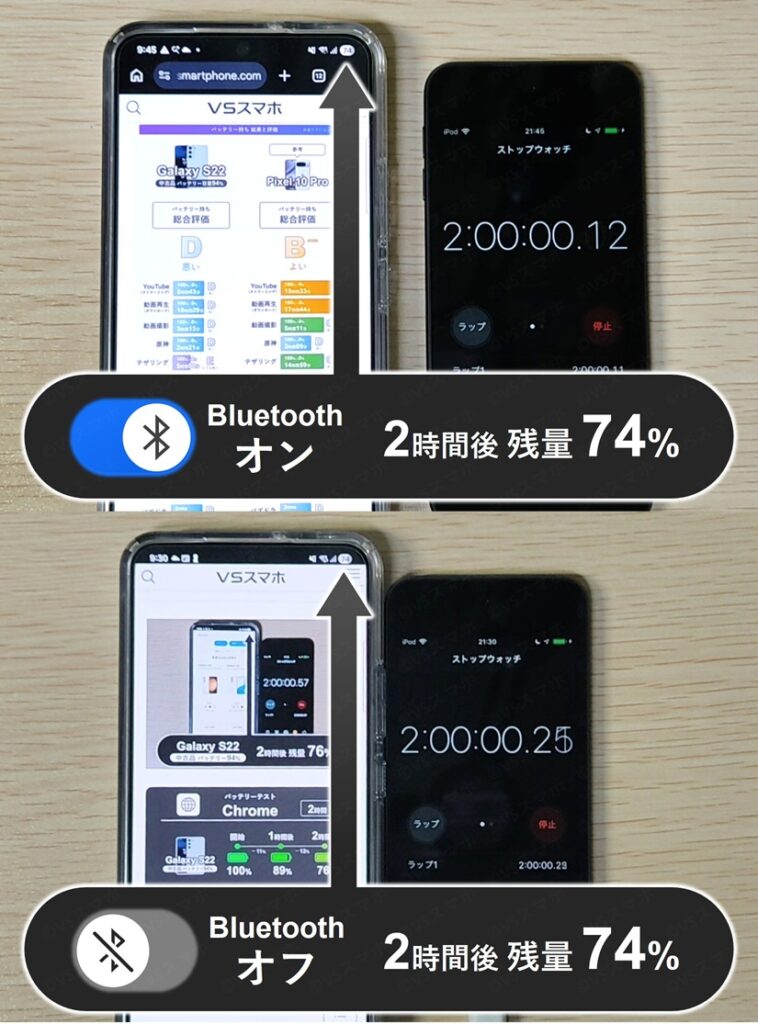
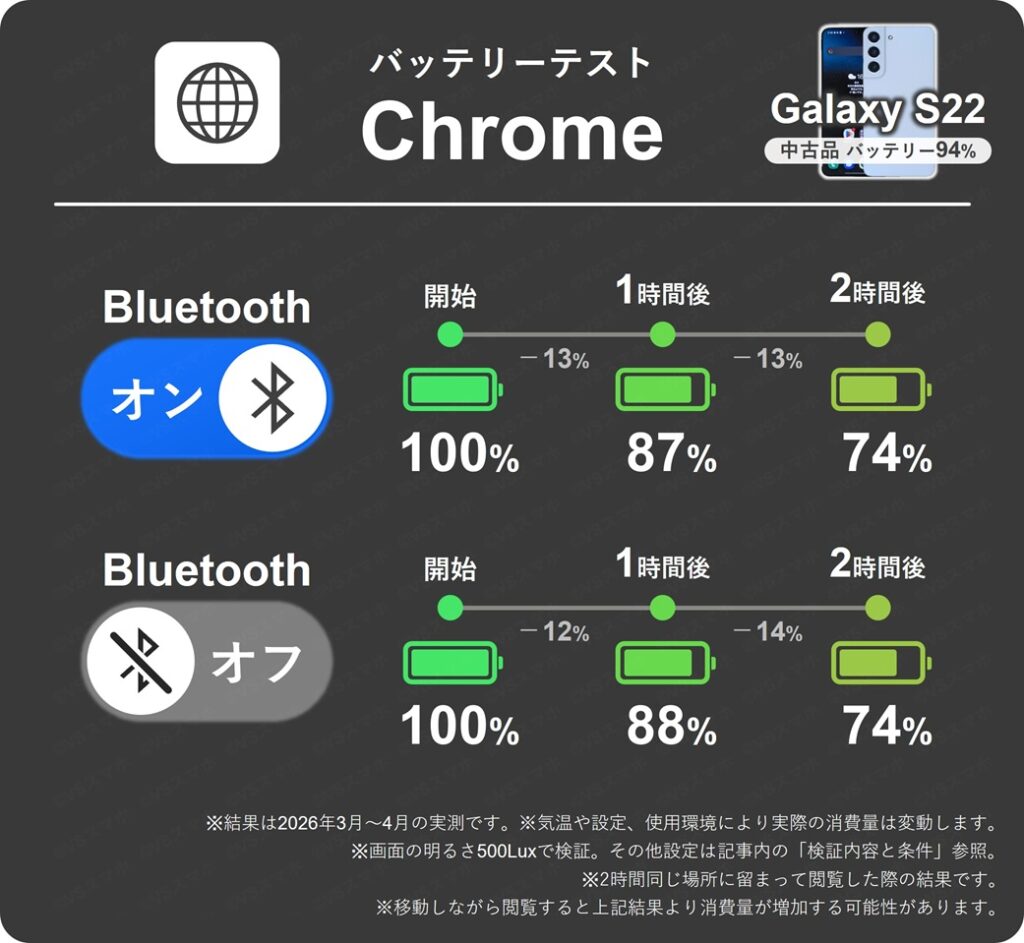
バッテリーテスト
【Galaxy S22】Chrome 2時間(開始は100%)
| Bluetooth | 2時間後残量 |
| オン | 74% |
| オフ | 74% |
2時間後はどちらも74%。Chromeでは差が出ませんでした。
【スリープ】差は1%で誤差レベル
検証内容と条件 タップで開く
検証内容
- Galaxy S22をスリープ(画面消灯)状態で24時間スマホを放置。24時間後のバッテリー残量を計測する(検証開始は残量100%)。
- 上記を、Bluetooth「オン」にした場合と「オフ」にした場合で実施し、データを比較する(Bluetooth機器は未接続)
※端末は24時間同じ場所に放置
端末の設定
- 画面 消灯
- 音量0%(消音)
- モバイルデータ接続(回線はpovo)、5G優先設定
- 省電力モード オフ
- ロック画面の通知はOFF
※その他の設定項目はデフォルトから変更なし
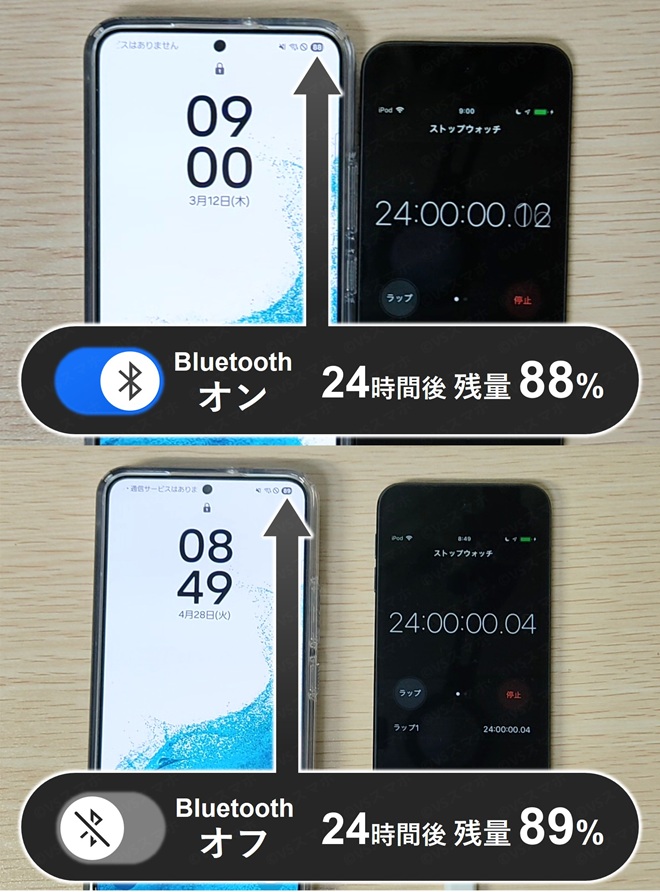
バッテリーテスト
【Galaxy S22】スリープ(開始は100%)
| Bluetooth | 24時間後残量 |
| オン | 88% |
| オフ | 89% |
1%差でBluetoothオフが勝ちましたが、1%は誤差レベル。わざわざBluetoothをオフにするメリットは少ないと言えます。
【結論】未接続時でもBluetoothはオンでOK
検証結果比較 Bluetooth オン vs オフ
| Bluetooth オン | Bluetooth オフ | |
| テザリング | 5時間00分 | 5時間11分 |
| Chrome | 2時間後残量74% | 2時間後残量74% |
| スリープ | 24時間後残量88% | 24時間後残量89% |
3つともBluetoothオンとオフであまり差が出ない結果になりました。
実はGalaxy S22をはじめとする最近のスマホは、Bluetooth通信がかなり省電力化されており、機器と接続していない待機状態なら、オンでもオフでもバッテリー持ちはほとんど変わらないと言われています(Bluetooth Low Energy)。
今回の検証ではそれが実証できた形です。
普段からワイヤレスイヤホンやスマートウォッチを利用する人は、無理にBluetoothをオフにする必要はありません。
基本的にBluetoothは未接続でもオンでいいと言えます。
まとめ│おすすめの設定は5つ
今回実施した8項目の検証結果を踏まえ、Galaxy S22でのおすすめ設定は以下5項目です。
実測で効果が確認でき、かつ日常的に取り入れやすい設定のみをおすすめ設定として選びました。
| おすすめ設定 | おすすめ度 | 設定方法 |
|---|---|---|
| 画面の明るさを下げる 明るくしすぎない 500Lux前後がベスト | ★★★★★ 手軽&効果大 | クイック設定パネル(画面上部から下スワイプで表示)の 明るさ調整バーを左右にスライド |
| 常時表示(AOD)をオフ 待機中の消費が激減するのでオフに | ★★★★★ 効果大&オフで困らない | 設定→ロック画面とAOD→ Always On Displayをオフ |
| ダークモードをオン 見づらくなければオン推奨 | ★★★★★ 手軽 | 設定→ディスプレイ→ダークモードを選択※アプリ個別の設定も必要な場合あり(X・Instagramなど) |
| 省電力モードをオン 電池持ち優先なら積極的にオンに | ★★★★☆ 効果大だが動作制限あり | ・設定→バッテリー→省電力モードをオン・クイック設定パネル(画面上部から下スワイプで表示)から省電力モードのアイコンをタップ |
| リフレッシュレート60Hz固定 [動きの滑らかさ 標準] 電池持ち優先なら60Hzに設定 | ★★★☆☆ 操作感がやや悪化 | 設定→ディスプレイ→ 動きの滑らかさ→標準を選択 |
一方で、4G優先やBluetoothオフは手間がかかる割に節電効果は限られます。わざわざ設定を切り替える必要はないです。
ぼくはバッテリー持ちは気にしますが、こまめに設定を変えて使うのはあまり好きではありません。
最大120Hzの滑らかな使用感は犠牲にしたくないので、省電力モードや60Hz化はオフにしています。
すべての設定を無理に変更する必要はありません。まずは効果の大きかった設定から取り入れて、自分に合った使い方を探してみてください。
Galaxy S22のバッテリー持ちレビューはこちら↓
※本記事の内容、テキスト、画像等の無断転載・無断使用を固く禁じます。
※本記事の内容を引用する場合は、引用元として本記事へのリンクを必ず明記してください。